Eine Aufstellung speichern und wiederverwenden
Jede Woche deine sechs Spieler, dein System und deine Rollen von Grund auf zusammenklicken? Musst du nicht. Speichere deine Aufstellung einmal unter einem Namen, und von da an lädst du sie mit einem einzigen Tipp wieder — inklusive einer eigenen Variante für diesen einen kniffligen Gegner.
Was 'Speichern' wirklich festhält
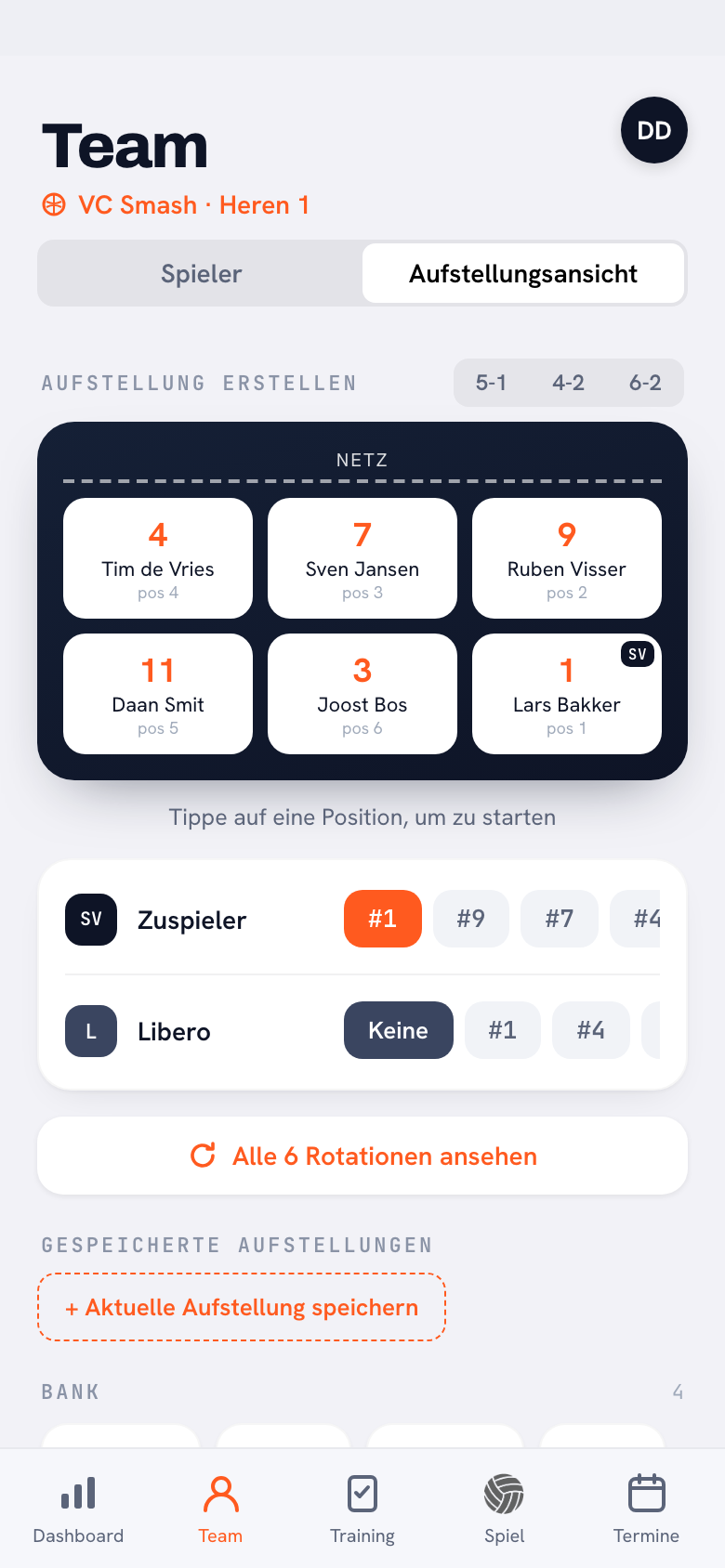
Im Aufstellungs-Tab kannst du deine aktuelle Formation unter einem selbst gewählten Namen speichern — zum Beispiel "Basis" oder "vs Dynamo". Gespeichert wird das komplette Bild: die sechs Feldpositionen, wer der Zuspieler ist, wer der Libero ist und welches System du spielst (5-1 oder 4-2). Kurz: alles, was du brauchst, um in ein Spiel zu gehen, in einem gespeicherten Ganzen.
Mit einem Tipp wieder laden
Später lädst du so eine gespeicherte Aufstellung mit einem einzigen Tipp zurück auf das Feld. Die sechs Positionen, die Rollen und das System sind sofort wieder genau so, wie du sie gespeichert hast — kein Namen-Schieben, keine Rollen neu zuweisen. Brauchst du eine Aufstellung nicht mehr? Dann löschst du sie genauso leicht aus der Liste und hältst deinen Überblick sauber.
Schnell wechseln beim Einrichten eines Spiels
Die eigentliche Bequemlichkeit spürst du beim Einrichten eines Spiels: Deine gespeicherten Aufstellungen sind auch dort erreichbar. So wechselst du in Sekunden zwischen, sagen wir, einer Standardaufstellung und einer Variante gegen einen bestimmten Gegner. Du musst deine Grundformation nicht jedes Mal neu aufbauen — du wählst einfach die Aufstellung, die zu diesem Spiel passt, und bist fertig.
Klug mit mehreren Aufstellungen arbeiten
Weil du mehrere Aufstellungen nebeneinander behalten kannst, legst du Überlegungen im Voraus fest, die du sonst am Spieltag treffen würdest. Eine praktische Herangehensweise, anschließend an deine Aufstellung vorbereiten:
- Eine "Basis": deine Standardformation mit der Startaufstellung, die du am häufigsten spielst.
- Eine Variante pro Gegner: eine angepasste Aufstellung, in der du zum Beispiel deinen besten Block dem stärksten gegnerischen Angreifer gegenüberstellst.
- Eine Notfallvariante: die Formation, die du spielst, wenn ein Stammspieler ausfällt.
So baust du Schritt für Schritt ein kleines Archiv an Formationen auf, die früher funktioniert haben, und am Samstag musst du nur noch wählen statt tüfteln. Willst du verstehen, wie diese Formationen zusammenhängen? Dann schau auch bei einer Volleyball-Aufstellung erstellen vorbei.
Gib deinen Aufstellungen erkennbare Namen. "Basis" und "vs Dynamo" sagen dir auf einen Blick, welche du brauchst; "Aufstellung 1" und "Aufstellung 2" nicht. In der Hektik vor einem Spiel gewinnt immer der klare Name.
Häufige Fragen
Was genau wird in einer gespeicherten Aufstellung festgehalten?
Die sechs Feldpositionen, der Zuspieler, der Libero und das gewählte System (5-1 oder 4-2). Das ist das komplette Bild, das du für ein Spiel brauchst — du lädst alles auf einmal wieder.
Kann ich mehrere Aufstellungen gleichzeitig behalten?
Ja. Du kannst mehrere Aufstellungen nebeneinander unter verschiedenen Namen speichern, sodass du zum Beispiel eine Grundformation und eine oder mehrere Varianten bereit hast.
Kann ich eine Aufstellung pro Gegner erstellen?
Auf jeden Fall — das ist einer der starken Punkte. Speichere eine Variante unter einem Namen wie "vs Dynamo" und lade sie wieder, wenn du gegen dieses Team spielst. Beim Einrichten des Spiels wechselst du mit einem Tipp dorthin.
Ändert sich eine gespeicherte Aufstellung, wenn ich später Spieler wechsle?
Nein. Eine gespeicherte Aufstellung ist eine Momentaufnahme davon, wie du sie gespeichert hast. Willst du eine geänderte Version behalten, speicherst du sie erneut — unter demselben Namen zum Überschreiben oder unter einem neuen Namen als zusätzliche Variante.