
Udostępnianie składu zawodnikom: kto zaczyna, kto siedzi na ławce
Krótka odpowiedź
Udostępnianie składu zawodnikom najlepiej zrobić, gdy znasz już ostatnie nieobecności, zwykle wieczorem przed meczem, a zawodnikom z ławki najlepiej powiedzieć to osobiście. W Koach planujesz skład przy meczu przyciskiem Zaplanuj skład; po Zapisz twoi zawodnicy widzą na ekranie meczu szóstkę, która zaczyna, na pozycjach startowych.
Udostępnianie składu zawodnikom przed meczem oszczędza zamieszania w szatni. Każdy wie, gdzie stoi, a kto zaczyna na ławce, nie dowiaduje się o tym dopiero na rozgrzewce. Tak przygotujesz skład w Koach, a to zobaczą twoi zawodnicy.
Dlaczego udostępniać skład przed meczem?
Zawodnik, który wie, że zaczyna na pozycji 4, już w samochodzie myśli o swoim pierwszym przyjęciu. Zawodnik, który wie, że zaczyna na ławce, może przygotować się na moment wejścia. Kto dowiaduje się dopiero na rozgrzewce, nie ma już na to czasu, a rozczarowanie przychodzi w najgorszym momencie.
Dlatego udostępnij podstawowy skład wcześniej, a zawodnikom z ławki powiedz osobiście, jaka jest ich rola. Kiedy ustalić skład i jak rozmawiać z ławką, przeczytasz w artykule przygotowanie ustawienia przed dniem meczu. Poniżej chodzi o udostępnianie w aplikacji.
Jak zaplanować skład przy meczu
- Otwórz mecz. Przejdź do zakładki Mecz i dotknij zaplanowanego meczu. Jeśli nie ma jeszcze składu i to jeszcze nie dzień meczu, na dole jest przycisk Zaplanuj skład.
- Ustaw szóstkę. Każda pozycja na boisku jest przyciskiem. Dotknij jej i w panelu, który się otworzy, wybierz kogoś z ławki albo zamień zawodników przyciskiem Zamień miejscami. Zapisany skład wczytasz jednym dotknięciem z przycisków nad boiskiem; jak go zapisać, opisujemy w artykule zapisywanie i ponowne użycie składu.
- Spójrz na ławkę. Ławka jest tuż pod boiskiem, w kolejności zgłoszeń: najpierw ci, którzy przyjdą, potem ci, którzy jeszcze nie odpowiedzieli, a na końcu, z etykietą, ci ze statusem Przyjdzie kibicować, Nie przyjdzie albo Kontuzjowany. Jeśli na boisku stoi ktoś, kto jeszcze nie odpowiedział, widzisz to po oznaczeniu takim jak Bez odpowiedzi: 2.
- Wskaż role. W sekcji Role wybierasz zawodników w wierszach Rozgrywający, Środkowi, Libero i Kapitan. Libero nie ustawiasz na boisku: przy starcie sam wchodzi za środkowego w drugiej linii.
- Dotknij Zapisz. Zobaczysz komunikat Skład zapisany i wrócisz do meczu.
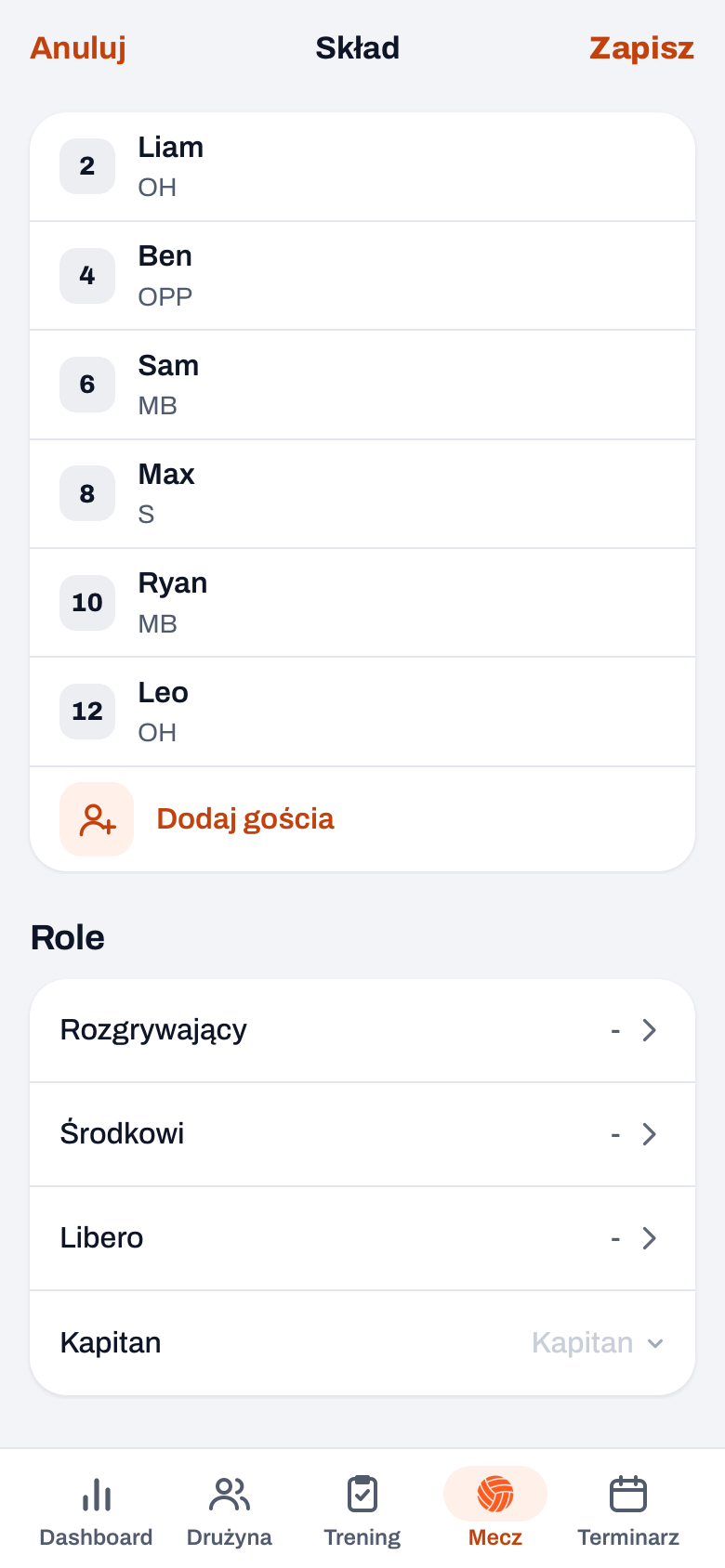
Co widzą twoi zawodnicy?
Na ekranie zaplanowanego meczu jest teraz blok Skład, dla ciebie i dla twoich zawodników:
- boisko z siatką u góry: z przodu 4, 3 i 2, z tyłu 5, 6 i 1, z numerem i imieniem;
- piłka na pozycji 1, czyli na miejscu zagrywki;
- K przy kapitanie i R przy rozgrywającym (przy 4-2 lub 6-2 przy rozgrywającym tej rotacji, zobacz dwóch rozgrywających);
- zegar przy tych, którzy jeszcze się nie zgłosili.
Kto nie stoi na boisku, zaczyna na ławce. Osobnej listy ławki tam nie ma, ale w sekcji Zapisy każdy widzi, kto przyjdzie. Libero też nie widać na boisku, bo wchodzi dopiero przy starcie: powiedz więc swojemu libero sam, że gra. Przycisk Edytuj widzi tylko trener.
Rodzic drużyny, czyli rodzic, który na przykład organizuje dojazdy, też widzi skład. Zwykli rodzice nie mają zakładki Mecz i go nie widzą. Gdy zapisujesz skład, nie wychodzi żadne powiadomienie push; powiedz o tym więc na treningu albo na grupie drużyny. Planowanie było już wcześniej; od Koach 3.0 zaplanowany skład jest też na ekranie meczu twoich zawodników.
14 dni za darmo, bez karty kredytowej. Zaplanuj skład na sobotę i pokaż go zawodnikom już w piątek.
Wypróbuj Koach ze swoją drużynąCo zrobić, gdy ktoś odwoła?
Jeśli zawodnik z twojego składu się wypisze, na ekranie planowania jest wyszarzony, a ty widzisz komunikat w składzie, ale niedostępny(-a). Dotknij pozycji i wybierz kogoś z ławki. Przy meczu dotknij Edytuj obok Skład, ustaw kogoś innego i zapisz ponownie. Twoi zawodnicy zobaczą wtedy nowy skład. Jak zawodnicy zgłaszają i odwołują obecność, opisujemy w artykule zgłaszanie się na mecz.
Od udostępnionego składu do meczu na żywo
W dniu meczu dotykasz przy meczu Start na żywo. Ekran startowy Przygotuj mecz otwiera się ze składem i rolami, które zaplanowałeś; wybierasz jeszcze tryb i to, kto zagrywa pierwszy, i dotykasz Rozpocznij mecz. Jeśli startujesz z karty Dziś w zakładce Mecz, aplikacja od razu przejmuje zaplanowany skład i pyta tylko, kto zagrywa pierwszy. To, co twoi zawodnicy widzieli wcześniej, jest więc tym, od czego zaczynasz. Jak zaplanować zmiany na resztę meczu, przeczytasz w artykule plan zmian w siatkówce.
Planuj po ostatniej rundzie odwołań. Przygotuj skład, gdy zgłoszenia są już zebrane, zwykle wieczorem przed meczem. Potem zadzwoń albo napisz do zawodników, którzy zaczynają na ławce, i powiedz im, kiedy wejdą. Wtedy nie dowiedzą się o tym najpierw z ekranu.
Częste pytania
Czy zawodnicy dostają powiadomienie, gdy zapiszę skład?
Nie, nie wychodzi żadne powiadomienie push. Twoi zawodnicy widzą skład, gdy tylko otworzą mecz w zakładce Mecz: szóstkę, która zaczyna, na swoich pozycjach, z kapitanem, miejscem zagrywki i rozgrywającym. Dlatego powiedz na treningu albo na grupie drużyny, że skład jest gotowy, a zawodnikom z ławki najlepiej osobiście.
Czy rodzice widzą skład?
Tylko rodzic drużyny, bo ma zakładkę Mecz. Zwykli rodzice mają w Koach tylko dashboard i terminarz i nie widzą składu. Jeśli dziecko ma własne konto zawodnika, tam skład widzi. Jeśli chcesz poinformować rodziców, powiedz im sam albo niech twój zawodnik pokaże to w domu.
Czy mogę jeszcze zmienić skład, gdy zawodnicy już go widzieli?
Tak. Dotknij przy meczu Edytuj obok Skład, zmień pozycje lub role i zapisz ponownie; twoi zawodnicy zobaczą wtedy nową wersję. Także przy starcie na żywo możesz jeszcze wszystko zmienić, a między setami w przerwie ustawiasz nowy skład.
Czy moi zawodnicy muszą płacić, żeby widzieć skład?
Nie. Konto zawodnika jest darmowe. Ty jako trener wypróbujesz Koach przez 14 dni za darmo, bez karty kredytowej i ze wszystkimi funkcjami; potem Coach kosztuje 2,99 € miesięcznie za jedną drużynę z dwoma trenerami. Wszystkie kwoty znajdziesz na stronie z cennikiem.


Pokaż zawodnikom w piątek, kto zaczyna
14 dni za darmo, bez karty kredytowej. Po jednym meczu wiesz, czy to daje spokój.
Zacznij z KoachAlbo najpierw sprawdź, co potrafi aplikacja do siatkówki dla trenerów.