
Das Volleyball-Widget auf dem Startbildschirm: iPhone und Android
Du holst dein Handy aus der Tasche und willst eigentlich nur eines wissen: Ist heute Abend Training, und wann fängt das Spiel am Samstag noch mal an? Die App öffnen, das richtige Team wählen und zum Kalender scrollen sind dafür drei Handgriffe zu viel. Das Widget stellt diese Antwort auf deinen Startbildschirm, sodass du sie schon gelesen hast, bevor du irgendwo hintippst.
Was auf dem Widget steht
Das Koach-Widget zeigt zwei Dinge und sonst nichts: das nächste Training und das nächste Spiel der Mannschaft, die du in der App geöffnet hast. Ganz oben steht der Teamname, damit du auf einen Blick siehst, um welches Team es geht. Darunter kommen höchstens zwei Kacheln, und die stehen in fester Reihenfolge: das Training oben, das Spiel darunter. Das ist kein Zeitstrahl — liegt das Spiel früher in der Woche als das Training, bleibt das Training trotzdem oben. So weißt du immer, an welcher Stelle du hinschauen musst.
Jede Kachel besteht aus drei Zeilen. Zuerst ein kleines graues Wort, das sagt, worum es geht: Training oder Spiel. Darunter, in der größten Schrift des ganzen Widgets, steht wann: Sa 12. Sep · 19:30. Und wenn es noch etwas Nützliches dazu gibt, kommt darunter eine dritte Zeile. Bei einem Spiel ist das der Gegner — vs. TSV Blau-Weiß II. Bei einem Training ist es der Fokus, den du bei diesem Training eingetragen hast, zum Beispiel Aufschlagdruck und Annahme. Hast du bei einem Training nichts eingetragen, fällt diese dritte Zeile einfach weg; da steht dann kein Fülltext, nur um Platz zu belegen.
Steht nichts mehr an — Sommerpause, oder die Saison ist noch nicht eingeteilt —, dann steht dort eine ruhige Zeile: Nichts geplant. Keine leere weiße Karte, keine Fehlermeldung.
Ein Tipp auf das Widget öffnet die App. Wo genau du tippst, spielt keine Rolle: Das ganze Widget ist eine einzige Schaltfläche, und du landest in Koach auf dem Bildschirm, den du zuletzt offen hattest.
Das Widget aufs iPhone bringen
Das Widget steckt in der App, die du aus dem App Store geladen hast. Nutzt du Koach im Browser, gibt es nichts hinzuzufügen — installiere dann zuerst die App, wie in Koach auf dem iPhone installieren und einrichten beschrieben. Öffne die App danach einmal und wähle dein Team; erst dann weiß dein Handy, was auf das Widget gehört.
Danach sind es vier Schritte:
- Halte den Finger auf eine freie Stelle deines Startbildschirms, bis die Symbole wackeln.
- Tippe auf die Plus-Schaltfläche, die in der Ecke des Bildschirms erscheint.
- Such Koach in der Liste oder über das Suchfeld ganz oben.
- Wisch zwischen den beiden Größen hin und her, wähle eine aus und tippe auf die Schaltfläche zum Hinzufügen.
Danach kannst du das Widget noch an die Stelle ziehen, an der du es haben willst, und mit einem Tipp irgendwo anders auf dem Bildschirm bestätigst du, dass du fertig bist. Du darfst es auch zweimal platzieren, zum Beispiel ein kleines ganz oben und ein mittleres auf einem zweiten Startbildschirm.
Du wählst dabei zwischen zwei Größen. Das kleine Widget ist ein Quadrat in der Größe von vier App-Symbolen und hat Platz für einen Termin: das nächste Training oder — wenn überhaupt kein Training angesetzt ist — das nächste Spiel. Das ist eine bewusste Entscheidung. Zwei Termine in dieses Quadrat zu quetschen ergibt zwei Zeilen, die du auf Armlänge nicht mehr liest, und dann nützt dir die Uhrzeit darin nichts.
Das mittlere Widget ist genauso hoch wie das kleine, aber doppelt so breit — es nimmt die volle Breite deiner Symbolreihe ein. Da passen beide Kacheln hinein: Du siehst Training und Spiel gleichzeitig. Für die meisten Trainer ist das die Größe, die man will, denn genau die Kombination ist das, was du am Donnerstagabend wissen willst.
Kurz: das kleine Widget zeigt einen Termin, das mittlere beide. Betreust du eine Mannschaft, die öfter trainiert als spielt, lohnt sich das mittlere — sonst siehst du das Spiel vom Samstag erst, wenn das Training vom Dienstag vorbei ist.
Das Widget auf ein Android-Handy bringen
Unter Android läuft es etwas anders. Dort gibt es ein einziges Koach-Widget, das du selbst größer oder kleiner ziehst, statt zweier fester Größen. Auch hier gilt: Du brauchst die App aus dem Play Store, und du musst sie einmal geöffnet haben. Ist sie noch nicht drauf, schau zuerst bei die Volleyball-App für Android installieren.
- Halte den Finger auf eine freie Stelle deines Startbildschirms.
- Tippe unten auf Widgets.
- Scroll zu Koach — die Liste ist alphabetisch, es steht also beim K.
- Halte das Koach-Widget fest und zieh es an die Stelle, an der du es haben willst.
Lässt du los, erscheinen rings um das Widget Griffe, mit denen du es breiter oder höher ziehst. Gib ihm ruhig die volle Bildschirmbreite: Die Schrift wird dadurch nicht größer, aber die Zeile mit Datum und Uhrzeit muss dann nicht abgeschnitten werden. Das Android-Widget zeigt immer beide Termine, auch im kleinsten Format — es gibt dort also keine Größenentscheidung wie auf dem iPhone.
Jeder Hersteller baut seinen eigenen Startbildschirm, es kann also sein, dass die Schaltfläche bei dir etwas anders heißt oder das Menü anders aussieht. Die Reihenfolge bleibt dieselbe: lange drücken, Widgets, Koach, ziehen.
Warum dort nie etwas anderes steht als in der App
Ein Widget ist ein kleines Programm, das getrennt von der App läuft. Es hätte nahegelegen, dieses Widget selbst herausfinden zu lassen, welcher Termin der nächste ist. Das ist bewusst nicht gemacht worden, und das ist das Wichtigste, was du über diese Funktion wissen solltest.
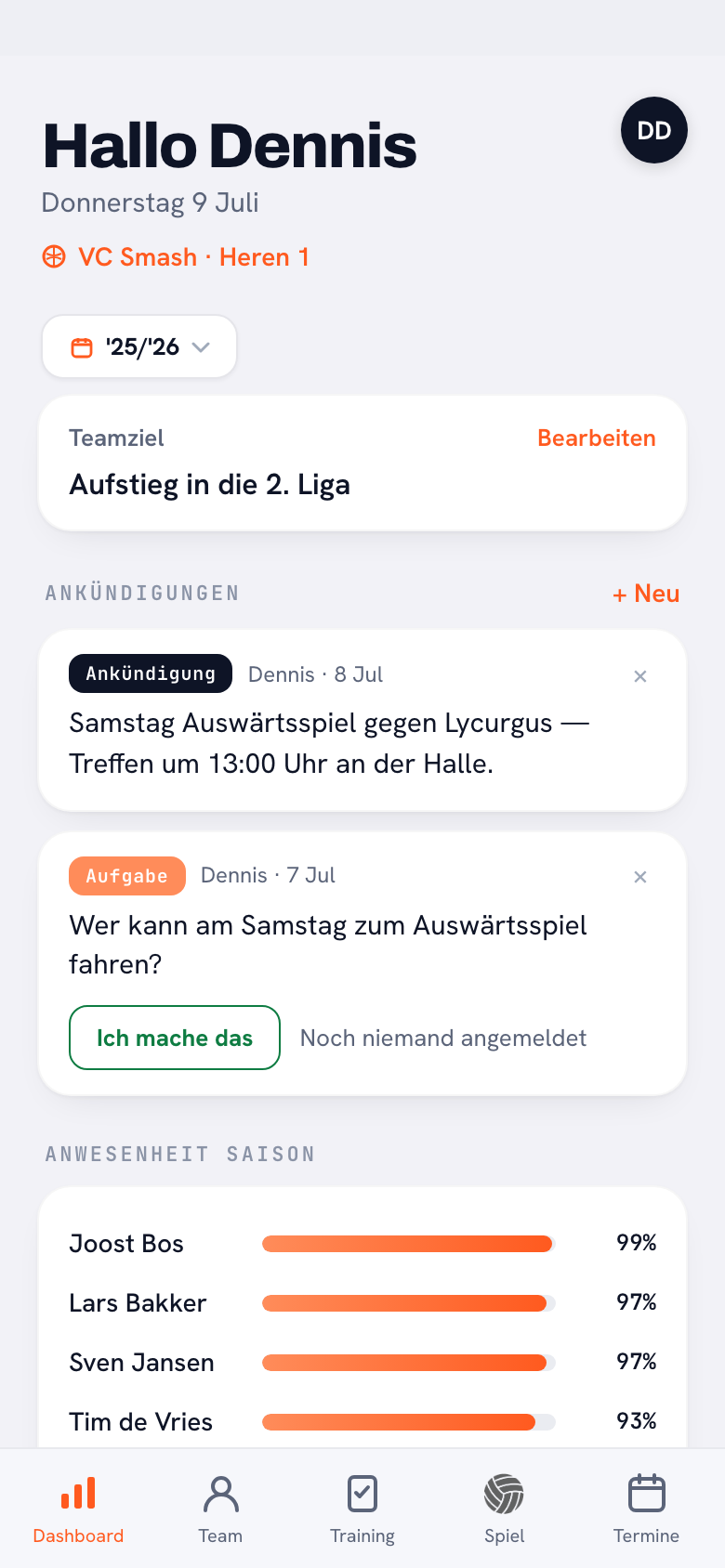
Die App schreibt eine fertige, bereits übersetzte Zeile weg — Sa 12. Sep · 19:30, in deiner Sprache und mit deinem Datumsformat — und das Widget zeichnet sie nur noch. Es rechnet nichts aus, schaut nicht ins Internet und kennt keine Datumsangaben. Die Folge: Das Widget sagt per Definition dasselbe wie die Karte oben auf deinem Dashboard. Beide schöpfen aus genau derselben Quelle.
Das hat eine Folge, die du sofort merkst: Ein abgesagter Termin zählt nicht mit. Setzt du ein Training auf abgesagt, weil die Halle belegt ist, springt das Widget zum Training der Woche darauf — genau wie das Dashboard. Genau deshalb ist Absagen besser als Löschen, worum es in einem eigenen Artikel geht. Löschst du ein Training, ist es aus der Historie verschwunden; sagst du es ab, bleibt es im Kalender sichtbar, hört aber auf, ganz oben zu stehen.
Dasselbe gilt für deine Sprache und dein Team. Stellst du die App auf eine andere Sprache um, schreibt die App die Zeilen in dieser Sprache neu weg, und das Widget steht auch darin. Wechselst du in der App zu einer anderen Mannschaft, wechselt das Widget mit. Das Widget folgt der App, immer, und nie andersherum.
Hell, dunkel und die kleinen Dinge
Das Widget richtet sich nach der Einstellung deines Handys, nicht nach einer Einstellung in der App. Steht dein Gerät im dunklen Modus, wird das Widget dunkel mit hellen Buchstaben; tagsüber im hellen Modus ist es weiß mit dunkler Schrift. Schaltet dein Handy das bei Sonnenuntergang automatisch um, geht das Widget von selbst mit.
Auf dem iPhone siehst du links neben jeder Kachel einen dünnen farbigen Streifen: blaugrün beim Training, orange beim Spiel. Das ist die einzige Stelle, an der sich die beiden Sorten farblich unterscheiden. Mehr Farbe würde sich auf einer Fläche von ein paar Zentimetern nur mit sich selbst schlagen.
Das Widget wird aktualisiert, während die App läuft, und nur dann, wenn sich an diesen zwei Zeilen wirklich etwas geändert hat. Änderst du die Anfangszeit des Spiels, steht die neue Zeit sofort auf deinem Startbildschirm — du musst die App nicht erst schließen. Auf dem iPhone kommt noch ein Sicherheitsnetz dazu: Öffnet niemand die App, schaut das Widget von sich aus etwa jede Stunde nach, ob sich nichts geändert hat, damit ein Training, das vorbei ist, nicht endlos stehen bleibt. Es gibt keine Schaltfläche zum Aktualisieren, und du musst dafür nichts einstellen.
Willst du deine Trainings und Spiele auch in deiner normalen Kalender-App sehen, ist das eine andere Funktion; die steht in Teamkalender in der eigenen Kalender-App.
Auch für Spieler und Eltern
Das Widget ist nicht nur etwas für Trainer. Jeder, der mit einem eigenen Konto in der App ist, sieht sein eigenes Team mit dessen nächstem Training und nächstem Spiel. Für einen Spieler ist das vielleicht sogar nützlicher als für den Trainer: Der kennt seinen eigenen Plan meistens, während ein Siebzehnjähriger, der an drei Abenden in der Woche etwas anderes macht, vor allem wissen will, ob es heute Abend ist und wann genau.
Für Eltern gilt dasselbe. Ist ein Elternteil als Elternteil mit der Mannschaft verknüpft, sieht es auf seinem Startbildschirm den Plan des Teams seines Kindes. Was ein Spieler sonst noch alles in der App kann, steht in die App für Spieler.
Wenn das Widget leer bleibt
Bleibt dort Nichts geplant stehen, obwohl du sicher weißt, dass im Kalender etwas steht, dann geh diese vier Dinge durch.
- Ist die App seit der Installation schon einmal geöffnet worden? Das Widget kann selbst nichts abrufen. Solange die App nicht gelaufen ist, gibt es nichts anzuzeigen.
- Bist du im richtigen Team? Das Widget folgt der Mannschaft, die in der App geöffnet ist. Betreust du zwei Teams, siehst du nur das eine. Wechsle in der App, und das Widget wechselt mit.
- Steht der Termin auf abgesagt? Dann überspringt das Widget ihn zu Recht und sucht den nächsten, der stattfindet.
- Läuft bei dir eine alte Version der App? Das Widget gibt es erst seit einer der neueren Versionen. Aktualisiere die App im App Store oder im Play Store und öffne sie danach einmal.
Hilft das nicht, nimm das Widget vom Startbildschirm und setz es neu auf. Das kostet zehn Sekunden und stellt alles drum herum wieder sauber. Du verlierst dabei nichts: Alle Daten stehen in der App, das Widget ist nur ein Fenster dorthin.
Häufige Fragen
Kann ich das Widget auch auf den Sperrbildschirm setzen?
Nein, das Widget ist für den Startbildschirm gemacht. Auf dem iPhone wählst du zwischen der kleinen und der mittleren Größe, und beide gehören zwischen deine App-Symbole; unter Android steht es in der Widget-Liste deines Startbildschirms. In den Reihen auf deinem Sperrbildschirm taucht Koach also nicht auf.
Funktioniert das Widget auch ohne Internet?
Ja. Das Widget holt selbst nie etwas ab: Es zeichnet den Text, den die App zuletzt hineingeschrieben hat. Sitzt du in einer Halle ohne Empfang, bleiben das nächste Training und das nächste Spiel ganz normal stehen. Ändert sich in der Zwischenzeit etwas, siehst du das erst, wenn die App wieder kurz mit Verbindung gelaufen ist.
Kann jemand, der mein Handy herumliegen sieht, vertrauliche Teamdaten lesen?
Auf dem Widget stehen der Teamname, Datum und Uhrzeit sowie der Gegner beziehungsweise der Fokus des Trainings. Spielernamen, Anwesenheit, Notizen und Bewertungen kommen dort nie hin. Willst du selbst das nicht sichtbar haben, nimm das Widget vom Startbildschirm; die App selbst bleibt hinter dem Code oder der Gesichtserkennung deines Handys.
Kostet das Widget extra?
Nein, es gehört zur App, und du zahlst nichts zusätzlich zu dem, was du ohnehin hast. Du brauchst allerdings die App aus dem App Store oder dem Play Store: Nutzt du Koach im Browser, gibt es nichts hinzuzufügen. Nimmst du das Widget später wieder weg, verlierst du nichts, denn alle Daten stehen in der App.
Probier es selbst in Koach aus
Weniger Verwaltung, mehr Coaching.
Mit Koach loslegenOder lies zuerst, was die Volleyball-Trainer-App alles kann.