
Il widget pallavolo sulla schermata Home: iPhone e Android
Tiri fuori il telefono dalla tasca e in fondo vuoi sapere una cosa sola: stasera c'è allenamento, e a che ora comincia quella partita di sabato. Aprire l'app, scegliere la squadra giusta e scorrere fino al calendario sono tre gesti di troppo. Il widget mette quella risposta sulla tua schermata Home, così l'hai già letta prima di toccare qualsiasi cosa.
Che cosa c'è sul widget
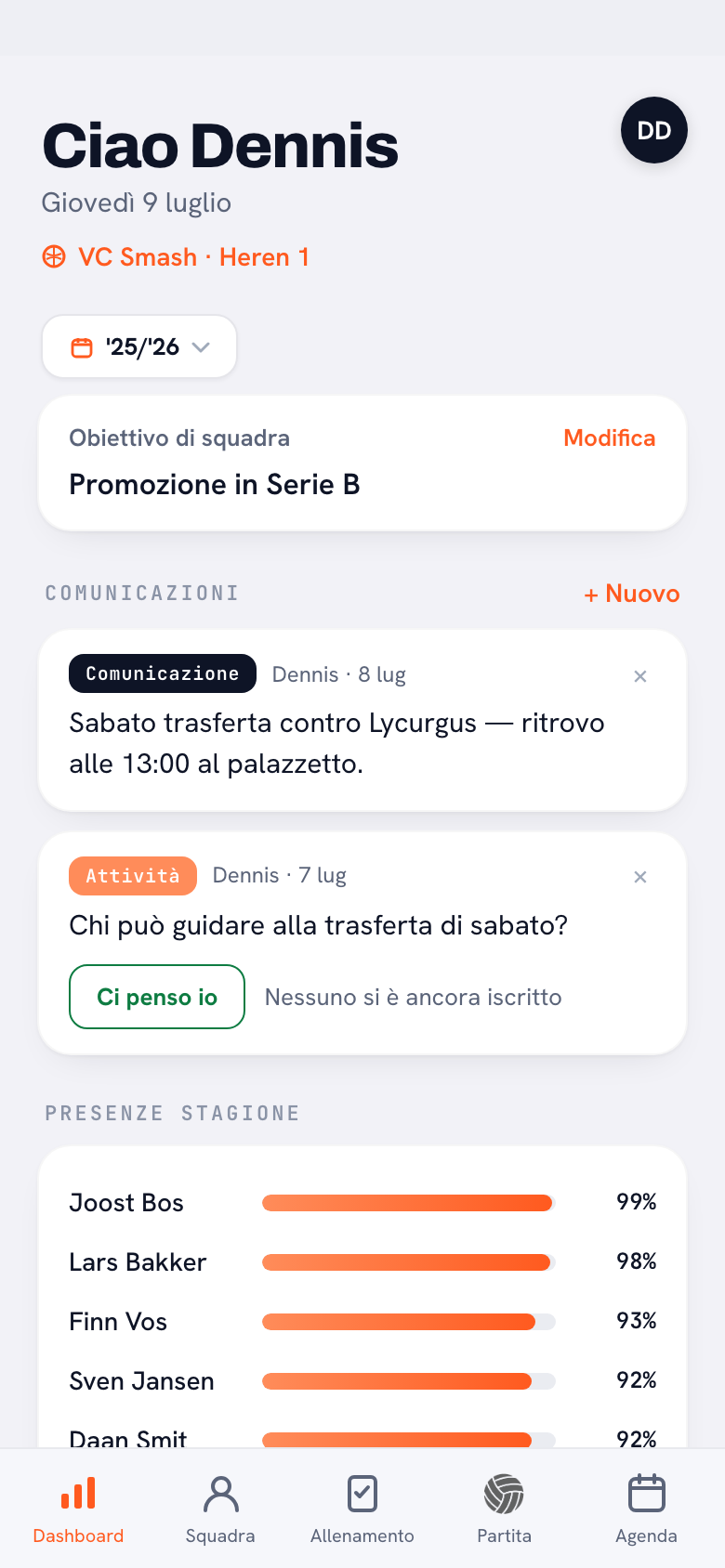
Il widget di Koach mostra due cose e nient'altro: il prossimo allenamento e la prossima partita della squadra che hai aperta nell'app. In alto c'è il nome della squadra, così vedi in un colpo d'occhio di quale squadra si tratta. Sotto arrivano al massimo due riquadri, e stanno in un ordine fisso: l'allenamento sopra, la partita sotto. Non è una linea del tempo — se nella settimana la partita cade prima dell'allenamento, l'allenamento resta comunque in alto. Così sai sempre in che punto guardare.
Ogni riquadro è fatto di tre righine. Prima una parolina grigia che dice di che cosa si tratta: Allenamento o Partita. Sotto, nel carattere più grande di tutto il widget, c'è il quando: sab 12 set · 19:30. E se c'è ancora qualcosa di utile da aggiungere, arriva una terza righina. Per una partita è l'avversario — vs Lycurgus H2. Per un allenamento è il focus che hai indicato per quella seduta, per esempio Tenuta in battuta e ricezione. Se in un allenamento non hai scritto niente, quella terza riga semplicemente non compare; non c'è nessun testo vuoto a riempire lo spazio.
Se non c'è più niente in programma — la sosta estiva, oppure il campionato non è ancora stato compilato — c'è una sola riga tranquilla: Niente in programma. Nessuna scheda bianca vuota, nessun messaggio di errore.
Toccando il widget si apre l'app. Dove tocchi esattamente non conta: tutto il widget è un unico pulsante, e finisci in Koach nella schermata in cui l'avevi lasciato.
Mettere il widget sull'iPhone
Il widget sta nell'app che hai scaricato dall'App Store. Se usi Koach nel browser non c'è niente da aggiungere: installa prima l'app, come spiegato in installare e impostare Koach su iPhone. Poi apri l'app una volta e scegli la tua squadra; solo allora il telefono sa che cosa deve finire sul widget.
Dopodiché sono quattro passaggi:
- Tieni il dito su un punto vuoto della schermata Home finché le icone non cominciano a ballare.
- Tocca il pulsante con il più che compare nell'angolo dello schermo.
- Cerca Koach nell'elenco o nel campo di ricerca in alto.
- Scorri fra i due formati, scegline uno e tocca il pulsante per aggiungere il widget.
Poi puoi ancora trascinarlo dove ti fa comodo, e con un tocco altrove sullo schermo confermi che hai finito. Puoi anche metterlo due volte, per esempio uno piccolo in alto e uno medio su una seconda schermata Home.
Scegli fra due misure. Il widget piccolo è un quadratino grande come quattro icone e ha posto per un solo appuntamento: il prossimo allenamento oppure — se non c'è proprio nessun allenamento in programma — la prossima partita. È una scelta voluta. Spremere due appuntamenti in quel quadratino produce due righe che a distanza di un braccio non leggi più, e a quel punto l'orario che c'è scritto non ti serve a niente.
Il widget medio è alto quanto il piccolo, ma largo il doppio: occupa tutta la larghezza della tua fila di icone. Lì ci stanno entrambi i riquadri: vedi l'allenamento e la partita insieme. Per la maggior parte degli allenatori è il formato giusto, perché è proprio la combinazione quello che vuoi sapere il giovedì sera.
In breve: il widget piccolo mostra un appuntamento, quello medio tutti e due. Se alleni una squadra che si allena più spesso di quanto giochi, il medio vale la pena — altrimenti la partita di sabato la vedi solo quando l'allenamento del martedì è già passato.
Mettere il widget su un telefono Android
Su Android funziona un po' diversamente. Lì c'è un unico widget Koach che sei tu a ingrandire o rimpicciolire, invece di due formati fissi. Vale anche qui la stessa premessa: ti serve l'app dal Play Store e devi averla aperta almeno una volta. Se non ce l'hai ancora, guarda prima come installare l'app di pallavolo per Android.
- Tieni il dito su un punto vuoto della schermata Home.
- Tocca Widget in basso.
- Scorri fino a Koach — l'elenco è in ordine alfabetico, quindi lo trovi alla K.
- Tieni premuto il widget Koach e trascinalo nel punto in cui lo vuoi.
Quando lasci, attorno al widget compaiono le maniglie per allargarlo o alzarlo. Dagli pure tutta la larghezza dello schermo: il testo non diventa più grande, ma la riga con la data e l'ora non è costretta a troncare. Il widget Android mostra sempre entrambi gli appuntamenti, anche nel formato più piccolo — non c'è quindi nessuna scelta da fare come sull'iPhone.
Ogni marca costruisce la propria schermata Home, quindi da te il pulsante potrebbe chiamarsi in modo un po' diverso o il menu potrebbe avere un altro aspetto. L'ordine resta lo stesso: pressione lunga, widget, Koach, trascina.
Perché non ci sarà mai scritto qualcosa di diverso dall'app
Un widget è un programmino che vive separato dall'app. Sarebbe stato naturale lasciare che fosse il widget stesso a capire qual è il prossimo appuntamento. Di proposito non è stato fatto, ed è la cosa più importante da sapere su questa funzione.
L'app scrive una riga già pronta e già tradotta — sab 12 set · 19:30, nella tua lingua e con il tuo formato di data — e il widget non fa altro che disegnarla. Non calcola niente, non guarda in rete e non conosce date. Il risultato è che il widget dice per definizione la stessa cosa della scheda in cima alla tua dashboard. Attingono esattamente alla stessa fonte.
Questo ha una conseguenza che noti subito: un appuntamento annullato non conta. Se metti un allenamento su annullato perché la palestra è occupata, il widget passa all'allenamento della settimana dopo — proprio come la dashboard. È anche per questo che annullare è meglio che eliminare, cosa di cui parla un articolo a parte. Se elimini un allenamento, sparisce dallo storico; se lo annulli, resta visibile nel calendario ma smette di stare in cima.
Lo stesso vale per la lingua e per la squadra. Se metti l'app in un'altra lingua, l'app riscrive le righe in quella lingua e il widget si adegua. Se nell'app passi a un'altra squadra, il widget cambia con te. Il widget segue l'app, sempre, e mai il contrario.
Chiaro, scuro e i dettagli piccoli
Il widget guarda l'impostazione del telefono, non una preferenza dentro l'app. Se il dispositivo è in modalità scura, il widget diventa scuro con le lettere chiare; di giorno, in modalità chiara, è bianco con le lettere scure. Se il telefono fa il cambio da solo al tramonto, il widget lo segue senza che tu debba fare niente.
Sull'iPhone, a sinistra di ogni riquadro vedi una sottile lineetta colorata: verde acqua per un allenamento, arancione per una partita. È l'unico punto in cui i due tipi si distinguono per colore. Più colore, su una superficie di pochi centimetri, finirebbe solo per litigare con se stesso.
Il widget viene aggiornato mentre l'app è in funzione, e solo se quelle due righe sono davvero cambiate. Se sposti l'orario d'inizio della partita, il nuovo orario è subito sulla tua schermata Home: non devi prima chiudere l'app. Sull'iPhone c'è anche una rete di sicurezza in più: se nessuno apre l'app, il widget controlla da solo più o meno ogni ora se è cambiato qualcosa, così un allenamento già passato non resta lì all'infinito. Non c'è nessun pulsante per aggiornare e non devi impostare niente.
Se vuoi vedere allenamenti e partite anche nell'app calendario del telefono, quella è un'altra funzione; è descritta in il calendario della squadra nella tua app calendario.
Anche per giocatori e genitori
Il widget non è roba solo da allenatori. Chiunque abbia un proprio account nell'app vede la propria squadra con il proprio prossimo allenamento e la propria prossima partita. Per un giocatore è forse ancora più utile che per l'allenatore: l'allenatore il suo programma di solito lo sa a memoria, mentre un ragazzo di diciassette anni che tre sere a settimana fa altro vuole soprattutto sapere se è stasera e a che ora.
Per i genitori vale lo stesso. Se un genitore è collegato alla squadra come genitore, sulla sua schermata Home vede il programma della squadra di suo figlio. Che cosa può fare un giocatore nell'app lo trovi in l'app per i giocatori.
Se il widget resta vuoto
Se continua a comparire Niente in programma mentre sei sicuro che nel calendario c'è qualcosa, controlla queste quattro cose.
- L'app è stata aperta almeno una volta dopo l'installazione? Il widget non sa recuperare niente da solo. Finché l'app non è mai partita, non c'è nulla da mostrare.
- Sei nella squadra giusta? Il widget segue la squadra aperta nell'app. Se alleni due squadre, ne vedi solo una. Cambia squadra nell'app e il widget cambia con te.
- L'appuntamento è annullato? Allora il widget lo salta giustamente e cerca il primo successivo che si gioca davvero.
- Hai una versione vecchia dell'app? Il widget c'è solo da una delle versioni più recenti. Aggiorna l'app nell'App Store o nel Play Store e poi aprila una volta.
Se non basta, togli il widget dalla schermata Home e rimettilo. Sono dieci secondi e rimette in ordine tutto quello che ci sta attorno. Non perdi niente: tutti i dati stanno nell'app, il widget è soltanto una finestrella che ci affaccia.
Domande frequenti
Posso mettere il widget anche sulla schermata di blocco?
No, il widget è fatto per la schermata Home. Sull'iPhone scegli fra la misura piccola e quella media, ed entrambe stanno fra le icone delle app; su Android sta nell'elenco dei widget della schermata Home. Nelle righe della schermata di blocco Koach quindi non compare.
Il widget funziona anche senza internet?
Sì. Il widget non recupera mai niente da solo: disegna il testo che l'app ci ha messo l'ultima volta. Se sei in un palazzetto senza campo, il prossimo allenamento e la prossima partita restano lì. Se nel frattempo cambia qualcosa, lo vedi solo quando l'app avrà girato di nuovo con una connessione.
Chi vede il mio telefono può leggere dati riservati della squadra?
Sul widget ci sono il nome della squadra, la data e l'ora, e l'avversario o il focus dell'allenamento. Nomi dei giocatori, presenze, note e valutazioni non ci finiscono mai. Se non vuoi che si veda nemmeno questo, togli il widget dalla schermata Home; l'app resta comunque dietro il codice di sblocco o il riconoscimento del volto del telefono.
Il widget costa qualcosa in più?
No, fa parte dell'app e non paghi niente oltre a quello che hai già. Ti serve però l'app dall'App Store o dal Play Store: se usi Koach nel browser non c'è niente da aggiungere. Se più avanti lo togli, non perdi nulla, perché tutti i dati stanno nell'app.
Provalo tu stesso in Koach
Meno burocrazia, più allenamento.
Inizia con KoachOppure scopri prima cosa fa l'app per allenatori di pallavolo.