
Versehentlich weggeklickt? So holst du deinen Text zurück
Die kurze Antwort
Versehentlich weggeklickt? Schau sofort unten auf deinen Bildschirm: Manche Apps zeigen kurz eine Meldung oder speichern einen Entwurf. In Koach ist das seit Version 3.1 die Meldung Nicht gespeichert mit der Taste Wiederherstellen, sechs Sekunden lang. Ein Tippen öffnet das Blatt wieder mit allem, was du ausgefüllt hattest.
Versehentlich weggeklickt, während du eine lange Ankündigung oder einen neuen Termin getippt hast? Das passiert jedem: ein Tippen neben das Blatt, ein Wischen oder die Zurück-Taste. Hier liest du, wie du es in Koach zurückholst, für welche Blätter das funktioniert und wann es nicht mehr geht.
Was passiert, wenn du ein Blatt versehentlich schließt?
Ein Blatt ist das Fenster, das von unten hochfährt, zum Beispiel wenn du eine Ankündigung schreibst oder einen Termin anlegst. Du schließt es mit dem Kreuz, mit einem Tippen neben das Blatt, mit einem Wischen nach unten oder indem du zurückgehst: mit der Zurück-Taste deines Android-Handys oder mit einem Wischen vom linken Rand in der App auf iPhone und iPad. Das geht schnell, und deshalb auch oft aus Versehen: ein Tippen knapp neben die Tastatur oder ein Wischen, das eigentlich ein Scrollen sein sollte.
Manche Apps fragen dann, ob du ohne Speichern aufhören willst. So eine Frage tippst du nach ein paar Mal blind weg, und dann hilft sie nicht mehr. Koach macht es seit November 2026, ab Version 3.1, andersherum: Das Blatt schließt sich sofort, ohne Frage, und was du ausgefüllt hattest, kannst du noch kurz zurückholen.
So holst du zurück, was du gerade getippt hast
- Schau unten auf deinen Bildschirm. Schließt du ein Blatt, in dem du etwas geändert hast, erscheint unten die Meldung Nicht gespeichert mit der Taste Wiederherstellen.
- Tippe innerhalb von sechs Sekunden auf Wiederherstellen. Das Blatt öffnet sich wieder, mit allem, was du ausgefüllt hattest: dem Text, der Auswahl und dem Datum.
- Mach fertig und speichere. Schließt du das Blatt noch einmal, ohne zu speichern, bekommst du wieder Nicht gespeichert, auch wenn du nichts mehr geändert hast. Das Blatt weiß, dass es nie gespeichert wurde.
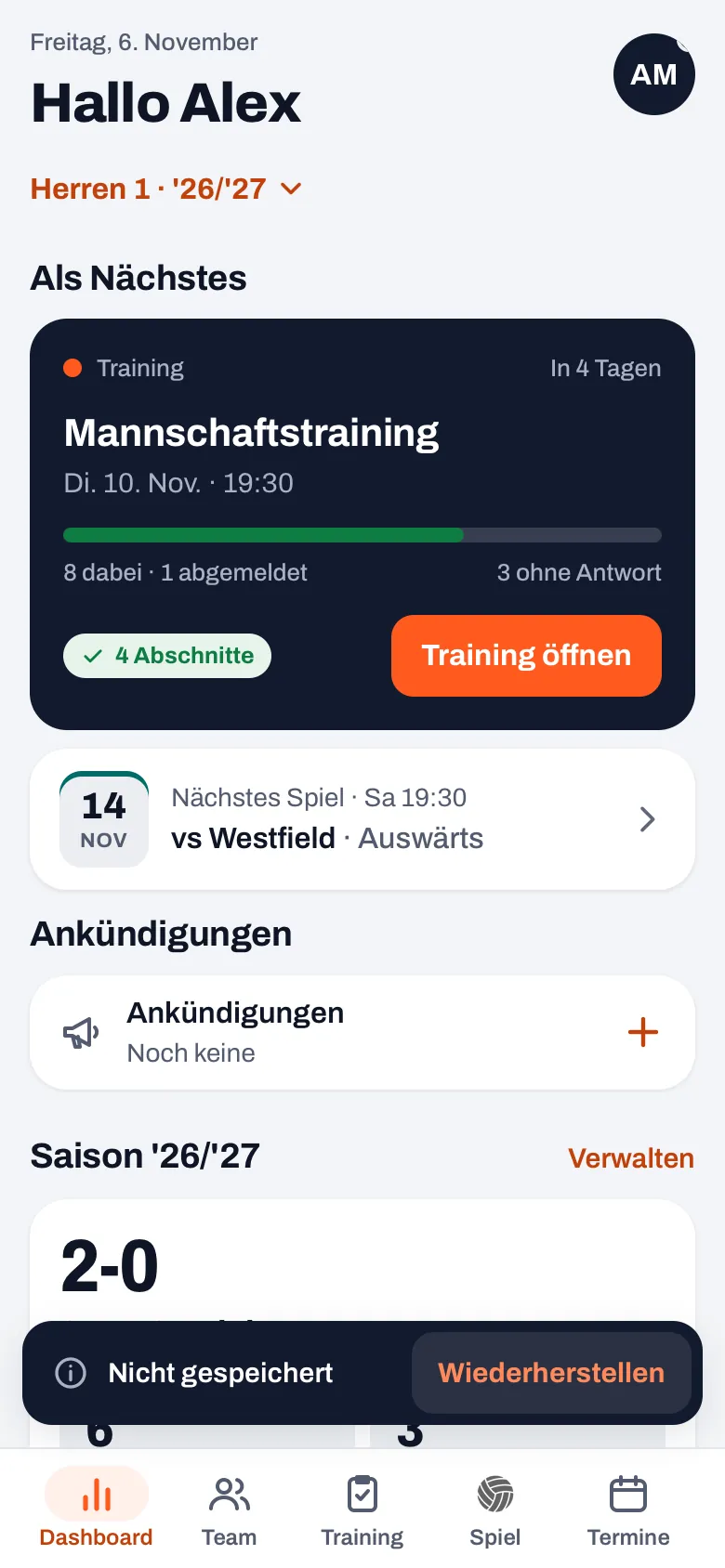
Zwei Blätter nehmen dich mit zurück an ihren eigenen Ort. Eine Spielnotiz gehört zum Spiel-Tab: Bist du inzwischen auf einem anderen Tab, öffnet Wiederherstellen diesen Tab wieder. Eine E-Mail an die Mitglieder deines Vereins öffnet den Vereinsbereich wieder beim Punkt E-Mail.
Für welche Blätter funktioniert Wiederherstellen?
Wiederherstellen funktioniert bei den Blättern, in denen du am meisten tippst:
- Ankündigungen: Neue Ankündigung, egal ob als Ankündigung, Umfrage oder Aufgabe, und Nachricht bearbeiten. Wie du Ankündigungen, Umfragen und Aufgaben nutzt, liest du unter Teamkommunikation in deiner Volleyball-App.
- Termine: Neuer Termin und Termin bearbeiten, und auch Thekendienst bearbeiten.
- Turnier: Turnier planen und Turnier bearbeiten.
- Spiel: Spiel bearbeiten, Ergebnis eintragen, Statistiken eintragen und Statistiken bearbeiten, und die Spielnotiz.
- Spieler: Neuer Spieler, Spieler bearbeiten und Mich hinzufügen.
- Verein: unter Vereinsmitteilungen eine Neue Vereinsmitteilung und Vereinsmitteilung bearbeiten, und unter E-Mail eine Neue E-Mail an deine Mitglieder. Der Vereinsbereich gehört zum Abo Club; siehe Koach für Vereine.
Blätter und Bildschirme, die nicht in dieser Liste stehen, bekommen kein Nicht gespeichert. Schließt du zum Beispiel Neuer Abschnitt in deinem Trainingsplan, oder Übung hinzufügen, während du schon Übungen angetippt hattest, ist diese Eingabe sofort weg. Der Trainingsbericht und Spiel vorbereiten haben oben links Abbrechen: Dort bedeutet Abbrechen bewusst, dass deine Änderungen verfallen, also tippe zuerst auf Speichern.
14 Tage gratis, ohne Kreditkarte. Schreib deine erste Ankündigung an dein Team, und verlier nichts, wenn du versehentlich neben das Blatt tippst.
Koach mit deinem Team testenWann bekommst du kein Nicht gespeichert?
- Du hast nichts geändert. Ein Blatt, das du öffnest und unverändert schließt, geht still zu. Nur auf Details hinzufügen zu tippen, um mehr Felder zu sehen, zählt nicht als Änderung.
- Du hast gespeichert. Nach Speichern, Posten oder Senden kommt die Meldung nie: Dann ist alles schon an seinem Platz.
- Die Nachricht wird gerade gesendet. Eine Ankündigung oder Vereins-E-Mail, die in diesem Moment gesendet wird, klickst du nicht mittendrin weg.
Wann bewirkt Wiederherstellen nichts mehr?
- Die sechs Sekunden sind vorbei, oder inzwischen ist eine andere Meldung erschienen. Dann ist die Eingabe wirklich weg.
- Du hast das Team gewechselt oder dich aus der App abgemeldet. Dann verschwindet die Meldung, und die Taste bewirkt nichts mehr. So landet eine halbe Nachricht nie im falschen Team.
Wie verlierst du seltener etwas?
Wiederherstellen fängt die meisten Versehen auf, aber sechs Sekunden sind kurz, wenn dich jemand an der Seitenlinie gerade etwas fragt. Drei Gewohnheiten helfen:
- Scroll in Ruhe wieder nach oben. Ein Blatt, das ganz oben steht, schließt sich mit einem Wischen nach unten. Wer nach dem Hochscrollen noch einmal nach unten wischt, schließt das Blatt dann versehentlich. In einem Textfeld, in dem du tippst, beginnt kein Wischen: Wer im Text bleibt, ist auf der sicheren Seite.
- Speichere bei langen Texten zwischendurch. Einen Termin oder einen Spieler speicherst du und ergänzt ihn später mit Termin bearbeiten oder Spieler bearbeiten. Eine Ankündigung postest du erst, wenn sie fertig ist; schreib einen langen Text deshalb in einem Zug, oder setz ihn zuerst in die Notizen deines Handys.
- Wisse, was als Änderung zählt. Koach vergleicht, was beim Schließen im Blatt steht, mit dem, was beim Öffnen darin stand. Tippst du etwas und löschst es wieder, schließt sich das Blatt still, ohne Meldung.
Bei Nachricht bearbeiten, Spieler bearbeiten oder Spiel bearbeiten bleibt das Original immer so, wie es war. Schließt du so ein Blatt, ohne zu speichern, ändert sich nichts an der Nachricht, dem Spieler oder dem Spiel; Wiederherstellen setzt nur deine nicht gespeicherten Änderungen zurück ins Blatt.
Wiederherstellen ist für Blätter da. Einen Punkt, den du in einem Live-Spiel falsch erfasst hast, nimmst du mit Rückgängig in der Meldung nach dem Punkt zurück oder mit der Taste Rückgängig auf dem Live-Bildschirm: Das steht unter einen falschen Punkt korrigieren. Wie Zurückgehen und Wischen in Koach sonst funktionieren, liest du unter zurück zum vorherigen Bildschirm.
Bist du noch unsicher, ob Koach zu deinem Team passt, lies die Checkliste für eine Volleyball-App für Trainer. Was Koach nach den 14 Gratistagen kostet, steht auf der Preisseite. Siehst du Nicht gespeichert noch nicht, aktualisiere die App über den App Store oder Google Play.
Wolltest du eigentlich aufhören? Siehst du Nicht gespeichert, obwohl du das Blatt bewusst geschlossen hast, mach nichts. Nach sechs Sekunden verschwindet die Meldung, und nichts wurde gespeichert oder gesendet.
Häufige Fragen
Wie lange kann ich auf Wiederherstellen tippen?
Sechs Sekunden. Solange die Meldung Nicht gespeichert unten steht, holt ein Tippen auf Wiederherstellen das Blatt mit allem zurück, was du ausgefüllt hattest. Erscheint inzwischen eine andere Meldung, wechselst du das Team oder meldest du dich ab, ist die Meldung weg, und die Eingabe lässt sich nicht mehr zurückholen.
Warum fragt Koach nicht zuerst, ob ich wirklich schließen will?
Eine Frage bei jedem Blatt tippst du nach ein paar Mal weg, ohne sie zu lesen, und dann schützt sie nichts mehr. Deshalb schließt sich ein Blatt in Koach sofort, und danach bekommst du die Chance, es zurückzuholen. Willst du wirklich aufhören, kostet das kein zusätzliches Tippen; war es ein Versehen, kostet es eins.
Ist meine Ankündigung schon gesendet, wenn ich Nicht gespeichert sehe?
Nein. Nicht gespeichert heißt, dass nichts gespeichert oder gesendet wurde. Dein Team sieht die Ankündigung erst, wenn du sie postest. Holst du das Blatt mit Wiederherstellen zurück, steht dein Text wieder da, und du tippst auf Posten, wenn er fertig ist.
Funktioniert Wiederherstellen auch beim Trainingsbericht?
Nein. Der Trainingsbericht hat oben links Abbrechen und oben rechts Speichern. Abbrechen setzt den Text auf die zuletzt gespeicherte Version zurück, und das ist dort bewusst so. Tippe also auf Speichern, bevor du den Bericht schließt, auch wenn du ihn später noch ergänzen willst.
Teste Koach mit deinem Team
14 Tage gratis, ohne Kreditkarte. Ein Tippen neben das Blatt kostet dich nichts mehr.
Mit Koach loslegenOder lies zuerst, was die Volleyball-Trainer-App alles kann.