
Zurück zum vorherigen Bildschirm: Koach merkt sich, wo du warst
Die kurze Antwort
Zurück zum vorherigen Bildschirm geht in den meisten Apps mit der Taste oben links, auf einem iPhone oft auch mit einem Wischen vom linken Rand und auf Android mit der Zurück-Taste oder der Zurück-Geste deines Handys. In Koach landest du seit Version 3.1 nach Zurück an derselben Stelle der Liste, und jeder Tab merkt sich deinen Bildschirm.
Zurück zum vorherigen Bildschirm und dann wieder oben in einer langen Liste anfangen: Das kostet jedes Mal ein paar Sekunden Suchen. Hier liest du, wie das Zurückgehen auf iPhone, Android und im Browser funktioniert und wie Koach sich seit Version 3.1 merkt, wo du warst, pro Tab und bis auf die Stelle in der Liste.
Wie kommst du auf dem Handy zurück zum vorherigen Bildschirm?
Jedes Gerät hat seine eigene Art, und die meisten Apps folgen ihr:
- iPhone und iPad: die Zurück-Taste oben links in der App, und in vielen Apps auch ein Wischen vom linken Bildschirmrand nach rechts.
- Android: die Zurück-Taste deines Handys oder, mit Gestensteuerung, ein Wischen vom linken oder rechten Rand zur Mitte. Diese Geste gehört zum Handy selbst.
- Ein Browser: Die Zurück-Taste des Browsers bringt dich zur vorherigen Webseite. In einer App, die im Browser läuft, ist das nicht immer der vorherige Bildschirm dieser App. Bei Koach im Browser bringt dich die Zurück-Taste des Browsers, und auf Android auch die deines Handys, aus Koach heraus zur vorherigen Webseite. Nutze dort die Zurück-Taste oben links in Koach.
- Blätter: Ein Fenster, das von unten hochfährt und oben einen kurzen Strich hat, den Griff, wischst du in vielen Apps nach unten, um es zu schließen.
Worin sich Apps unterscheiden, ist, was nach Zurück passiert. Stehst du wieder an der Stelle, an der du warst, oder fängst du oben in der Liste an? Bei einer Saison voller Spiele oder einem Kader von fünfzehn Spielern macht das jedes Mal einen Unterschied.
Die Zurück-Taste bringt dich dahin zurück, wo du warst
Seit November 2026, ab Version 3.1, merkt sich Koach, woher du kamst:
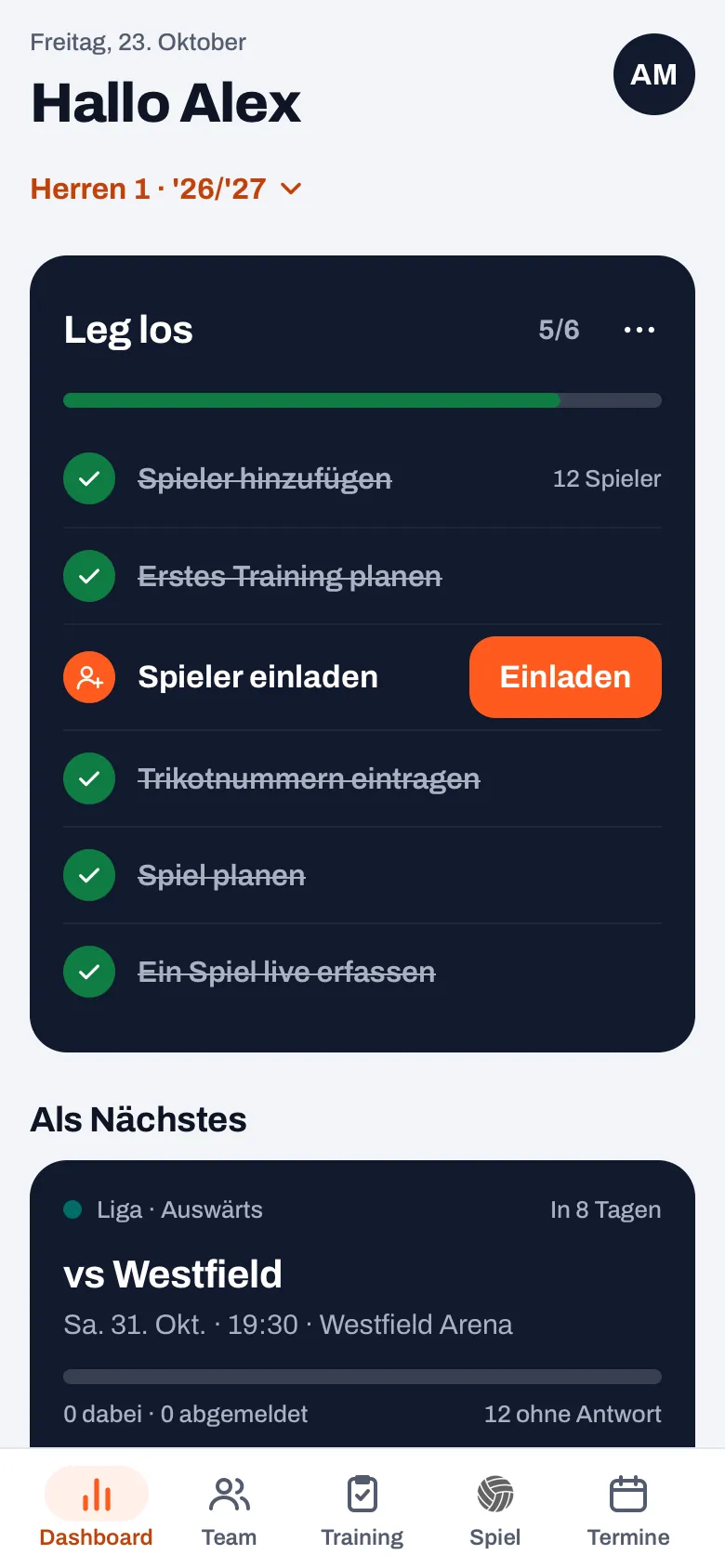
- Die Taste nennt den Ort, von dem du kamst. Öffnest du mit Training öffnen auf dem Dashboard dein Training, steht oben links Dashboard, und ein Tippen darauf bringt dich zurück zum Dashboard statt zur Liste der Trainings. Kommst du aus den Terminen, steht dort Termine.
- Du stehst wieder an derselben Stelle in der Liste. Öffnest du ein Spiel mitten in einer langen Liste, landest du nach Zurück wieder auf dieser Höhe. Das gilt für die Termine, das Dashboard, die Trainings, Alle Trainings, die Spiele, ein Turnier und das Team.
- Auch zwischen Spielern, Spielen und Trainings. Öffnest du aus einem Spieler heraus ein Spiel oder aus einem Training heraus einen Spieler, bringt dich Zurück dahin, woher du kamst. Auf der Spielerkarte bleibt der Bereich stehen, den du gewählt hattest, etwa Statistik.
- Aus deinem Profil. Tippst du auf deinen Avatar und danach auf die Zurück-Taste, stehst du wieder auf dem Bildschirm, auf dem du warst, und jetzt auch an derselben Stelle in der Liste.
Ein Tab merkt sich deinen Bildschirm
Unten stehen die Tabs Dashboard, Team, Training, Spiel und Termine; auf einem breiten Bildschirm, etwa einem iPad im Querformat, stehen sie in der Seitenleiste. Ein Elternteil hat weniger Tabs, aber dort funktioniert es genauso:
- Ein Tippen auf einen anderen Tab bringt dich zurück zu dem Bildschirm, den du dort offen hattest, an derselben Stelle. Warst du unter Team bei einem Spieler und schaust kurz in die Termine, stehst du nach einem Tippen auf Team wieder bei diesem Spieler.
- Ein zweites Tippen auf den Tab, auf dem du schon bist, bringt dich zum Anfang: Der offene Bildschirm schließt sich, und du stehst ganz oben. Das funktioniert auch aus Alle Trainings und aus dem Bildschirm mit allen Saisonerkenntnissen heraus.
Nicht alles wird gemerkt: Spiel vorbereiten, der Vergleich von Spielen oder Spielern und der Live-Bildschirm werden von einem Tab nicht gespeichert. Solange ein Spiel live läuft, merkt sich der Spiel-Tab keinen anderen Bildschirm: Dort hat das Live-Spiel Vorrang, oder die Karte Zurück zu Live, wenn du es weggelegt hattest. Die gemerkten Bildschirme verfallen, wenn du Team oder Saison wechselst, wenn du dich aus der App abmeldest oder jemand anders sich auf dem Gerät anmeldet, und wenn das Spiel, das Training oder der Spieler inzwischen gelöscht wurde. Dann siehst du einfach die Liste.
14 Tage gratis, ohne Kreditkarte. Leg dein Team in Koach an und merk selbst, wie schnell du zwischen Spieler, Spiel und Training hin und her wechselst.
Koach mit deinem Team testenWischen: ein Blatt nach unten, und zurück vom Rand
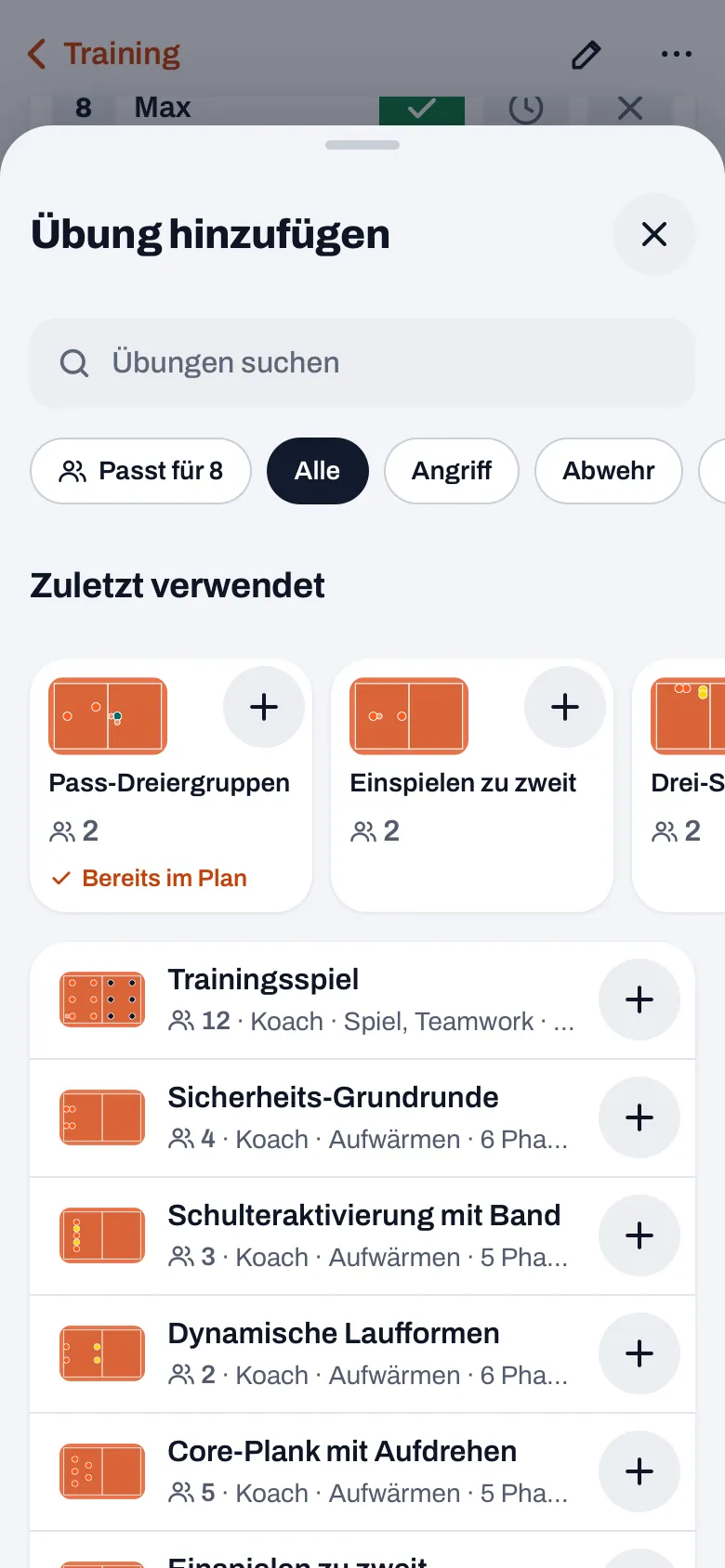
- Ein Blatt nach unten wischen. Viele Blätter in Koach, etwa Übung hinzufügen oder eine neue Ankündigung, haben oben einen Griff. Wisch auf diesem Griff oder auf dem Kopf des Blatts nach unten, oder irgendwo im Blatt, wenn du ganz oben stehst. Das Blatt folgt deinem Finger. Lässt du nach einem guten Stück los oder wischst du schnell, schließt es sich; sonst federt es zurück. Das funktioniert auf jedem Touchscreen, auch im Browser auf einem Handy oder Tablet.
- Zurückwischen vom linken Rand. Fang ganz links auf dem Bildschirm an und wisch nach rechts: Ein offenes Blatt schließt sich, und sonst gehst du einen Bildschirm zurück, genau wie mit der Zurück-Taste. Das funktioniert nur in der App aus dem App Store, also auf dem iPhone und auf dem iPad, wo es dieselbe App ist. In Safari gehört dieses Wischen zum Browser und nicht zu Koach.
- In der Android-App nutzt du die Zurück-Taste oder die Zurück-Geste deines Handys; das macht in Koach genau dasselbe. Stehst du auf dem Dashboard und gehst noch einmal zurück, geht Koach in den Hintergrund, statt sich zu schließen.
Stehst du auf der Liste eines Tabs, ohne dass etwas offen ist, bringt dich das Zurückgehen über den Rand oder die Android-Taste zum Dashboard. Hast du in einem Blatt wie einer Ankündigung oder einem Termin etwas getippt und wischst es zu, ist das nicht sofort weg: Du bekommst die Meldung Nicht gespeichert mit der Taste Wiederherstellen. Wie das funktioniert, steht unter versehentlich weggeklickt. Hast du auf deinem Handy eingestellt, dass Bewegungen reduziert werden, folgt das Blatt deinem Finger nicht und federt nicht zurück; das Zuwischen funktioniert trotzdem.
Wo Wischen bewusst nicht funktioniert
Auf manchen Bildschirmen ziehst du mit dem Finger über das Feld oder tippst schnell hintereinander. Ein Wischen würde dort versehentlich etwas schließen, deshalb funktionieren dort beide Gesten nicht:
- beim Live-Erfassen: der Live-Bildschirm, das Blatt mit der Frage, wie der Punkt fiel, und die Satzpause;
- auf dem Bildschirm von jemandem, den du als Anschreiber den Spielstand erfassen lässt;
- beim Trainingsspiel;
- auf der Taktiktafel und im Übungseditor, auch auf dessen großem Feld.
Auch in einem Textfeld, in dem du tippst, auf dem Feld einer Übung, die du dir ansiehst, und auf dem Griff, mit dem du einen Abschnitt in deinem Trainingsplan verschiebst, beginnt kein Wischen. Eine Frage mit Tasten, etwa eine Bestätigung, hat keinen Griff: Die wischst du nicht nach unten weg, dort entscheidest du selbst.
Zurückwischen vom Rand funktioniert außerdem nicht auf Bildschirmen mit Abbrechen oben links, auf denen Getipptes oder Ausgewähltes ohne Nachfrage verschwinden würde: Spiel vorbereiten, der Trainingsbericht und die Dienst-Einstellungen im Vereinsbereich. Dort tippst du selbst auf Abbrechen, oder du speicherst zuerst.
Mehr über den Aufbau von Koach
Welche Bildschirme hinter den fünf Tabs stecken, steht unter Koach 3.0: was neu ist, und was im November 2026 noch dazukam, unter Koach 3.1. Einstellungen wie den Dunkelmodus und deine Mitteilungen findest du unter Koach einstellen. Bist du noch unsicher, ob Koach zu deinem Team passt, lies die Checkliste für eine Volleyball-App für Trainer; was Koach nach den 14 Gratistagen kostet, steht auf der Preisseite. Siehst du die neue Zurück-Taste oder das Wischen noch nicht, aktualisiere die App über den App Store oder Google Play.
Schnell nach oben in einer langen Liste? Tippe noch einmal auf den Tab, auf dem du schon bist. Der offene Bildschirm schließt sich, und du stehst ganz oben, auch wenn du tief in einem Spieler oder Spiel warst.
Häufige Fragen
Funktioniert Zurückwischen auch auf einem Android-Handy?
In der Android-App regelt dein Handy das Zurückgehen selbst: Mit Gestensteuerung wischst du vom Bildschirmrand, sonst nutzt du die Zurück-Taste. Koach reagiert darauf genauso wie auf seine eigene Zurück-Taste. Im Browser auf Android verlässt du so die App; nutze dort die Zurück-Taste oben links in Koach. Die Randgeste von Koach selbst gibt es nur in der App auf iPhone und iPad, weil ein iPhone, anders als Android, keine Zurück-Geste hat, die in jeder App funktioniert.
Warum steht auf der Zurück-Taste mal Dashboard und mal Spiel?
Die Taste nennt den Ort, von dem du kamst. Öffnest du ein Spiel vom Dashboard oder von den Terminen aus, heißt sie Dashboard oder Termine und bringt dich dorthin zurück. Öffnest du das Spiel im Spiel-Tab selbst, heißt sie Spiel, und du kommst zurück in die Liste, an dieselbe Stelle.
Warum fängt ein Tab manchmal doch wieder bei der Liste an?
Koach vergisst die gemerkten Bildschirme bewusst, wenn du Team oder Saison wechselst, wenn du dich aus der App abmeldest und wenn der Bildschirm nicht mehr existiert, zum Beispiel bei einem gelöschten Spiel. Auch Spiel vorbereiten, der Vergleich von Spielen oder Spielern und der Live-Bildschirm werden nicht gemerkt. In diesen Fällen öffnet sich der Tab auf der Liste.
Kann ich im Browser auch zurückwischen?
Ein Blatt nach unten wischen funktioniert im Browser auf jedem Touchscreen. Zurückwischen vom Rand funktioniert nur in der App auf iPhone und iPad. Nutze im Browser die Zurück-Taste von Koach oben links: Die Zurück-Taste des Browsers selbst bringt dich zur vorherigen Webseite, nicht zum vorherigen Bildschirm in Koach.

Teste Koach mit deinem eigenen Team
14 Tage gratis, ohne Kreditkarte. Merk selbst, wie schnell du wieder da bist, wo du warst.
Mit Koach loslegenOder lies zuerst, was die Volleyball-Trainer-App alles kann.