
Tornare alla schermata precedente: Koach ricorda dove eri
La risposta breve
Tornare alla schermata precedente nella maggior parte delle app si fa con il pulsante in alto a sinistra, su iPhone spesso anche scorrendo dal bordo sinistro e su Android con il tasto o il gesto indietro. In Koach dalla versione 3.1, dopo Indietro torni allo stesso punto della lista e ogni scheda ricorda la schermata che avevi aperto.
Tornare alla schermata precedente e poi ricominciare dall'inizio di una lunga lista: ogni volta sono alcuni secondi persi a cercare. Qui leggi come si torna indietro su iPhone, Android e nel browser, e come Koach dalla versione 3.1 ricorda dove eri, per ogni scheda e fino al punto della lista.
Come si torna alla schermata precedente sul telefono?
Ogni dispositivo ha il suo modo, e la maggior parte delle app lo segue:
- iPhone e iPad: il pulsante indietro in alto a sinistra nell'app, e in molte app anche uno scorrimento dal bordo sinistro dello schermo verso destra.
- Android: il tasto indietro del telefono o, con la navigazione a gesti, uno scorrimento dal bordo sinistro o destro verso il centro. Quel gesto appartiene al telefono stesso.
- Un browser: il pulsante indietro del browser ti porta alla pagina web precedente. In un'app che gira nel browser non è sempre la schermata precedente di quell'app. Con Koach nel browser, il pulsante indietro del browser, e su Android anche quello del telefono, ti porta fuori da Koach alla pagina web precedente. Lì usa il pulsante indietro in alto a sinistra in Koach.
- Pannelli: una finestra che sale dal basso e in cima ha una breve lineetta, la maniglia, in molte app la trascini verso il basso per chiuderla.
Dove le app si differenziano è quello che succede dopo Indietro. Sei di nuovo dove eri, o ricominci dall'inizio della lista? Con una stagione piena di partite o una rosa di quindici giocatori, ogni volta fa la differenza.
Il pulsante indietro ti riporta dove eri
Da novembre 2026, dalla versione 3.1, Koach ricorda da dove venivi:
- Il pulsante dice da dove venivi. Se apri il tuo allenamento dalla dashboard con Apri allenamento, in alto a sinistra c'è Dashboard, e un tocco ti riporta alla dashboard invece che alla lista degli allenamenti. Se vieni dall'agenda, c'è scritto Agenda.
- Torni allo stesso punto della lista. Se apri una partita a metà di una lunga lista, dopo Indietro ritorni a quell'altezza. Vale per l'agenda, la dashboard, gli allenamenti, Tutti gli allenamenti, le partite, un torneo e la squadra.
- Anche tra giocatori, partite e allenamenti. Se da un giocatore apri una partita, o da un allenamento un giocatore, Indietro ti riporta da dove venivi. Nella pagina del giocatore resta selezionato il segmento che avevi scelto, come Statistiche.
- Dal tuo profilo. Se tocchi il tuo avatar e poi il pulsante indietro, torni alla schermata dove eri, e ora anche allo stesso punto della lista.
Una scheda ricorda la tua schermata
In basso ci sono le schede Dashboard, Squadra, Allenamento, Partita e Agenda; su uno schermo largo, come un iPad in orizzontale, stanno nella barra laterale. Un genitore ha meno schede, ma lì funziona allo stesso modo:
- Un tocco su un'altra scheda ti riporta alla schermata che avevi aperto lì, allo stesso punto. Se eri in Squadra su un giocatore e dai un'occhiata all'agenda, dopo un tocco su Squadra sei di nuovo su quel giocatore.
- Un secondo tocco sulla scheda in cui sei già ti porta all'inizio: la schermata aperta si chiude e sei in cima. Funziona anche da Tutti gli allenamenti e dalla schermata con tutte le analisi della stagione.
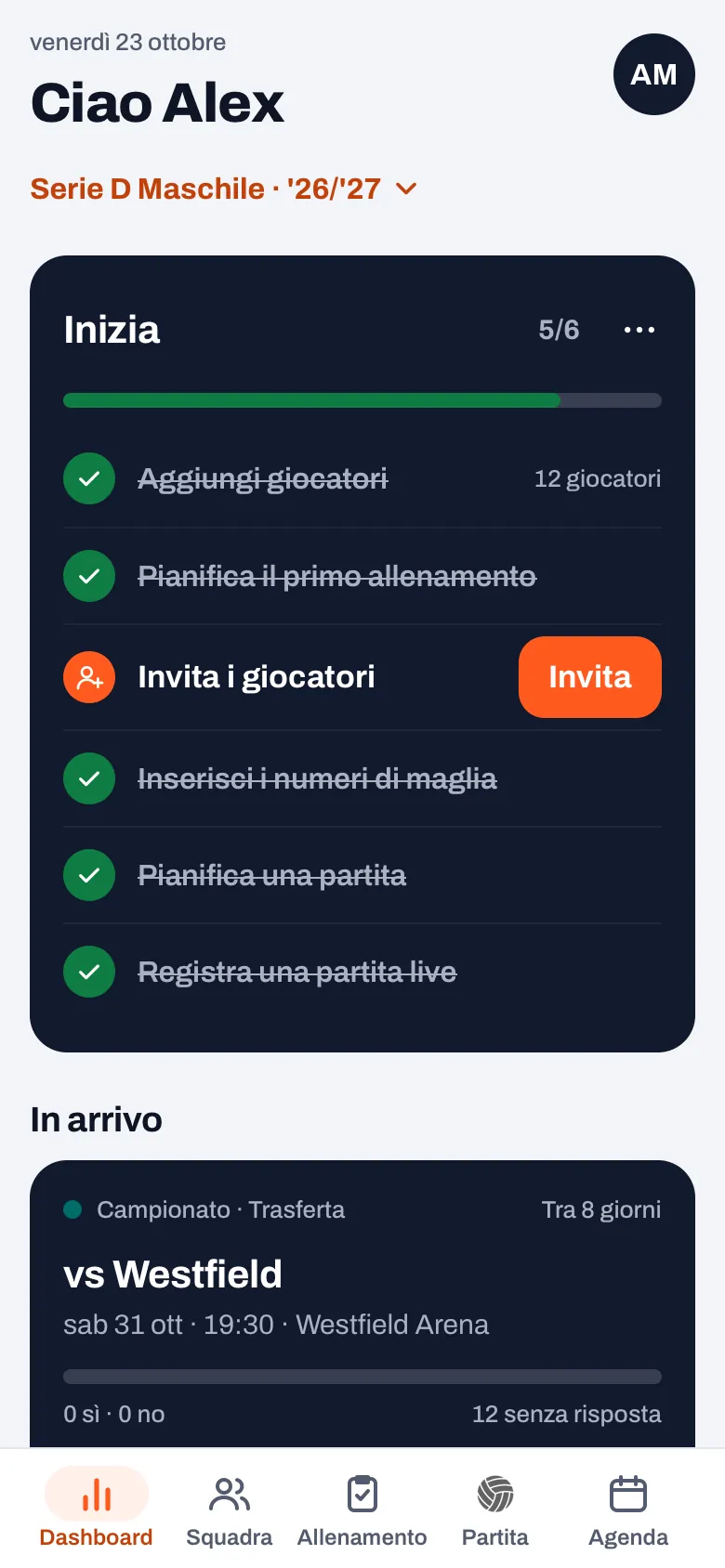
Non tutto viene ricordato: Prepara partita, il confronto tra partite o giocatori e la schermata live una scheda non li conserva. Finché una partita è in corso live, la scheda Partita non ricorda un'altra schermata: lì ha la precedenza la partita live, o il riquadro Torna al live se l'avevi messa da parte. Le schermate ricordate decadono quando cambi squadra o stagione, quando esci o qualcun altro accede sul dispositivo, e quando nel frattempo la partita, l'allenamento o il giocatore è stato eliminato. In quei casi vedi semplicemente la lista.
14 giorni gratis, senza carta di credito. Inserisci la tua squadra in Koach e senti tu stesso quanto in fretta passi da un giocatore a una partita a un allenamento, e ritorno.
Prova Koach con la tua squadraGesti: un pannello verso il basso, e indietro dal bordo
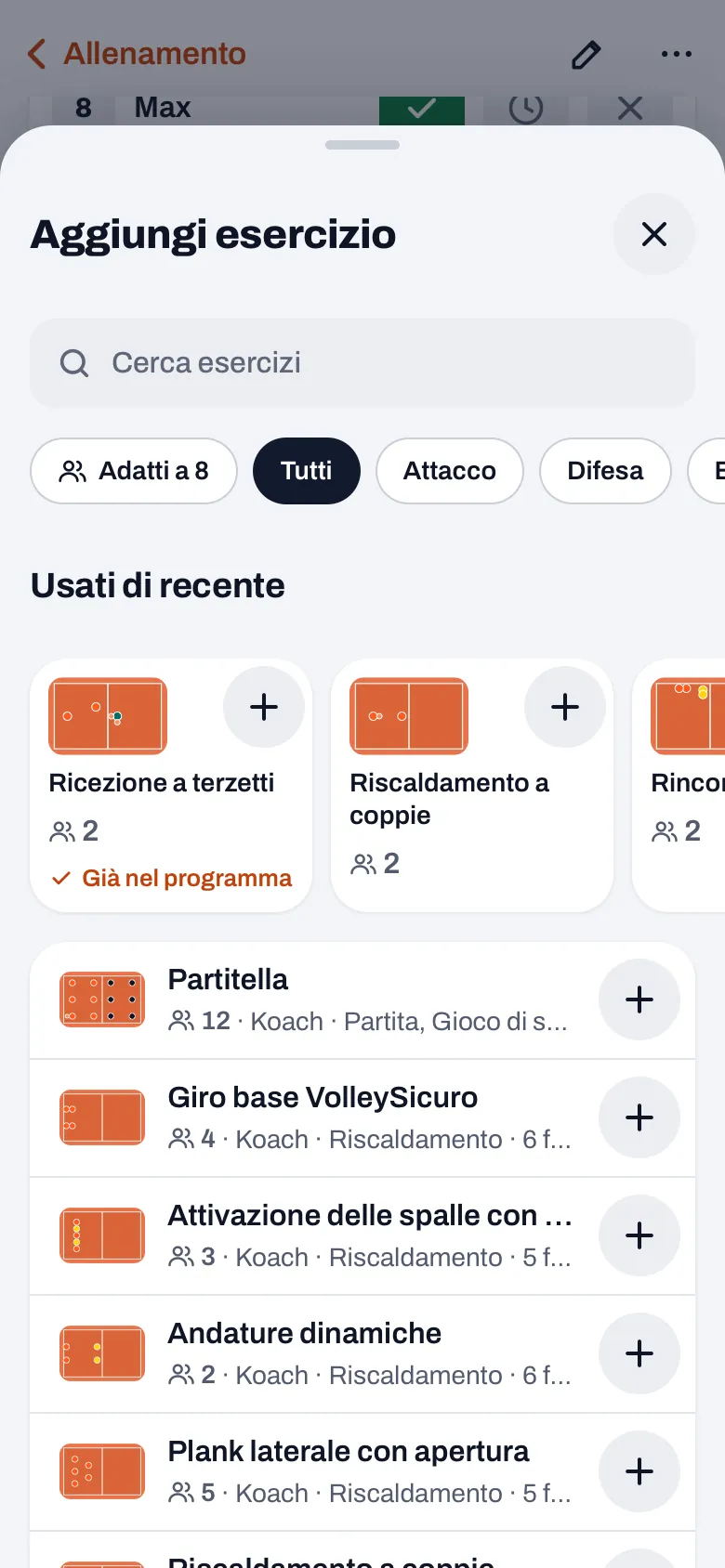
- Trascinare un pannello verso il basso. Molti pannelli in Koach, come Aggiungi esercizio o una nuova comunicazione, hanno in cima una maniglia. Trascina verso il basso su quella maniglia o sull'intestazione del pannello, oppure in un punto qualsiasi del pannello se sei tutto in cima. Il pannello segue il dito. Se lo lasci dopo un bel tratto, o se scorri veloce, si chiude; altrimenti torna su. Funziona su ogni touchscreen, anche nel browser di un telefono o di un tablet.
- Tornare indietro dal bordo sinistro. Parti dal bordo sinistro dello schermo e scorri verso destra: un pannello aperto si chiude, altrimenti torni indietro di una schermata, come con il pulsante indietro. Funziona solo nell'app dell'App Store, quindi su iPhone e su iPad, dove è la stessa app. In Safari quel gesto appartiene al browser e non a Koach.
- Nell'app Android usi il tasto indietro o il gesto indietro del telefono; in Koach fa esattamente la stessa cosa. Se sei sulla dashboard e torni indietro ancora una volta, Koach passa in secondo piano invece di chiudersi.
Se sei sulla lista di una scheda senza niente di aperto, tornare indietro con il bordo o con il tasto Android ti porta alla dashboard. Se in un pannello come una comunicazione o un appuntamento stavi scrivendo qualcosa e lo chiudi con un gesto, non è perso subito: ricevi l'avviso Non salvato con il pulsante Ripristina. Come funziona lo trovi in chiuso per sbaglio. Se sul telefono hai attivato la riduzione del movimento, il pannello non segue il dito e non torna su; chiuderlo con il gesto funziona comunque.
Dove i gesti non funzionano, di proposito
In alcune schermate trascini il dito sul campo o tocchi rapidamente più volte di seguito. Lì un gesto chiuderebbe qualcosa per sbaglio, quindi nessuno dei due gesti funziona:
- durante il punteggio live: la schermata live, il cassetto che chiede com'è arrivato il punto e la pausa tra i set;
- sul tabellone del segnapunti a cui hai affidato il punteggio;
- nella partitella;
- sulla lavagna tattica e nell'editor degli esercizi, anche sul suo campo grande.
Anche in un campo di testo in cui scrivi, sul campo di un esercizio che stai guardando e sulla maniglia con cui trascini un blocco nel programma di allenamento, nessun gesto parte. Una domanda con pulsanti, come una conferma, non ha maniglia: non la chiudi trascinandola verso il basso, lì scegli tu.
Tornare indietro dal bordo non funziona inoltre nelle schermate con Annulla in alto a sinistra, dove il lavoro scritto o scelto sparirebbe senza domanda: Prepara partita, il resoconto dell'allenamento e le impostazioni dei turni nella sezione della società. Lì tocchi tu Annulla, oppure prima salvi.
Di più sull'organizzazione di Koach
Quali schermate ci sono dietro le cinque schede lo trovi in Koach 3.0: le novità, e cosa si è aggiunto a novembre 2026 in Koach 3.1. Impostazioni come la modalità scura e le tue notifiche le trovi in impostare Koach. Se hai ancora dubbi che Koach vada bene per la tua squadra, leggi la checklist per un'app di pallavolo per allenatori; quanto costa Koach dopo i 14 giorni gratuiti è nella pagina dei prezzi. Se non vedi ancora il nuovo pulsante indietro o i gesti, aggiorna l'app dall'App Store o da Google Play.
In fretta in cima a una lunga lista? Tocca ancora una volta la scheda in cui sei già. La schermata aperta si chiude e sei in cima, anche se eri dentro un giocatore o una partita.
Domande frequenti
Tornare indietro con un gesto funziona anche su un telefono Android?
Nell'app Android il ritorno indietro lo gestisce il telefono: con la navigazione a gesti scorri dal bordo dello schermo, altrimenti usi il tasto indietro. Koach reagisce come al suo pulsante indietro. Nel browser su Android così esci dall'app; lì usa il pulsante indietro in alto a sinistra in Koach. Il gesto dal bordo di Koach stesso c'è solo nell'app su iPhone e iPad, perché un iPhone, a differenza di Android, non ha un gesto indietro che funzioni in ogni app.
Perché sul pulsante indietro a volte c'è Dashboard e a volte Partita?
Il pulsante dice da dove venivi. Se apri una partita dalla dashboard o dall'agenda, si chiama Dashboard o Agenda e ti riporta lì. Se apri la partita nella scheda Partita, si chiama Partita e torni alla lista, allo stesso punto.
Perché a volte una scheda riparte comunque dalla lista?
Koach dimentica di proposito le schermate salvate quando cambi squadra o stagione, quando esci e quando la schermata non esiste più, per esempio una partita eliminata. Anche Prepara partita, il confronto tra partite o giocatori e la schermata live non vengono salvati. In questi casi la scheda si apre sulla lista.
Nel browser posso tornare indietro con un gesto?
Trascinare un pannello verso il basso funziona nel browser su ogni touchscreen. Tornare indietro dal bordo funziona solo nell'app su iPhone e iPad. Nel browser usa il pulsante indietro di Koach in alto a sinistra: il pulsante indietro del browser ti porta alla pagina web precedente, non alla schermata precedente di Koach.


Prova Koach con la tua squadra
14 giorni gratis, senza carta di credito. Senti tu stesso quanto in fretta torni dove eri.
Inizia con KoachOppure scopri prima cosa fa l'app per allenatori di pallavolo.