
Terug naar vorig scherm: hoe Koach onthoudt waar je was
Het korte antwoord
Terug naar vorig scherm gaat in de meeste apps met de knop linksboven, op een iPhone vaak ook met een veeg vanaf de linkerrand en op Android met de terugknop of het teruggebaar van je telefoon. In Koach kom je sinds versie 3.1 na Terug op dezelfde plek in de lijst, en onthoudt elk tabblad welk scherm je open had.
Terug naar vorig scherm en dan weer bovenaan een lange lijst beginnen: dat kost elke keer een paar seconden zoeken. Hier lees je hoe teruggaan op iPhone, Android en in de browser werkt, en hoe Koach sinds versie 3.1 onthoudt waar je was, per tabblad en tot op de plek in de lijst.
Hoe ga je terug naar het vorige scherm op je telefoon?
Elk toestel heeft zijn eigen manier, en de meeste apps volgen die:
- iPhone en iPad: de terugknop linksboven in de app, en in veel apps ook een veeg vanaf de linkerrand van het scherm naar rechts.
- Android: de terugknop van je telefoon, of met gebarennavigatie een veeg vanaf de linker- of rechterrand naar het midden. Dat gebaar hoort bij de telefoon zelf.
- Een browser: de terugknop van de browser brengt je naar de vorige webpagina. In een app die in de browser draait, is dat niet altijd het vorige scherm van die app. Bij Koach in de browser brengt de terugknop van de browser, en op Android ook die van je telefoon, je weg uit Koach naar de vorige webpagina. Gebruik daar de terugknop linksboven in Koach.
- Bladen: een venster dat van onderen omhoog schuift en bovenaan een kort streepje heeft, de greep, veeg je in veel apps omlaag om het te sluiten.
Waar apps in verschillen, is wat er na Terug gebeurt. Sta je weer op de plek waar je was, of begin je bovenaan de lijst? Bij een seizoen vol wedstrijden of een selectie van vijftien spelers maakt dat elke keer verschil.
De terugknop brengt je terug naar waar je was
Sinds november 2026, vanaf versie 3.1, onthoudt Koach waar je vandaan kwam:
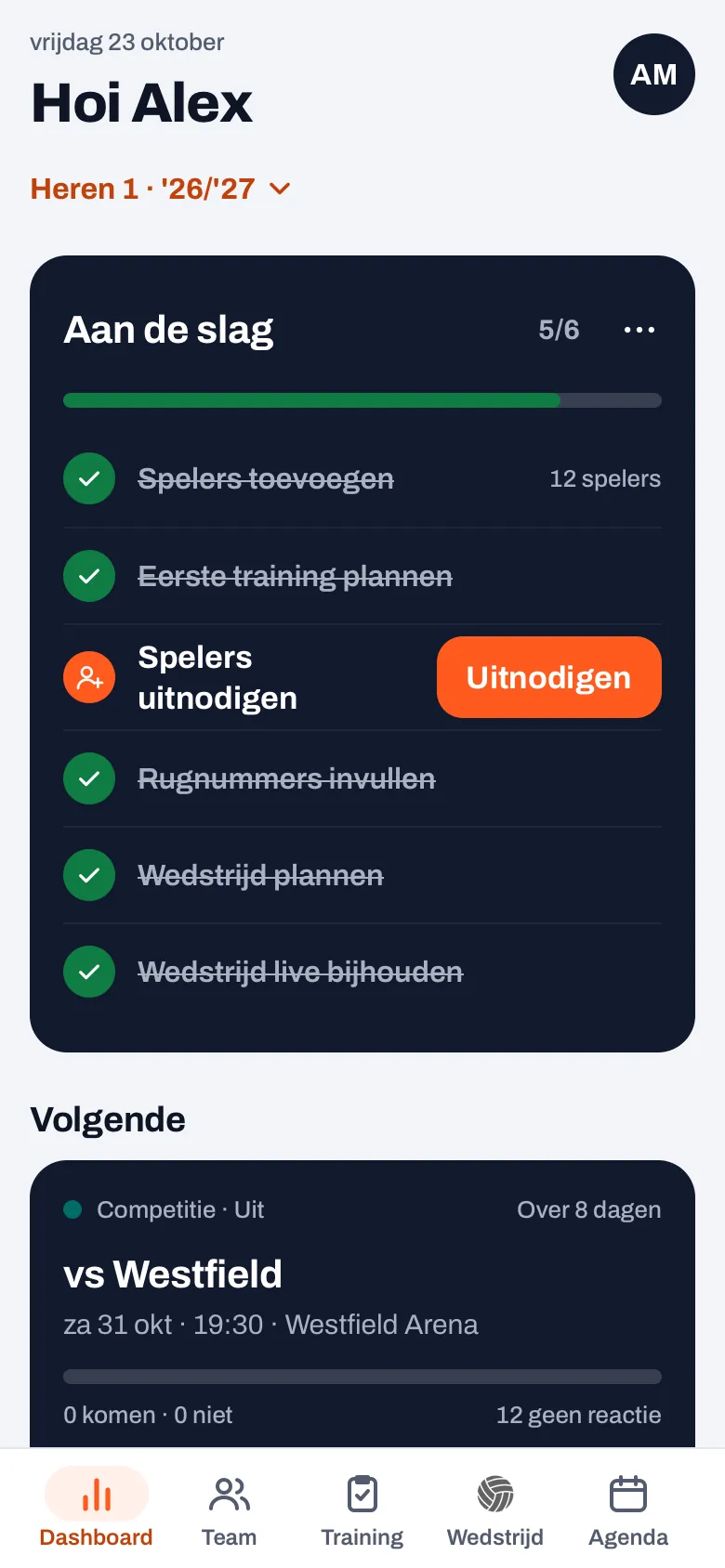
- De knop noemt de plek waar je vandaan kwam. Open je met Training openen op het dashboard je training, dan staat linksboven Dashboard, en een tik daarop brengt je terug naar het dashboard in plaats van naar de lijst met trainingen. Kom je uit de agenda, dan staat er Agenda.
- Je staat weer op dezelfde plek in de lijst. Open je een wedstrijd halverwege een lange lijst, dan kom je na Terug weer op die hoogte uit. Dat geldt voor de agenda, het dashboard, de trainingen, Alle trainingen, de wedstrijden, een toernooi en het team.
- Ook tussen spelers, wedstrijden en trainingen. Open je vanuit een speler een wedstrijd, of vanuit een training een speler, dan brengt Terug je naar waar je vandaan kwam. Op de spelerkaart blijft het segment staan dat je had gekozen, zoals Statistiek.
- Uit je profiel. Tik je op je avatar en daarna op de terugknop, dan sta je weer op het scherm waar je was, en nu ook op dezelfde plek in de lijst.
Een tabblad onthoudt je scherm
Onderin staan de tabbladen Dashboard, Team, Training, Wedstrijd en Agenda; op een breed scherm, zoals een liggende iPad, staan ze in de zijbalk. Een ouder heeft minder tabbladen, maar daar werkt het net zo:
- Eén tik op een ander tabblad brengt je terug naar het scherm dat je daar open had, op dezelfde plek. Zat je in Team bij een speler en kijk je even in de agenda, dan sta je na een tik op Team weer bij die speler.
- Een tweede tik op het tabblad waar je al bent brengt je naar het begin: het open scherm gaat dicht en je staat bovenaan. Dat werkt ook vanuit Alle trainingen en vanuit het scherm met alle seizoensinzichten.
Niet alles wordt onthouden: Wedstrijd voorbereiden, het vergelijken van wedstrijden of spelers en het livescherm bewaart een tabblad niet. Zolang er een wedstrijd live loopt, onthoudt de Wedstrijd-tab geen ander scherm: daar gaat de live wedstrijd voor, of de kaart Terug naar live als je hem had weggezet. De onthouden schermen vervallen bij een wissel van team of seizoen, als je uitlogt of iemand anders op het toestel inlogt, en als de wedstrijd, training of speler intussen is verwijderd. Dan zie je gewoon de lijst.
14 dagen gratis, zonder creditcard. Zet je team in Koach en merk zelf hoe snel je tussen speler, wedstrijd en training heen en weer gaat.
Probeer Koach met je teamVegen: een blad omlaag, en terug vanaf de rand
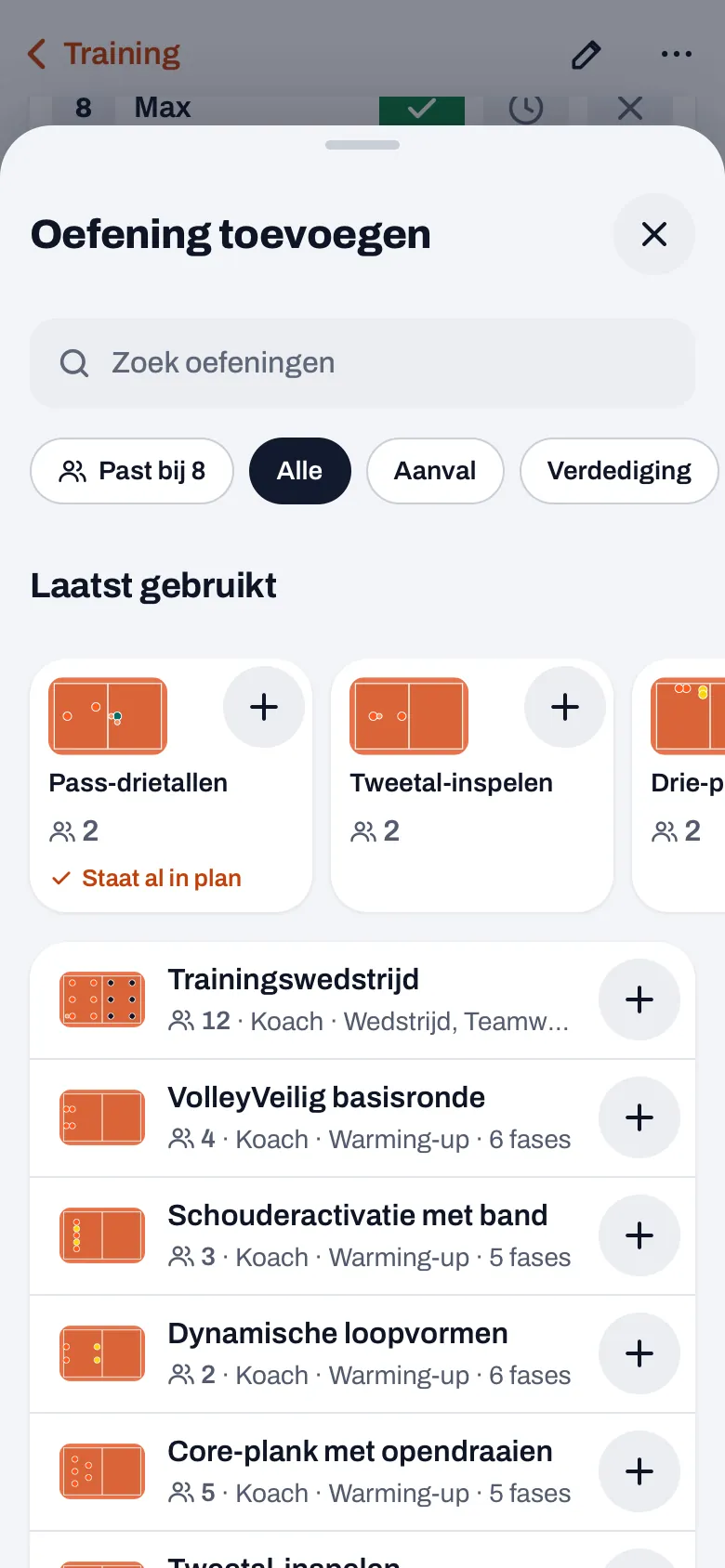
- Een blad omlaag vegen. Veel bladen in Koach, zoals Oefening toevoegen of een nieuwe mededeling, hebben bovenaan een greep. Veeg op die greep of op de kop van het blad omlaag, of ergens in het blad als je helemaal bovenaan staat. Het blad volgt je vinger. Laat je los na een flink stuk, of veeg je snel, dan gaat het dicht; anders veert het terug. Dit werkt op elk touchscreen, ook in de browser op een telefoon of tablet.
- Terugvegen vanaf de linkerrand. Begin helemaal links op het scherm en veeg naar rechts: een open blad gaat dicht, en anders ga je een scherm terug, net als met de terugknop. Dit werkt alleen in de app uit de App Store, dus op de iPhone en op de iPad, waar het dezelfde app is. In Safari hoort die veeg bij de browser en niet bij Koach.
- In de Android-app gebruik je de terugknop of het teruggebaar van je telefoon; dat doet in Koach precies hetzelfde. Sta je op het dashboard en ga je nog eens terug, dan gaat Koach naar de achtergrond in plaats van af te sluiten.
Sta je op de lijst van een tabblad zonder iets open, dan brengt teruggaan met de rand of de Android-knop je naar het dashboard. Was je in een blad zoals een mededeling of een afspraak iets aan het typen en veeg je het dicht, dan is dat niet meteen weg: je krijgt de melding Niet bewaard met de knop Terughalen. Hoe dat werkt, staat bij per ongeluk weggeklikt. Heb je op je telefoon ingesteld dat bewegingen beperkt worden, dan volgt het blad je vinger niet en veert het niet terug; dichtvegen werkt wel.
Waar vegen bewust niet werkt
Op sommige schermen sleep je met je vinger over het veld of tik je snel achter elkaar. Een veeg zou daar per ongeluk iets sluiten, dus daar werken beide gebaren niet:
- tijdens het live scoren: het livescherm, de lade met de vraag hoe het punt viel en de setpauze;
- op het scorebord van iemand die je de score laat bijhouden;
- bij de trainingswedstrijd;
- op het tactiekbord en in de oefeningeditor, ook op het grote veld daarvan.
Ook in een tekstvak waarin je typt, op het veld van een oefening die je bekijkt en op de greep waarmee je een onderdeel in je trainingsplan versleept, begint geen veeg. Een vraag met knoppen, zoals een bevestiging, heeft geen greep: die veeg je niet omlaag weg, daar kies je zelf.
Terugvegen vanaf de rand werkt verder niet op schermen met Annuleer linksboven, waar getypt of gekozen werk zonder vraag zou verdwijnen: Wedstrijd voorbereiden, het trainingsverslag en de instellingen van de taakplicht in het clubdeel. Daar tik je zelf op Annuleer, of je bewaart eerst.
Meer over de indeling van Koach
Welke schermen er achter de vijf tabbladen zitten, staat bij Koach 3.0: wat er nieuw is, en wat er in november 2026 verder bij kwam bij Koach 3.1. Instellingen als de donkere modus en je meldingen vind je bij Koach instellen. Twijfel je nog of Koach bij je team past, lees dan de checklist voor een volleybal-app voor coaches; wat Koach kost na de 14 gratis dagen, staat op de prijzenpagina. Zie je de nieuwe terugknop of het vegen nog niet, werk de app dan bij via de App Store of Google Play.
Snel bovenaan een lange lijst? Tik nog een keer op het tabblad waar je al bent. Het open scherm gaat dicht en je staat bovenaan, ook als je diep in een speler of wedstrijd zat.
Veelgestelde vragen
Werkt terugvegen ook op een Android-telefoon?
In de Android-app regelt je telefoon zelf het teruggaan: met gebarennavigatie veeg je vanaf de rand van het scherm, anders gebruik je de terugknop. Koach reageert daar hetzelfde op als op zijn eigen terugknop. In de browser op Android verlaat je zo de app; gebruik daar de terugknop linksboven in Koach. Het randgebaar van Koach zelf zit alleen in de app op iPhone en iPad, omdat een iPhone, anders dan Android, geen teruggebaar heeft dat in elke app werkt.
Waarom staat er op de terugknop soms Dashboard en soms Wedstrijd?
De knop noemt de plek waar je vandaan kwam. Open je een wedstrijd vanaf het dashboard of de agenda, dan heet hij Dashboard of Agenda en brengt hij je daarheen terug. Open je de wedstrijd in de Wedstrijd-tab zelf, dan heet hij Wedstrijd en kom je terug in de lijst, op dezelfde plek.
Waarom begint een tabblad soms toch weer bij de lijst?
Koach vergeet de bewaarde schermen bewust als je van team of seizoen wisselt, als je uitlogt en als het scherm niet meer bestaat, bijvoorbeeld een verwijderde wedstrijd. Ook Wedstrijd voorbereiden, het vergelijken van wedstrijden of spelers en het livescherm worden niet bewaard. In die gevallen opent het tabblad op de lijst.
Kan ik in de browser ook terugvegen?
Een blad omlaag vegen werkt in de browser op elk touchscreen. Terugvegen vanaf de rand werkt alleen in de app op iPhone en iPad. Gebruik in de browser de terugknop van Koach linksboven: de terugknop van de browser zelf brengt je naar de vorige webpagina, niet naar het vorige scherm in Koach.

Probeer Koach met je eigen team
14 dagen gratis, zonder creditcard. Merk zelf hoe snel je terug bent waar je was.
Start met KoachOf lees eerst wat de volleybal app voor coaches allemaal doet.