
Koach Einstellungen: Dunkelmodus, Mitteilungen, Sprache und Teams
Die kurze Antwort
Die Koach Einstellungen findest du in deinem Profil: Tippe oben rechts auf deinen runden Avatar. Unter App wählst du bei Darstellung zwischen System, Hell und Dunkel für den Dunkelmodus und schaltest deine Mitteilungen pro Art ein oder aus. Die Sprache wechselst du in Profil bearbeiten, deine Teams verwaltest du unter Meine Teams.
Die Koach Einstellungen so zu wählen, wie es zu dir passt, dauert ein paar Minuten: ein dunkler Bildschirm für den Abend, nur die Mitteilungen, die du wirklich willst, und die App in deiner eigenen Sprache. Dieser Artikel zeigt, wo jede Einstellung steht und was sie genau macht.
Wo findest du die Einstellungen von Koach?
Alles steht in deinem Profil. Auf einem Handy öffnest du es mit dem runden Avatar oben rechts. Auf einem breiten Bildschirm ab 1000 Pixeln, etwa einem iPad im Querformat oder einem Computer, steht dein Avatar mit deinem Vornamen unten in der Seitenleiste. Wie sich Koach auf einem großen Bildschirm verhält, liest du unter Koach auf dem iPad.
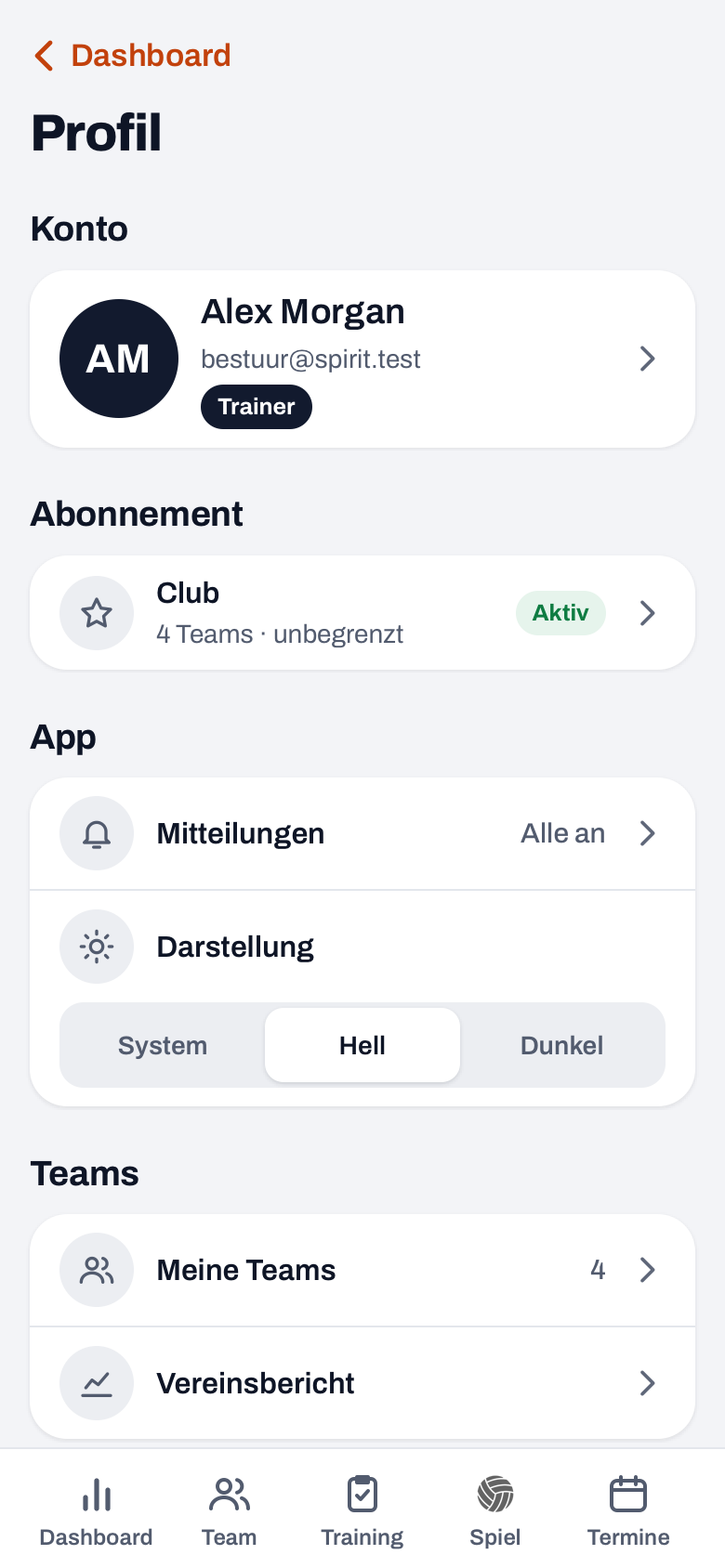
Seit Koach 3.0 ist das Profil eine kurze Liste in Gruppen:
- Konto: dein Name, deine E-Mail-Adresse und deine Rolle. Ein Tippen öffnet Profil bearbeiten.
- Abonnement: dein Plan und der Status, für Trainer.
- App: Mitteilungen und Darstellung, und in der App für iPhone und Android auch Anzeigenmessung.
- Teams: Meine Teams, und für Trainer mit Club und zwei oder mehr Teams der Vereinsbericht. Spieler und Eltern sehen hier ihre Teams selbst.
- Verein: Vereinsmitteilungen, wenn du zu einem Verein gehörst, und das Vereins-Dashboard, wenn du den Verein verwaltest oder eine Vereinsrolle hast.
- Support: Hilfe und Support, und für Trainer Leg los.
Die meisten Zeilen öffnen einen eigenen Bildschirm; mit Profil oben links kommst du zurück zur Liste. Die Darstellung wählst du direkt in der Liste selbst, und Anzeigenmessung ist ein Schalter. Unten stehen Abmelden und Konto löschen. Bist du noch unsicher, ob Koach zu deinem Team passt, lies zuerst die Checkliste für eine Volleyball-App für Trainer.
Den Dunkelmodus einschalten
Seit Koach 3.0 hat die App einen Dunkelmodus. Öffne dein Profil und schau unter App bei Darstellung. Direkt unter dieser Zeile stehen drei Tasten:
- System folgt dem hellen oder dunklen Modus deines Handys, Tablets oder Computers und schaltet mit, wenn dein Gerät wechselt. Das ist die Standardeinstellung.
- Hell hält Koach immer hell.
- Dunkel hält Koach immer dunkel, angenehm in einer dunklen Halle oder abends zu Hause.
Die Wahl wirkt sofort, auch für den Anmeldebildschirm auf diesem Gerät. In der App für iPhone und Android färbt sich auch die Leiste mit Uhr und Akku mit. Achtung: Die Darstellung gilt pro Gerät, nicht pro Konto. Stellst du sie auf deinem Handy auf Dunkel, steht Koach auf deinem Tablet oder im Browser weiter auf System. Das Widget auf deinem Startbildschirm folgt immer dem Modus deines Geräts; mehr dazu unter das Widget auf deinem Startbildschirm.
Mitteilungen wählen: was willst du bekommen?
Unter App, Mitteilungen schaltest du pro Art einen Schalter ein oder aus:
- Terminänderungen
- Teamnachrichten
- Persönlich
- Erinnerung am Vortag
- Anwesenheit in deinen Teams, nur wenn du irgendwo Trainer bist
- Vereinsmitteilungen, nur wenn du zu einem Verein gehörst
Im Profil siehst du hinter Mitteilungen eine Zusammenfassung, etwa Alle an oder 3 von 5 an. Sind Mitteilungen auf deinem Gerät selbst ausgeschaltet, steht dort Aus, und oben auf dem Bildschirm erscheint eine Karte mit der Taste Zu den Einstellungen. Push-Mitteilungen funktionieren nur in der App, nicht im Browser. Wann du welche Mitteilung bekommst, liest du unter Benachrichtigungen in Koach.
14 Tage gratis, ohne Kreditkarte. Leg dein Team heute Abend an und stell die App gleich so ein, wie du sie willst.
Koach mit deinem Team testenDie Sprache von Koach wechseln
Tippe in deinem Profil auf die Zeile mit deinem Namen, um Profil bearbeiten zu öffnen, und wähle dort Sprache. Koach gibt es in sechs Sprachen: Englisch, Niederländisch, Deutsch, Spanisch, Italienisch und Polnisch. Tippst du eine Sprache an, wechselt die ganze App sofort, und die Wahl wird in deinem Konto gespeichert; du musst nicht auf Speichern tippen. Auf diesem Gerät öffnet danach auch der Anmeldebildschirm in dieser Sprache. Mehr über das Arbeiten in einer anderen Sprache steht unter Koach auf Englisch nutzen.
Deine Teams verwalten
Unter Teams, Meine Teams siehst du alle deine Teams mit der Zahl der Spieler und Trainer. Das Team, das du gerade offen hast, trägt das Label Aktiv. Mit dem orangefarbenen Plus oben rechts legst du ein neues Team an; mit Coach hast du ein eigenes Team, und für ein zweites eigenes Team fragt die App nach Club. Tippst du ein Team an, verwaltest du dort die Trainer und die Eltern, den Teamnamen und deine eigene Halle, und unten kannst du das Team, je nach deiner Rolle, übergeben, löschen oder verlassen.
Schnell zwischen Teams wechseln machst du nicht im Profil, sondern mit der Taste unter dem Titel jedes Tabs, in der Team und Saison stehen. Wie du mit mehreren Teams den Überblick behältst, liest du unter mehrere Mannschaften trainieren.
Einfach oder Experte als feste Wahl
Beim Live-Scoring wählst du zwischen Einfach und Experte auf dem Startbildschirm des Spiels, unter Erfassung. Koach merkt sich deine Wahl pro Team auf diesem Gerät, sodass das nächste Spiel von selbst im selben Modus beginnt. Mitten im Spiel wechselst du über das Blatt Mehr des Live-Bildschirms. Standardmäßig steht Koach auf Einfach.
Anzeigenmessung
In der App für iPhone und Android fragt Koach einmal, ob es messen darf, über welche Anzeige du zu Koach gekommen bist. Sagst du ja, teilt Koach eine Geräte-ID und ob du dich registrierst oder ein Abo abschließt mit Adjust und Werbepartnern wie Google und Meta, aber nie deinen Namen, deine E-Mail-Adresse oder Teamdaten. Auf einem iPhone folgt danach noch die Frage von Apple selbst. Du schaltest es später aus, oder doch noch ein, unter Profil bei App mit dem Schalter Anzeigenmessung. Im Browser gibt es diese Frage nicht. Was sich in Koach 3.0 sonst geändert hat, steht unter Koach 3.0: was neu ist, und was Koach kostet, siehst du auf der Preisseite.
Nutzt du Koach auf zwei Geräten? Stell Darstellung und Einfach oder Experte dann auf jedem Gerät getrennt ein. Diese beiden Einstellungen merkt sich Koach pro Gerät; deine Sprache und deine Mitteilungen gehören zu deinem Konto.
Häufige Fragen
Warum ist Koach auf meinem zweiten Gerät wieder hell?
Die Darstellung gilt pro Gerät und pro Browser, nicht pro Konto. Stellst du Koach auf deinem Handy auf Dunkel, bleibt es auf deinem Tablet oder im Browser auf System und folgt dort dem Modus dieses Geräts. Stell die Darstellung deshalb auf jedem Gerät getrennt ein, unter Profil bei App.
Wie schalte ich Mitteilungen von Koach aus?
Öffne dein Profil und wähle unter App die Zeile Mitteilungen. Dort schaltest du pro Art einen Schalter aus, zum Beispiel Teamnachrichten oder Erinnerung am Vortag. Willst du gar keine Mitteilungen, schaltest du sie in den Einstellungen deines Handys aus; Koach zeigt dann Aus hinter Mitteilungen.
Kann ich Koach auf Englisch oder in einer anderen Sprache nutzen?
Ja. Koach funktioniert auf Englisch, Niederländisch, Deutsch, Spanisch, Italienisch und Polnisch. Du wählst die Sprache in Profil bearbeiten bei Sprache; die App wechselt sofort, und die Wahl wird in deinem Konto gespeichert. Auf dem Anmeldebildschirm wählst du die Sprache mit den Sprachtasten unten.
Kostet der Dunkelmodus oder eine andere Einstellung extra?
Nein. Darstellung, Mitteilungen und Sprache gehören zu jedem Konto, auch zum kostenlosen Konto von Spielern und Eltern. Als Trainer testest du Koach 14 Tage gratis mit einem Team, ohne Kreditkarte. Danach wählst du Coach (ein Team, zwei Trainer) oder Club (unbegrenzt viele Teams und Trainer); die Beträge stehen auf der Preisseite.
Stell Koach für dein Team ein
14 Tage gratis, ohne Kreditkarte. Nach einer Woche weißt du, welche Mitteilungen du wirklich willst.
Mit Koach loslegenOder lies zuerst, was die Volleyball-Trainer-App alles kann.