
Ustawienia Koach: tryb ciemny, powiadomienia, język i drużyny
Krótka odpowiedź
Ustawienia Koach zmieniasz w swoim profilu: dotknij okrągłego awatara w prawym górnym rogu. W sekcji Aplikacja przy Wygląd wybierasz Systemowy, Jasny albo Ciemny, czyli tryb ciemny, i włączasz albo wyłączasz Powiadomienia według rodzaju. Język zmieniasz w Edytuj profil, a drużynami zarządzasz w Moje drużyny.
Ustawienia Koach dopasujesz do siebie w kilka minut: ciemny ekran na wieczór, tylko te powiadomienia, których naprawdę chcesz, i aplikacja w twoim języku. Ten artykuł pokazuje, gdzie jest każde ustawienie i co dokładnie robi.
Gdzie znajdziesz ustawienia Koach?
Wszystko jest w twoim profilu. Na telefonie otwierasz go okrągłym awatarem w prawym górnym rogu ekranu. Na szerokim ekranie, od 1000 pikseli, na przykład na iPadzie w poziomie albo na komputerze, twój awatar z imieniem jest na dole paska bocznego. Jak Koach zachowuje się na dużym ekranie, przeczytasz w artykule o Koach na iPadzie.
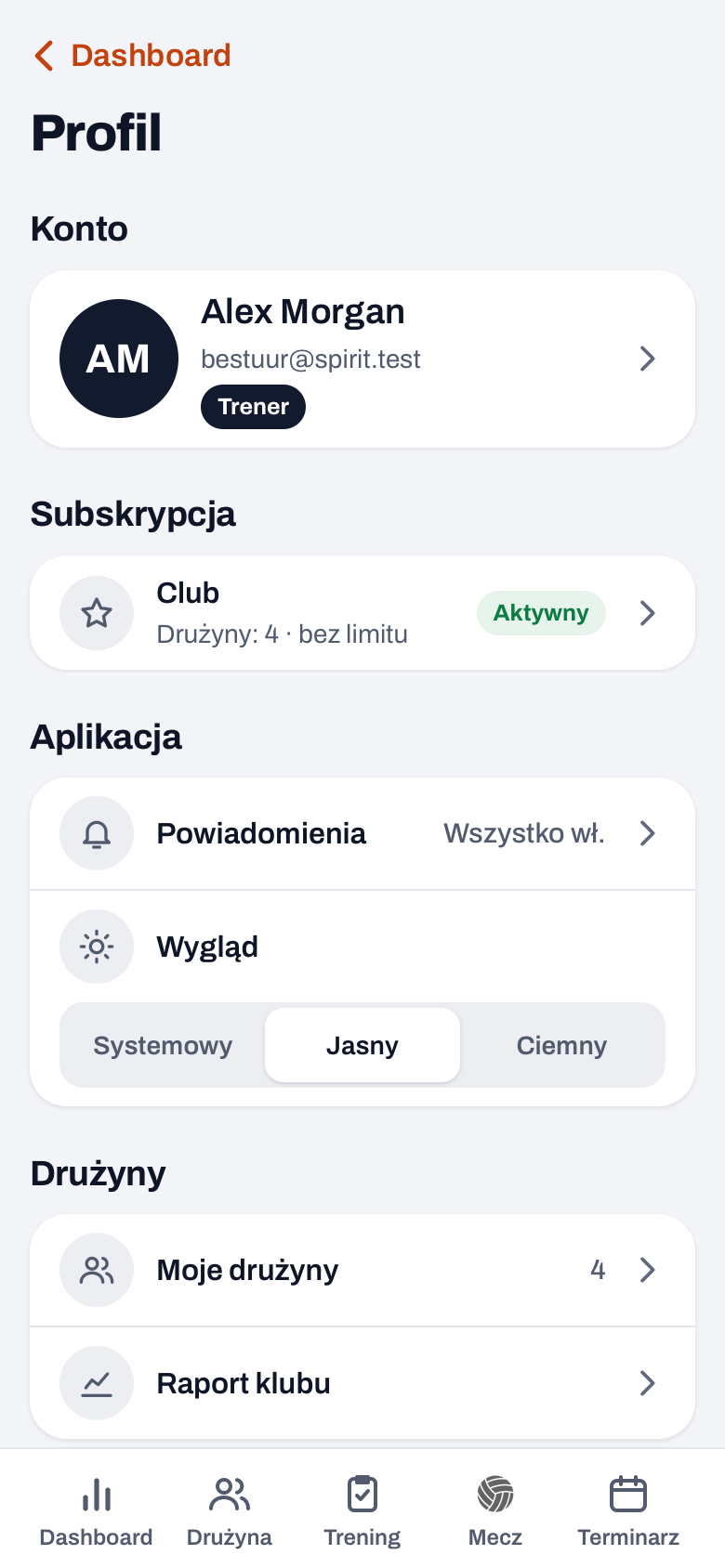
Od Koach 3.0 profil to krótka lista w grupach:
- Konto: twoje imię i nazwisko, adres e-mail i rola. Dotknięcie otwiera Edytuj profil.
- Subskrypcja: twój plan i jego status, dla trenerów.
- Aplikacja: Powiadomienia i Wygląd, a w aplikacji na iPhone'a i Androida także Pomiar reklam.
- Drużyny: Moje drużyny, a dla trenerów z planem Club i co najmniej dwiema drużynami także Raport klubu. Zawodnicy i rodzice widzą tu same swoje drużyny.
- Klub: Ogłoszenia klubowe, jeśli należysz do klubu, i Panel klubu, jeśli zarządzasz klubem albo masz w nim rolę klubową.
- Wsparcie: Pomoc i wsparcie, a dla trenerów Zacznij tutaj.
Większość wierszy otwiera osobny ekran; przyciskiem Profil w lewym górnym rogu wracasz do listy. Wygląd wybierasz bezpośrednio na liście, a Pomiar reklam to przełącznik. Na dole są Wyloguj się i Usuń konto. Jeśli jeszcze nie wiesz, czy Koach pasuje do twojej drużyny, przeczytaj najpierw listę kontrolną aplikacji dla trenerów siatkówki.
Jak włączyć tryb ciemny w Koach
Od Koach 3.0 aplikacja ma tryb ciemny. Otwórz profil i spójrz na Wygląd w sekcji Aplikacja. Tuż pod tym wierszem są trzy przyciski:
- Systemowy idzie za trybem jasnym albo ciemnym twojego telefonu, tabletu albo komputera i zmienia się razem z urządzeniem. To ustawienie domyślne.
- Jasny sprawia, że Koach jest zawsze jasny.
- Ciemny sprawia, że Koach jest zawsze ciemny, co jest wygodne w ciemnej hali albo wieczorem w domu.
Wybór działa od razu, także dla ekranu logowania na tym urządzeniu. W aplikacji na iPhone'a i Androida zmienia kolor również pasek z zegarem i baterią. Uwaga: Wygląd działa dla urządzenia, a nie dla konta. Jeśli na telefonie ustawisz Ciemny, na tablecie albo w przeglądarce Koach nadal stoi na Systemowy. Widżet na ekranie głównym zawsze idzie za trybem urządzenia; więcej o tym w artykule o widżecie na ekranie głównym.
Wybór powiadomień: co chcesz dostawać?
W sekcji Aplikacja, w Powiadomieniach, włączasz albo wyłączasz przełącznik dla każdego rodzaju:
- Zmiany w terminarzu
- Wiadomości drużyny
- Osobiste
- Przypomnienie dzień wcześniej
- Obecność w Twoich drużynach, tylko jeśli gdzieś jesteś trenerem
- Ogłoszenia klubowe, tylko jeśli należysz do klubu
W profilu przy Powiadomieniach widzisz podsumowanie, na przykład Wszystko wł. albo Włączone: 3 z 5. Jeśli powiadomienia są wyłączone w samym urządzeniu, stoi tam Wył., a na górze ekranu pojawia się karta z przyciskiem Przejdź do ustawień. Powiadomienia push działają tylko w aplikacji, nie w przeglądarce. Kiedy dostajesz które powiadomienie, przeczytasz w artykule o powiadomieniach w Koach.
14 dni za darmo, bez karty kredytowej. Dodaj drużynę dziś wieczorem i od razu ustaw aplikację tak, jak chcesz.
Wypróbuj Koach ze swoją drużynąJak zmienić język Koach
W profilu dotknij wiersza ze swoim imieniem, żeby otworzyć Edytuj profil, i wybierz tam Język. Koach zna sześć języków: angielski, niderlandzki, niemiecki, hiszpański, włoski i polski. Gdy dotkniesz języka, cała aplikacja od razu się przełącza, a wybór zapisuje się na twoim koncie; nie musisz naciskać Zapisz. Na tym urządzeniu także ekran logowania otworzy się potem w tym języku. Więcej o pracy w innym języku znajdziesz w artykule o korzystaniu z Koach w innych językach.
Zarządzanie drużynami
W sekcji Drużyny, w Moje drużyny, widzisz wszystkie swoje drużyny z liczbą zawodników i trenerów. Drużyna, którą masz teraz otwartą, ma etykietę Aktywna. Pomarańczowym plusem w prawym górnym rogu zakładasz nową drużynę; w planie Coach masz jedną własną drużynę, a przy drugiej własnej drużynie aplikacja poprosi o plan Club. Gdy dotkniesz drużyny, zarządzasz tam trenerami i rodzicami, nazwą drużyny i własną halą, a na dole, zależnie od twojej roli, możesz drużynę przekazać, usunąć albo ją opuścić.
Szybko przełączasz się między drużynami nie w profilu, tylko przyciskiem pod tytułem każdej zakładki, na którym stoją drużyna i sezon. Jak zachować przy tym porządek przy kilku drużynach, przeczytasz w artykule o trenowaniu kilku drużyn.
Prosty albo Ekspert jako stały wybór
Przy wyniku na żywo wybierasz między trybem Prosty a Ekspert na ekranie startowym meczu, w sekcji Punktowanie. Koach zapamiętuje twój wybór dla każdej drużyny na tym urządzeniu, więc następny mecz sam zaczyna się w tym samym trybie. W trakcie meczu zmieniasz go w menu Więcej na ekranie meczu na żywo. Domyślnie Koach jest ustawiony na Prosty.
Pomiar reklam
W aplikacji na iPhone'a i Androida Koach pyta raz, czy może zmierzyć, z jakiej reklamy do niego trafiłeś. Jeśli się zgodzisz, Koach przekazuje firmie Adjust i partnerom reklamowym, takim jak Google i Meta, identyfikator urządzenia oraz informację, czy się rejestrujesz albo wykupujesz subskrypcję, ale nigdy twojego imienia, adresu e-mail ani danych drużyny. Na iPhonie potem pojawia się jeszcze pytanie samego Apple. Później wyłączysz to, albo jednak włączysz, w Profilu, w sekcji Aplikacja, przełącznikiem Pomiar reklam. W przeglądarce tego pytania nie ma. Co jeszcze zmieniło się w Koach 3.0, opisuje artykuł Koach 3.0: co nowego, a ile kosztuje Koach, zobaczysz na stronie z cennikiem.
Używasz Koach na dwóch urządzeniach? Ustaw wtedy Wygląd oraz tryb Prosty albo Ekspert na każdym urządzeniu osobno. Te dwa wybory Koach zapamiętuje dla urządzenia; język i powiadomienia należą do twojego konta.
Częste pytania
Dlaczego na drugim urządzeniu Koach znów jest jasny?
Wygląd działa dla urządzenia i przeglądarki, a nie dla konta. Jeśli na telefonie ustawisz Koach na Ciemny, na tablecie albo w przeglądarce zostaje na Systemowy i tam idzie za trybem danego urządzenia. Dlatego ustaw Wygląd na każdym urządzeniu osobno, w Profilu, w sekcji Aplikacja.
Jak wyłączyć powiadomienia z Koach?
Otwórz profil i w sekcji Aplikacja wybierz wiersz Powiadomienia. Tam wyłączasz przełącznik dla każdego rodzaju, na przykład Wiadomości drużyny albo Przypomnienie dzień wcześniej. Jeśli nie chcesz żadnych powiadomień, wyłącz je w ustawieniach telefonu; Koach pokaże wtedy Wył. przy Powiadomieniach.
Czy mogę używać Koach po angielsku albo w innym języku?
Tak. Koach działa po angielsku, niderlandzku, niemiecku, hiszpańsku, włosku i polsku. Język wybierasz w Edytuj profil przy Język; aplikacja przełącza się od razu, a wybór zapisuje się na twoim koncie. Na ekranie logowania język wybierasz przyciskami języków na dole.
Czy tryb ciemny albo inne ustawienie kosztuje dodatkowo?
Nie. Wygląd, powiadomienia i język należą do każdego konta, także do darmowego konta zawodników i rodziców. Jako trener wypróbujesz Koach 14 dni za darmo z jedną drużyną, bez karty kredytowej. Potem wybierasz Coach (jedna drużyna, dwóch trenerów) albo Club (dowolna liczba drużyn i trenerów); kwoty znajdziesz na stronie z cennikiem.
Ustaw Koach dla swojej drużyny
14 dni za darmo, bez karty kredytowej. Po tygodniu będziesz wiedzieć, których powiadomień naprawdę chcesz.
Zacznij z KoachAlbo najpierw sprawdź, co potrafi aplikacja do siatkówki dla trenerów.