
An- und Abmelden zum Spiel: Wer kommt am Samstag, und wer nicht?
Die Donnerstagabend-Umfrage im Gruppenchat: vier Antworten, zwei Daumen hoch, und am Samstag stehst du trotzdem mit sieben Spielern in der Halle. Die An- und Abmeldung zu einem Spiel gehört nicht in einen Chat, sondern zum Spiel selbst — dann weißt du es am Freitag und nicht am Samstagmorgen.
Als Spieler: Ich komme oder Ich kann nicht
Öffne ein geplantes Spiel und du siehst den Block An-/Abmeldungen mit zwei Schaltflächen: ein grünes ✓ Ich komme und ein rotes ✗ Ich kann nicht. Ein Tipp und es ist durchgegeben. Meldest du dich ab, fragt die App „Warum kannst du nicht?" mit einem Grundfeld, das du überspringen darfst. Trägst du etwas ein, steht der Grund danach unter den Schaltflächen und dein Trainer sieht ihn bei deinem Namen.
Anders überlegt? Tippe noch einmal auf dieselbe Schaltfläche und deine Antwort wird zurückgezogen; du stehst dann wieder auf „Noch nicht geantwortet". Solange das Spiel geplant ist, kannst du so oft wechseln, wie es nötig ist — sobald das Spiel gespielt ist, verschwindet der Block.
Unter diesen zwei Schaltflächen steht noch eine dritte: Ich schaue zu, für alle, die zwar da sind, aber nicht mitspielen. Solche Zuschauer bekommen beim Trainer eine eigene Gruppe und zählen nicht bei der Zahl der einsatzfähigen Spieler mit — wie das genau funktioniert, steht separat erklärt.
In der Detailansicht steht unter den Schaltflächen eine Statuszeile mit einem farbigen Punkt, damit du nicht raten musst, ob dein Tipp angekommen ist: Noch nicht geantwortet, Du bist angemeldet, Du schaust zu oder Du bist abgemeldet. Diese Zeile steht bei einem Training, bei einem Spiel und bei einem Turnier.
Ohne Durchklicken: von deinem Dashboard aus
Beim nächsten Spiel auf deinem Dashboard stehen dieselben zwei Schaltflächen, genau so, wie du es vom nächsten Training schon kennst. Du öffnest die App, tippst auf ✓ oder ✗ und bist fertig. Willst du einen Grund angeben, mach das beim Spiel selbst — vom Dashboard aus fragt die App nicht danach. Die Statuszeile von oben gehört zur Detailansicht und steht also nicht bei den Schaltflächen auf deinem Dashboard.
Auch für ein Turnier
Öffnest du ein Turnier, steht ganz oben — noch vor den Ergebnissen — der Block Für dieses Turnier an- oder abmelden, mit denselben drei Schaltflächen: ✓ Ich komme, ✗ Ich kann nicht und darunter über die volle Breite Ich schaue zu. Noch einmal auf dieselbe Schaltfläche tippen zieht deine Antwort wieder zurück, und auch hier steht die Statuszeile darunter. Dieser Block ist für ein Spielerkonto da; als Trainer trägst du die Turnieranwesenheit weiter unten auf demselben Bildschirm ein, in der Spielerliste.
Zwei Dinge laufen bei einem Turnier anders als bei einem Spiel. Ein Turnier fragt keinen Absagegrund — in der Turnieranwesenheit ist schlicht kein Platz für Text. Und der An-/Abmeldeblock bleibt auch nach dem Turniertag stehen, während der Block beim Spiel verschwindet, sobald es gespielt ist.
Im Kalender stehen bei einem Turniereintrag jetzt ebenfalls An- und Abmeldeschaltflächen, für den Spieler und für Eltern — bei einem Spiel standen sie dort schon. Es geht dabei um zwei Schaltflächen (✓ und ✗); Ich schaue zu wählst du in der Detailansicht. Sobald das Datum vorbei ist, verschwinden die Schaltflächen: nachträglich antworten ändert nichts mehr.
Als Trainer: drei Gruppen und ein Zähler
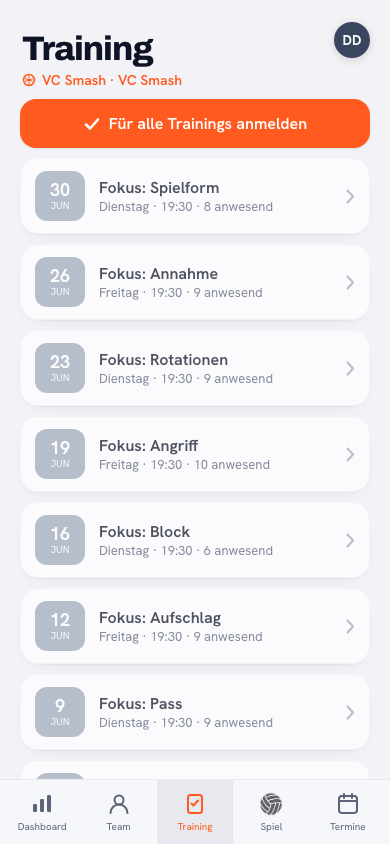
Du siehst denselben Block, aber als vollständige Übersicht in drei Gruppen mit ihrer Anzahl: Kommt, Kann nicht und Noch keine Antwort. Hinter jedem Namen stehen eine ✓- und eine ✗-Schaltfläche, sodass du eine telefonische Absage selbst eintragen kannst, und unter dem Namen steht der angegebene Grund. Oben rechts steht der Stand als kommt/gesamt, zum Beispiel 9/12.
Mittrainierende (Gäste) und inaktive Spieler stehen nicht in der Liste — es sei denn, von ihnen liegt schon eine Antwort vor, denn dann würde Verstecken Informationen unterschlagen.
„Alle anwesend" — und warum diese Schaltfläche nichts überschreibt
Oben rechts steht außerdem die Schaltfläche Alle anwesend, dieselbe wie beim Training. Die setzt nur Spieler ohne Status auf anwesend. Wer selbst etwas eingetragen hat — auch eine Absage — bleibt so stehen, wie er stand. Danach meldet die App, wie viele Spieler dazugekommen sind, oder dass alle schon einen Status hatten. So kannst du sie am Spieltag beruhigt benutzen: Die Ausnahmen, die du schon wusstest, stimmen weiterhin.
Was der Fahrdienst damit macht
Die Rückmeldungen bestimmen, wie viele Autos nötig sind. Im Fahrdienst steht pro Auswärtsspiel „8 Plätze nötig · 8 zugesagt, 3 abgesagt". Sobald auch nur eine Antwort da ist, rechnet der Generator mit den Rückmeldungen; hat niemand geantwortet, mit dem ganzen aktiven Kader. Haben alle abgesagt, wird keine Fahrt eingeteilt. Antworten spart also buchstäblich ein Auto.
Vorher zusagen ist etwas anderes als mitgespielt. Diese Schaltflächen beantworten die Frage, wer am Samstag kommt. Wer tatsächlich gespielt hat, trägt die App beim Abschließen des Spiels selbst ein — daran hängen Einsatzzeit, Auszeichnungen und die Spielanwesenheit. Zwei verschiedene Fragen, zwei verschiedene Antworten.
Häufige Fragen
Ist ein Grund beim Abmelden Pflicht?
Nein. Bei einer Absage in der Spielansicht fragt die App „Warum kannst du nicht?" mit einem optionalen Grundfeld; du darfst es leer lassen. Trägst du etwas ein, sieht dein Trainer es bei deinem Namen.
Kann ich meine Absage wieder zurückziehen?
Ja. Tippe noch einmal auf dieselbe Schaltfläche und deine Antwort verschwindet; die Statuszeile steht dann wieder auf „Noch nicht geantwortet". Das geht, solange das Spiel geplant ist.
Kann ich mich auch für ein Turnier an- oder abmelden?
Ja. Beim Turnier selbst steht ganz oben der Block 'Für dieses Turnier an- oder abmelden' mit denselben drei Schaltflächen, und im Kalender stehen bei einem Turniereintrag ein ✓ und ein ✗. Ein Turnier fragt keinen Absagegrund.
Wo sehe ich, ob meine Antwort angekommen ist?
In der Detailansicht steht unter den Schaltflächen eine Statuszeile mit einem farbigen Punkt: Noch nicht geantwortet, Du bist angemeldet, Du schaust zu oder Du bist abgemeldet. Diese Zeile steht bei einem Training, einem Spiel und einem Turnier.
Sehen Eltern die Rückmeldungen des Teams?
Den Block An-/Abmeldungen in der Spielansicht sieht ein Eltern-Account nicht — der ist für Spieler und Trainer da. Im Kalender kann ein Elternteil sein Kind aber sehr wohl bei einem Training, einem Spiel oder einem Turnier an- und abmelden. Außerdem sehen Eltern ihre eigene Fahrt, wenn sie im Fahrdienst stehen.
Überschreibt „Alle anwesend" die Absagen der Spieler?
Nein. Die Schaltfläche füllt nur Spieler aus, die noch keinen Status hatten. Wer sich selbst an- oder abgemeldet hat, bleibt so stehen, wie er stand — du erfährst hinterher, wie viele Spieler dazugekommen sind.
Was passiert nach dem Spiel mit den Rückmeldungen?
Der An-/Abmeldeblock verschwindet, sobald das Spiel gespielt ist. Wer tatsächlich mitgespielt hat, wird beim Abschließen des Spiels festgehalten — das ist unabhängig von der Zusage vorab. Bei einem Turnier bleibt der An-/Abmeldeblock dagegen stehen.

Probier es selbst in Koach aus
Weniger Verwaltung, mehr Coaching.
Mit Koach loslegenOder lies zuerst, was die Volleyball-Trainer-App alles kann.