
Ein einzelner Termin im Teamkalender: Camp oder Elternabend
Du hast es schon dreimal in den Gruppenchat geschrieben: 14. November Elternabend, halb acht, Kantine. Und trotzdem fragt am 13. November jemand, ob das nun der Donnerstag oder der Dienstag war. Ein Teamkalender, der nur Trainings und Spiele kennt, lässt genau die Termine draußen, über die die meiste Verwirrung entsteht — die Abende, die nur einmal pro Saison vorkommen und die sich niemand aus Gewohnheit merkt.
Nicht alles in einer Saison ist ein Training oder ein Spiel
Zähl einmal mit, was in einer Saison neben der normalen Arbeit anfällt. Ein Elternabend am Anfang. Eine Trainerbesprechung, zu der du selbst musst. Ein Teamwochenende oder ein Camp im Frühjahr. Der Neujahrsempfang des Vereins. Eine Sitzung über die Hallenbelegung. Ein Teamausflug nach dem letzten Spiel. Zusammen sind das schnell sechs bis zehn Termine, und es sind genau die Momente, nach denen die Leute fragen müssen, weil sie nicht jede Woche wiederkommen.
Diese Abende landen meistens im Gruppenchat, und dort verschwinden sie. Eine Nachricht von vor sechs Wochen scrollst du nicht zurück; du fragst einfach noch einmal. Der Kalender, den alle sehr wohl jede Woche öffnen, weil das Training darin steht, blieb an diesem Datum unterdessen leer. So entsteht die Lage, dass die Stelle, an der die Leute nachschauen, die Information nicht hat, und die Stelle mit der Information niemand mehr öffnet.
In Koach setzt du so einen Abend deshalb einfach in den Teamkalender, neben die Trainings und die Spiele. Wie der Kalender als Ganzes funktioniert — was darin steht, wie du durch die Monate läufst und wer was sieht — steht in dem Teamkalender in Koach. In diesem Artikel geht es um die eine Sorte, die dort keine feste Form hat: den einzelnen Termin.
Sonstiges: die dritte Wahl im Formular
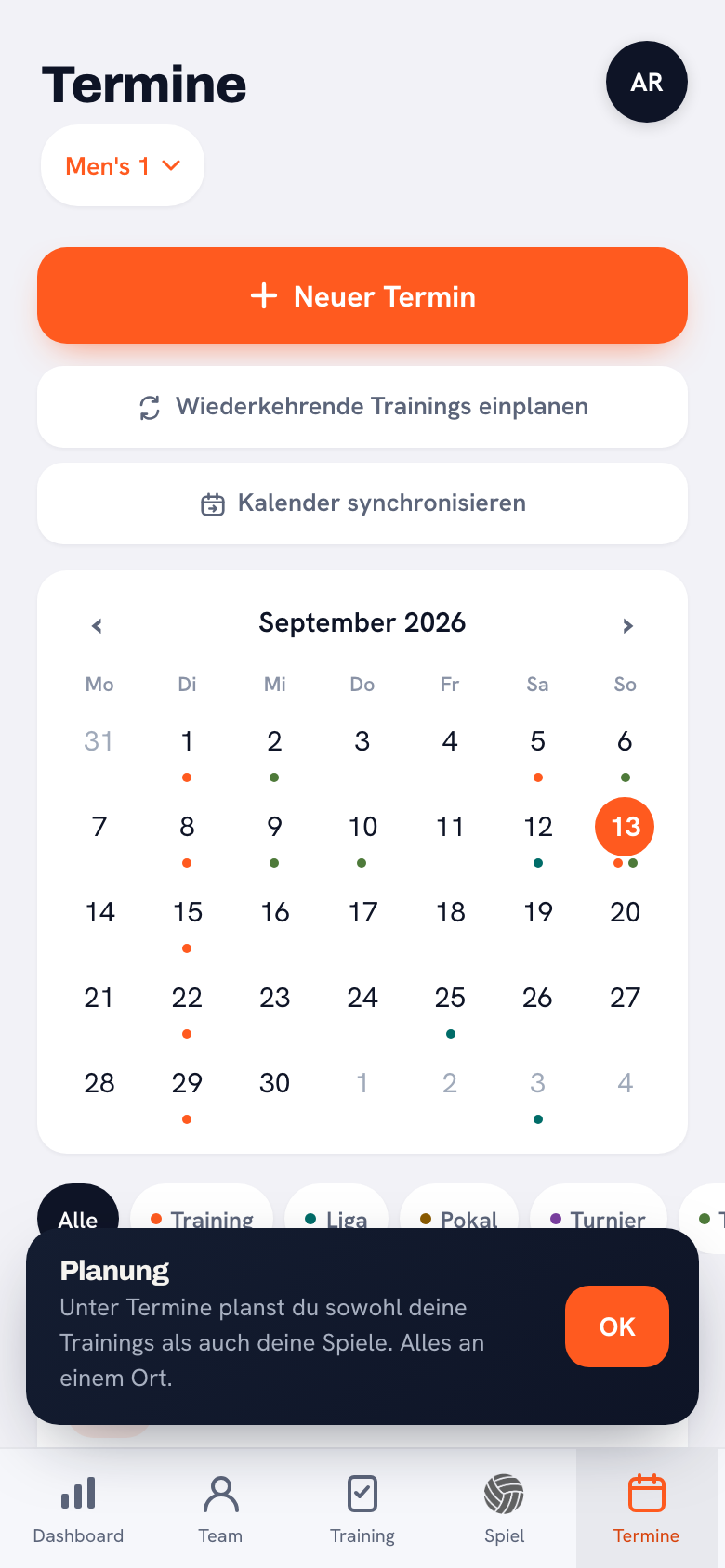
Oben im Kalender steht der Knopf Neuer Termin. Tippst du ihn an, ist die erste Frage, welche Sorte es wird, und es gibt drei Antworten: Training, Spiel oder Sonstiges.
Die ersten beiden führen zu ihrem eigenen Formular, mit den Feldern, die dazugehören — ein Gegner beim Spiel, ein Programm beim Training. Wählst du Sonstiges, bekommst du das Formular für einen einzelnen Termin, und das ist bewusst ein gutes Stück kürzer. Es hängt kein Programm daran, kein Gegner und kein Ergebnis; es ist ein Moment mit einem Datum, einem Namen und eventuell einem Ort.
Das macht es auch zu der Sorte, durch die du schnell durch bist. Einen Elternabend in den Kalender zu setzen kostet drei Felder und ist in zwanzig Sekunden erledigt, und das ist wichtiger, als es klingt: Was eine Minute kostet, machst du am Saisonanfang für alle zehn Termine auf einmal. Was fünf Minuten kostet, machst du für die ersten beiden und danach nicht mehr.
Sechs Arten, und mit Absicht keine sechs Farben
Ein einzelner Termin bekommt eine Art mit. Es sind sechs: Sonstiges, Camp, Sitzung, Trainerbesprechung, Elternabend und Vereinsveranstaltung. Dass die dritte Wahl im Formular ebenfalls Sonstiges heißt, ist kein Versehen: die eine Antwort sagt, dass es weder Training noch Spiel ist, die andere ist die Art innerhalb dieser Gruppe.
Diese Liste ist kurz gehalten, weil eine längere Liste niemandem hilft. Sechs Wahlmöglichkeiten überblickst du auf einen Blick; zwanzig werden zu einer Suchaufgabe, und dann wählt nach einer Weile wieder jeder die oberste. Die sechs, die dort stehen, decken zusammen ab, was in einer Volleyballsaison tatsächlich vorkommt, und was nicht hineinpasst, fällt unter Sonstiges.
Sonstiges ist dabei eine echte Wahl und keine Leerstelle. Ein Teamausflug, ein Sponsorenabend, ein Fototermin für das Mannschaftsfoto — das ist alles einfach Sonstiges, und das Label steht genauso dabei wie bei den anderen fünf. Es ist auch der Stand jedes Termins, den du vor Ende September 2026 angelegt hast: Bestehende Einträge in deinem Kalender haben nicht heimlich die Art gewechselt und stehen alle als Sonstiges, bis du sie selbst änderst.
Was die Art im Kalender einbringt, ist ein graublaues Label mit dem Namen darin. Keine eigene Farbe pro Art — ein Camp ist nicht grün und eine Sitzung nicht lila. Das ist eine bewusste Beschränkung. Der Kalender benutzt Farbe schon, um die großen Dinge auseinanderzuhalten, und wenn dazu sechs Töne für Termine kommen, die ein paar Mal pro Saison vorkommen, wird das Ganze zu einem Farbfächer, in dem du gerade das Spiel am Samstag nicht mehr wiederfindest. Welche Farben der Kalender sehr wohl benutzt und wofür, steht in ein Spiel oder einen Termin im Kalender bearbeiten.
In der Kalenderzeile selbst steht unter dem Titel die Art, und dahinter, für wen der Termin gedacht ist. Das reicht, um in einer Zeile zu sehen, was an diesem Abend ist und ob es dich angeht.
Was du ausfüllst: zwei Felder müssen, der Rest darf leer bleiben
Das Formular fragt sieben Dinge ab, davon sind zwei Pflicht.
- Datum — Pflicht. Ohne Datum wird nichts gespeichert; ein Termin ohne Tag hat in einem Kalender keinen Platz, an dem er stehen könnte.
- Uhrzeit — optional, und mit einem Löschknopf wieder zu entfernen. Ein Termin darf ohne Uhrzeit im Kalender stehen.
- Titel — Pflicht. Füllst du ihn nicht aus, sagt die App „Gib zuerst einen Titel ein“ und das Formular bleibt offen stehen.
- Art — optional. Lässt du sie leer, ist es Sonstiges.
- Ort — optional. In der Kalenderzeile wird daraus ein Kartenlink, sodass jemand, der die Halle nicht kennt, direkt darauf tippen kann.
- Beschreibung — optional, ein Textfeld über drei Zeilen mit der Frage nach „Informationen oder Hinweise (optional)“.
- Für wen — steht standardmäßig auf Ganzes Team.
Dass die Uhrzeit optional und wieder löschbar ist, ist das Feld, das in der Praxis den meisten Unterschied macht. Ein Camp, das über ein ganzes Wochenende läuft, hat keine Anfangszeit, die stimmt. Bei einem Elternabend, für den die Halle noch nicht steht, weißt du zwar das Datum, aber noch keine Stunde. In beiden Fällen willst du ihn trotzdem schon im Kalender haben, denn dann kann sich jeder schon darauf einstellen. „Samstag, 7. März, Zeit folgt noch“ ist eine brauchbare Mitteilung; eine erfundene Anfangszeit um neun Uhr ist es nicht — die wird jemand glauben.
Die Beschreibung über drei Zeilen ist für das da, was die Leute sonst in einer losen Nachricht bekämen. Was man zum Camp mitnimmt, wo man parkt, ob die Kantine geöffnet ist. Drei Zeilen reichen für diese praktischen Dinge und sind zu wenig für einen Brief, und das ist genau richtig: Einen Brief liest niemand auf dem Handy, unterwegs in die Halle.
Für wen er ist, und wer ihn ändern kann
Das Feld Für wen steht standardmäßig auf Ganzes Team, und das ist für die allermeisten Termine auch die richtige Einstellung. Aber du kannst dort ein Teammitglied wählen, und dann ändert sich etwas Grundsätzliches: Nur diese Person sieht den Termin, plus die Trainer. Der Rest des Teams sieht ihn überhaupt nicht — nicht als graue Zeile, nicht als etwas, worauf sie nicht tippen können. Für sie ist er schlicht nicht da.
Das ist brauchbarer, als es auf den ersten Blick aussieht. Ein Spieler, der einmal pfeifen muss, ein Elternteil mit einem Thekendienst, eine einzelne Person, die am Mittwoch zu einer Sichtung erwartet wird: Das muss nicht im Kalender der anderen dreizehn stehen. Setzt du es doch für alle hinein, lernt das Team innerhalb eines Monats, dass der Kalender voll ist mit Dingen, die es nichts angehen, und dann schaut es nicht mehr hinein.
Die Kehrseite ist, dass du selbst daran denken musst, dass so ein Termin existiert. Weil er für den Rest unsichtbar ist, kann dich niemand sonst daran erinnern. Als Trainer siehst du ihn schon — du siehst alles, was im Teamkalender steht, auch die persönlichen Termine —, aber ein Co-Trainer, der den Kalender schnell durchscrollt, kann ihn leicht übersehen, wenn der Name nicht dabeisteht. Schreib den Namen der Person deshalb auch in den Titel, wenn es um etwas Wichtiges geht.
Anlegen, bearbeiten und löschen machen die Trainer des Teams. Spieler und Eltern sehen den Termin sehr wohl in ihrem Kalender stehen, können ihn aber nicht öffnen: Tippen bewirkt nichts. Das erspart die Frage, ob jemand aus Versehen etwas ändern konnte — das geht nicht.
Das Löschen fragt erst nach einer Bestätigung, und die Meldung, die danach erscheint, hat einen Knopf, um es rückgängig zu machen. Der ist für den Tipp da, den du eigentlich nicht machen wolltest: Solange diese Meldung zu sehen ist, ist nichts endgültig weg. Das Bearbeiten funktioniert genauso wie bei den anderen Kalendersorten und ist Schritt für Schritt beschrieben in ein Spiel oder einen Termin im Kalender bearbeiten.
Es hängt keine Anmeldung daran, und das ist Absicht
Ein einzelner Termin ist informativ. Es stehen keine Anmeldeknöpfe dabei, niemand kann sich dafür an- oder abmelden, und er zählt nirgends in der Anwesenheit des Teams mit. Wer es weiß, weiß es; wer kommt, kommt.
Das ist anders als bei einem Thekendienst, bei dem die Anmeldung der ganze Sinn ist, und anders als bei einem Training oder Spiel, bei dem du gerade wissen willst, wer da ist. Der Unterschied ist nicht willkürlich: Bei einem Elternabend oder einer Vereinsveranstaltung ist eine Anmeldeliste in der App meistens das falsche Werkzeug. Die Hälfte der Eltern antwortet nicht, du weißt dann nicht, ob das „nein“ oder „noch nicht gelesen“ heißt, und du rufst am Ende trotzdem an. Ein Termin, der ehrlich sagt, dass er nur informiert, erzeugt weniger Scheinsicherheit als eine halb ausgefüllte Liste.
Willst du doch wissen, wer kommt, dann führt der Weg dorthin über ein Gespräch und nicht über einen Knopf. Für einen Elternabend funktioniert das anders als für einen Teamabend; was du an so einem Abend besprichst und wie du dafür sorgst, dass die Eltern auch wirklich da sind, steht in Eltern am Spielfeldrand. Geht es um Absprachen innerhalb des Teams selbst, ist das erste Teamgespräch die Stelle, an der das ausgearbeitet ist. Der Kalendereintrag ist in beiden Fällen nur das Datum, an dem es stattfindet.
Ein einzelner Termin ist keine Anmeldung. Es hängen keine Anmeldeknöpfe daran und er zählt nicht in der Anwesenheit deines Teams mit. Willst du wissen, wer kommt, machst du das außerhalb des Kalenders — zum Beispiel so, wie es in Eltern am Spielfeldrand beschrieben ist.
In deiner eigenen Kalender-App steht die Art vor dem Titel
Viele Trainer koppeln den Teamkalender an den Kalender auf ihrem Handy, damit die Trainings neben den Arbeitsterminen stehen. Wie du diese Kopplung herstellst, steht in den Teamkalender aufs Handy holen. Für einzelne Termine gibt es dort drei Dinge, die anders funktionieren als in der App selbst.
Das erste: Nur die Termine fürs ganze Team gehen mit. Ein Termin, den du einer einzelnen Person zugewiesen hast, landet nicht im gekoppelten Kalender. Das ist die logische Seite derselben Entscheidung — so ein Termin ist für den Rest des Teams unsichtbar, und eine Kalenderdatei kennt keine Personen, auf die sie das abstimmen könnte.
Das zweite: Die Art rutscht in den Titel, davor, mit einem Doppelpunkt dazwischen. Aus „Weekend Ardennen“ wird dort also „Kamp: Weekend Ardennen“. Das ist nötig, weil das graublaue Label der App dort nicht existiert; deine Kalender-App zeigt nur einen Titel, und ohne diesen Zusatz würdest du in einer Reihe von Terminen nicht mehr sehen, um welche Sorte Moment es geht.
Das dritte solltest du wissen, bevor du danach suchst: In diesem gekoppelten Kalender steht die Art immer auf Niederländisch, auch wenn du die App selbst auf Deutsch benutzt. Aus einem Camp wird dort also „Kamp“, aus einem Elternabend „Ouderavond“ und aus einer Trainerbesprechung „Trainersoverleg“. Eine Kalenderdatei hat keine Spracheinstellung — sie weiß nicht, wer sie öffnet — also musste eine Sprache gewählt werden. Das wird nicht übersetzt, und es lohnt sich, das im Team einmal gesagt zu haben, bevor jemand denkt, er habe etwas falsch eingestellt.
Der Ort und die Beschreibung gehen sehr wohl mit, als die Felder, in die sie in deiner Kalender-App gehören. Ein Camp mit einer Adresse dabei ergibt also auch in deinem eigenen Kalender eine Adresse, auf die du tippen kannst. Das macht das Ausfüllen dieser beiden optionalen Felder im Nachhinein öfter lohnend, als du beim Anlegen denkst.
Häufige Fragen
Können sich Spieler für einen einzelnen Termin anmelden?
Nein. Ein einzelner Termin ist informativ: Es stehen keine Anmeldeknöpfe dabei und er zählt nirgends in der Anwesenheit des Teams mit. Das ist anders als bei einem Thekendienst, bei dem die Anmeldung gerade der Punkt ist. Willst du wissen, wer zu einem Elternabend oder einem Camp kommt, regelst du das außerhalb des Kalenders. Der Termin sorgt nur dafür, dass alle das Datum haben.
Warum hat jede Art dasselbe graublaue Label?
Weil sechs zusätzliche Farben den Kalender unlesbar machen würden. Farbe wird schon benutzt, um die großen Dinge auseinanderzuhalten, und wenn dazu Töne für Termine kommen, die ein paar Mal pro Saison vorkommen, findest du das Spiel am Samstag nicht mehr wieder. Die Art steht deshalb als Text im Label und noch einmal unter dem Titel.
Kann ich einen Termin ohne Uhrzeit in den Kalender setzen?
Ja. Das Datum ist Pflicht, die Uhrzeit nicht, und eine eingetragene Zeit kannst du mit dem Löschknopf wieder entfernen. Genau dafür ist es gedacht: ein Camp, das über ein Wochenende läuft, oder ein Abend, für den die Halle noch nicht steht. Besser ein Termin ohne Zeit als eine erfundene Anfangszeit, die die Leute glauben werden.
Was passiert mit einem persönlichen Termin in meinem gekoppelten Kalender?
Der kommt dort nicht hinein. In deine eigene Kalender-App gehen nur die Termine fürs ganze Team; ein Termin, den du einem einzelnen Teammitglied zugewiesen hast, bleibt in Koach. Im gekoppelten Kalender steht die Art vor dem Titel, in der Form Kamp: Weekend Ardennen, und immer auf Niederländisch — eine Kalenderdatei hat keine Spracheinstellung.



Probier es selbst in Koach aus
Weniger Verwaltung, mehr Coaching.
Mit Koach loslegenOder lies zuerst, was die Volleyball-Trainer-App alles kann.