
Bearbeiten ohne Umwege: geplante Spiele, Turniere und Kalendereinträge ändern
Die Halle ist verlegt und der Spielbeginn rutscht eine Stunde nach hinten. Das darf kein Suchspiel werden, bei dem du fast ein Spiel startest, nur um die Uhrzeit ändern zu können. Alles, was in deinem Kalender steht, öffnest du jetzt einfach und passt es an — und der Kalender selbst liest sich schneller, weil jeder Typ seine eigene Farbe hat.
Ein geplantes Spiel: erst die Ansicht, dann Bearbeiten
Tippe im Kalender oder im Spiele-Tab auf ein geplantes Spiel und du landest in der Detailansicht: Datum, Uhrzeit, Heim oder Auswärts und der Ort untereinander, mit der Sporthalle als antippbarem Kartenlink. Oben rechts steht Bearbeiten (nur für Trainer). Das öffnet das Kalender-Sheet, in dem du den Gegner — mit Vorschlag —, das Datum, die Uhrzeit, Heim/Auswärts, den Ort und den Spieltyp anpasst. Ganz unten in demselben Sheet steht die Löschen-Schaltfläche.
Willst du dagegen loslegen, steht unten in der Detailansicht weiterhin die Schaltfläche Starten. Bearbeiten und Starten sind also zwei getrennte Wege geworden, statt dass du über den Startbildschirm musstest, um eine Uhrzeit zu ändern.
Was du sonst noch bearbeiten kannst
- Turnier — Bearbeiten oben rechts in der Turnieransicht ändert den Kopf und die Spiele. Oben stehen Name, Datum und Ort des Turniers; darunter pro Spiel der Gegner, die Uhrzeit und die Satzstände, und ganz unten die Schaltfläche, um ein Spiel hinzuzufügen. Die App sagt selbst dazu, dass die Statistiken und die Anwesenheit am Spiel hängen bleiben und dass ein bereits gespeichertes Spiel hier nicht zu löschen ist. Nur das Datum der Spiele wandert mit dem Turnierdatum mit, denn ein Turnier ist ein Tag. Ein einzelnes gespieltes Turnierspiel anzupassen geht außerdem weiterhin über die Bearbeiten-Schaltfläche bei diesem Spiel.
- Mitteilung — bei jedem Beitrag im Team-Feed steht jetzt Bearbeiten, womit du den Text geradeziehst. Bei einer Umfrage passt du jetzt auch die Antwortoptionen an; wurde schon abgestimmt, warnt die App, dass ein Ändern der Optionen diese Stimmen löscht — nur den Text geradeziehen lässt sie stehen.
- Thekendienst — im Thekendienst-Sheet steht Bearbeiten für den Vereinsaccount oder einen Club-Verwalter. Du passt den Titel, das Datum, die Uhrzeit und das Feld Benötigte Personen an. Trainer können das nicht: Thekendienste haben einen Eigentümer.
- Training — in der Trainingsansicht sitzt eine Bearbeiten-Schaltfläche für Datum, Uhrzeit und Fokus/Notiz.
- Loser Termin — einen Teamabend oder anderen Kalendereintrag tippst du im Kalender einfach an; er öffnet sich direkt zum Bearbeiten. Das können nur Trainer; Spieler und Eltern sehen den Eintrag zwar, können ihn aber nicht öffnen.
- Vereinsmitteilung — bei einer verschickten Mitteilung im Vereins-Feed stehen für den Vereinsaccount oder einen Club-Verwalter Bearbeiten und ein Kreuzchen. Löschen fragt erst nach einer Bestätigung: „Diese Clubmeldung für alle Mitglieder löschen?". Bearbeiten und Löschen verschicken bewusst keine neue Push-Benachrichtigung — einen Tippfehler zu korrigieren darf nicht erneut alle Handys piepen lassen. Wohl aber steht unter einer geänderten Mitteilung, dass sie aktualisiert wurde, mit dem Datum dabei, damit alle, die sie schon gelesen hatten, merken, dass sich der Inhalt geändert hat. Denk an eine Absage, die doch stattfindet.
Der Kalender liest sich schneller
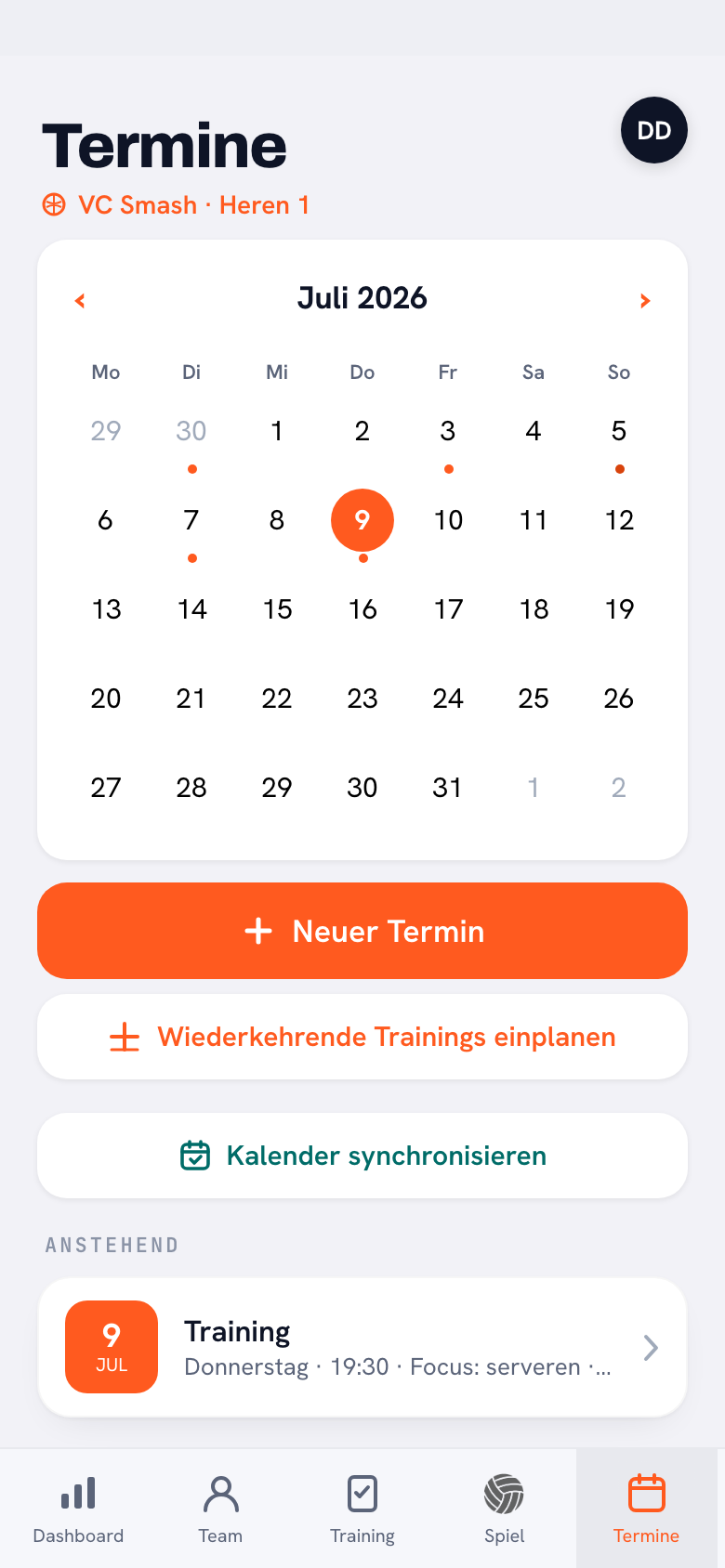
Jeder Typ hat seine eigene Farbe auf dem Datumsblock: Trainings orange, Ligaspiele blaugrün, Pokalspiele braun, Turniere lila, Testspiele grün, Thekendienste bernsteingelb und lose Termine graublau. Du erkennst also schon an der Farbe, was für ein Tag das ist, bevor du den Titel liest.
Ein Textlabel neben dem Titel bekommen nur die Einträge, bei denen der Titel es nicht selbst sagt: Training bei Trainings und Liga, Pokal, Turnier oder Testspiel bei Spielen und Turnieren. Thekendienste und lose Termine bekommen bewusst kein Label — ihr Titel ist schon die Beschreibung, und ein Label würde dasselbe Wort wiederholen. Fährst du selbst zu einem Auswärtsspiel, kommt das blaue 🚗 Du fährst daneben; wie das funktioniert, liest du separat.
Das Testspiel ist das jüngste der vier. Im Bearbeiten-Sheet wählst du den Typ aus vier Schaltflächen in zwei Spalten — Liga, Pokal, Turnier und Testspiel — statt aus vier schmalen Knöpfchen nebeneinander. Ein Spiel, das du im Kalender als Testspiel einträgst, fällt danach grün zwischen deinen Ligatagen auf.
Ändere im Kalender, nicht im Gruppenchat. Passe den Eintrag an und schick höchstens ein „schaut in den Kalender". So bleibt es bei einer Version der Wahrheit — und genau dafür gibt es einen Teamkalender.
Häufige Fragen
Muss ich immer noch auf Starten tippen, um ein Spiel zu bearbeiten?
Nein. Ein geplantes Spiel öffnet sich in einer Detailansicht mit der Schaltfläche Bearbeiten oben rechts. Starten steht weiterhin darunter, ist aber eine eigene Aktion geworden.
Verliere ich Ergebnisse oder Statistiken, wenn ich ein Turnier bearbeite?
Nein. Du passt dort den Namen, das Datum und den Ort des Turniers an, und pro Spiel den Gegner, die Uhrzeit und die Satzstände. Die Statistiken und die Anwesenheit bleiben am Spiel hängen; nur das Datum wandert mit dem neuen Turnierdatum mit. Ein bereits gespeichertes Spiel kannst du in diesem Bildschirm nicht löschen — ein Spiel hinzufügen schon.
Wer darf einen Thekendienst bearbeiten?
Der Vereinsaccount oder ein benannter Club-Verwalter. Trainer können Thekendienste nicht anpassen, damit es bei einem Plan mit einem Eigentümer bleibt.
Kann ein Spieler selbst etwas im Kalender ändern?
Nein. Spieler und Eltern sehen den Kalender und können sich an- und abmelden, wo das möglich ist, aber das Anpassen von Trainings, Spielen und Terminen bleibt den Trainern vorbehalten.
Bekommt der Verein erneut eine Benachrichtigung, wenn ich eine Vereinsmitteilung ändere?
Nein. Nur das Verschicken löst eine Push-Benachrichtigung aus; das Ändern und das Löschen nicht. Einen Tippfehler zu korrigieren lässt also nicht erneut alle Handys piepen. Die Mitglieder sehen unter der Mitteilung aber wohl, dass sie aktualisiert wurde, mit dem Datum dabei.



Probier es selbst in Koach aus
Weniger Verwaltung, mehr Coaching.
Mit Koach loslegenOder lies zuerst, was die Volleyball-Trainer-App alles kann.