
Bewerken zonder omwegen: geplande wedstrijden, toernooien en agenda-items aanpassen
De zaal is verplaatst en de aanvangstijd schuift een uur op. Dat mag geen zoekplaatje worden waarbij je bijna een wedstrijd start om de tijd te kunnen aanpassen. Alles wat in je agenda staat, open je nu gewoon en pas je aan — en de agenda zelf leest sneller dankzij een kleur per type.
Een geplande wedstrijd: eerst het detail, dan Bewerk
Tik in de agenda of op de wedstrijdtab op een geplande wedstrijd en je komt op het detailscherm: datum, tijd, thuis of uit en de locatie onder elkaar, met de sporthal als aantikbare kaartlink. Rechtsboven staat Bewerk (alleen voor trainers). Dat opent de agenda-sheet waarin je de tegenstander — mét suggestie — de datum, de tijd, thuis/uit, de locatie en het wedstrijdtype aanpast. Onderaan diezelfde sheet staat de verwijderknop.
Wil je juist beginnen, dan staat onderaan het detailscherm nog steeds de knop Starten. Bewerken en starten zijn dus twee aparte wegen geworden, in plaats van dat je via het startscherm moest om een tijd te wijzigen.
Wat je nog meer kunt bewerken
- Toernooi — Bewerk rechtsboven op het toernooidetail past de kop én de wedstrijden aan. Bovenaan staan de naam, de datum en de locatie van het toernooi; daaronder per wedstrijd de tegenstander, de tijd en de setstanden, en onderaan de knop om er een wedstrijd bij te zetten. De app zegt er zelf bij dat de statistieken en de aanwezigheid aan de wedstrijd blijven hangen, en dat een al bewaarde wedstrijd hier niet te verwijderen is. Alleen de datum van de wedstrijden loopt mee met de toernooidatum, want een toernooi is één dag. Eén losse gespeelde toernooiwedstrijd aanpassen kan ook nog steeds via de bewerkknop bij die wedstrijd.
- Mededeling — bij elk bericht in de teamfeed staat nu Bewerk, waarmee je de tekst rechtzet. Bij een poll pas je nu ook de antwoordopties aan; is er al gestemd, dan waarschuwt de app dat wijzigen van de opties die stemmen wist — alleen de tekst rechtzetten laat ze staan.
- Bardienst — in de bardienst-sheet staat Bewerk voor het clubaccount of een clubbeheerder. Je past de titel, de datum, de tijd en het Aantal personen nodig aan. Trainers kunnen dat niet: bardiensten hebben één eigenaar.
- Training — bij het trainingsdetail zit een Bewerk-knop voor de datum, de tijd en de focus/notitie.
- Losse afspraak — een teamavond of ander agenda-item tik je in de agenda gewoon aan; hij opent direct om te bewerken. Alleen trainers kunnen dat; spelers en ouders zien het item wel maar kunnen het niet openen.
- Clubmelding — bij een verstuurde melding in de clubfeed staat voor het clubaccount of een clubbeheerder Bewerk en een kruisje. Verwijderen vraagt eerst om bevestiging: “Deze clubmelding voor alle leden verwijderen?”. Bewerken en verwijderen sturen bewust géén nieuwe pushmelding — een tikfout herstellen mag niet opnieuw ieders telefoon laten piepen. Wel staat er onder een aangepaste melding dat hij is bijgewerkt, met de datum erbij, zodat wie hem al gelezen had merkt dat de inhoud is veranderd. Denk aan een afgelasting die toch doorgaat.
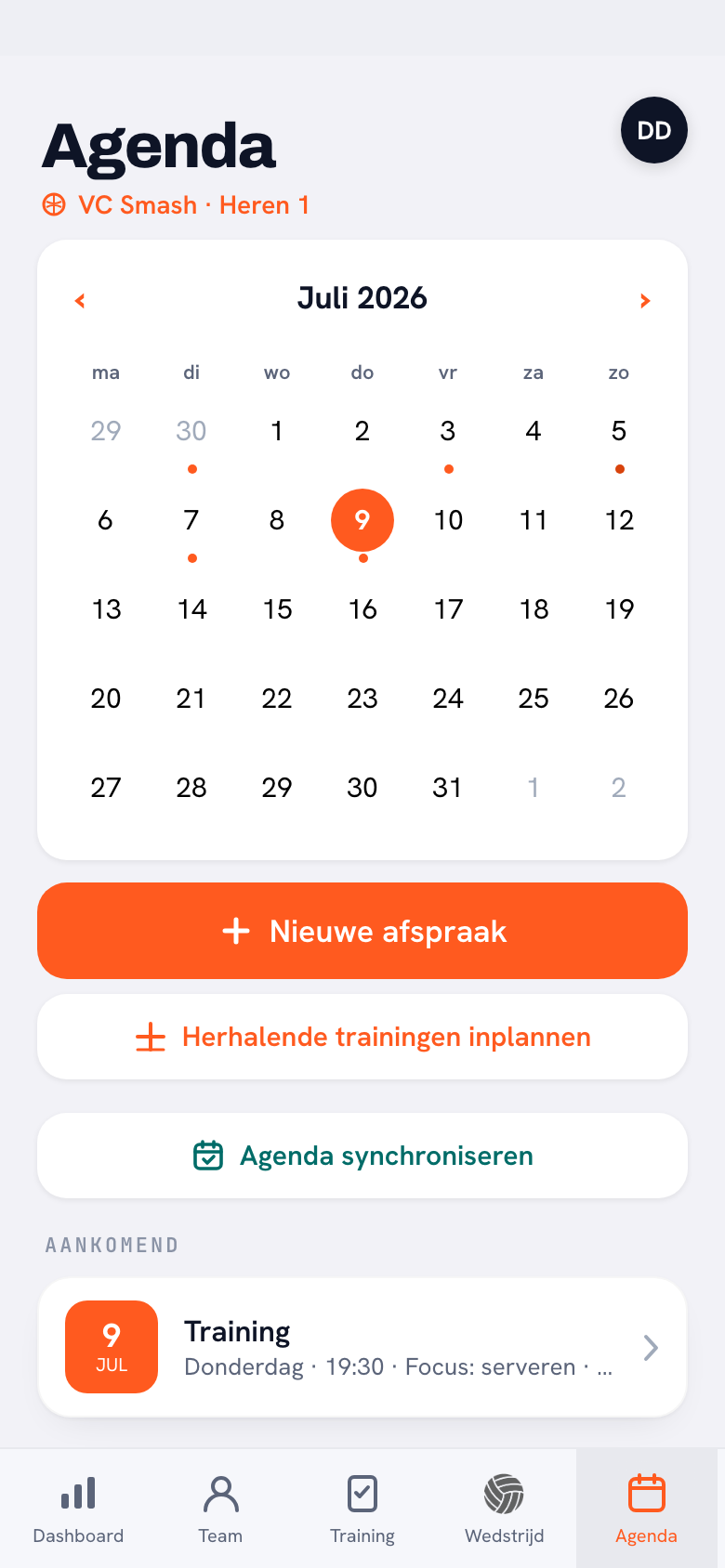
De agenda leest sneller
Elk type heeft een eigen kleur op het datumblokje: trainingen oranje, competitiewedstrijden groenblauw, bekerwedstrijden bruin, toernooien paars, oefenwedstrijden groen, bardiensten amber en losse afspraken grijsblauw. Je herkent dus aan de kleur wat voor soort dag het is, nog voordat je de titel leest.
Een tekstlabel naast de titel krijgen alleen de items waar de titel het niet zelf zegt: Training bij trainingen en Competitie, Beker, Toernooi of Oefenwedstrijd bij wedstrijden en toernooien. Bardiensten en losse afspraken krijgen bewust géén label — hun titel is al de omschrijving, en een label zou hetzelfde woord herhalen. Rijd jij zelf naar een uitwedstrijd, dan komt daar het blauwe 🚗 Jij rijdt naast te staan; hoe dat werkt lees je apart.
De oefenwedstrijd is de nieuwste van de vier. In de bewerksheet kies je het type uit vier knoppen in twee kolommen — Competitie, Beker, Toernooi en Oefenwedstrijd — in plaats van vier smalle knopjes naast elkaar. Een wedstrijd die je in de agenda als oefenwedstrijd zet, valt daarna in het groen op tussen je competitiedagen.
Wijzig in de agenda, niet in de groepsapp. Pas het item aan en stuur hooguit een berichtje “check de agenda”. Zo blijft er één versie van de waarheid — en dat is precies waarvoor een teamagenda bestaat.
Veelgestelde vragen
Moet ik nog steeds op starten tikken om een wedstrijd te bewerken?
Nee. Een geplande wedstrijd opent op een detailscherm met rechtsboven de knop Bewerk. Starten staat er nog gewoon onder, maar dat is een aparte actie geworden.
Raak ik uitslagen of statistieken kwijt als ik een toernooi bewerk?
Nee. Je past er de naam, de datum en de locatie van het toernooi aan, en per wedstrijd de tegenstander, de tijd en de setstanden. De statistieken en de aanwezigheid blijven aan de wedstrijd hangen; alleen de datum loopt mee met de nieuwe toernooidatum. Een al bewaarde wedstrijd kun je in dit scherm niet verwijderen — een wedstrijd toevoegen kan wel.
Wie mag een bardienst bewerken?
Het clubaccount of een aangewezen clubbeheerder. Trainers kunnen bardiensten niet aanpassen, zodat er één rooster met één eigenaar blijft.
Kan een speler zelf iets in de agenda wijzigen?
Nee. Spelers en ouders zien de agenda en kunnen zich aan- of afmelden waar dat kan, maar het aanpassen van trainingen, wedstrijden en afspraken is voorbehouden aan trainers.
Krijgt de club opnieuw een melding als ik een clubmelding aanpas?
Nee. Alleen het versturen telt als nieuwe melding; aanpassen en verwijderen niet. Een tikfout herstellen zet het bericht dus niet opnieuw bij iedereen bovenaan. Leden zien wel onder de melding staan dat hij is bijgewerkt, met de datum erbij.

Probeer het zelf in Koach
Minder administratie, meer coachen — vanaf je eerstvolgende training.
Start met KoachOf lees eerst wat de volleybal app voor coaches allemaal doet.