
Editar sin rodeos: cambiar partidos planificados, torneos y citas del calendario
Han cambiado el pabellón y la hora de inicio se retrasa una hora. Eso no puede convertirse en un juego de pistas en el que casi tienes que iniciar un partido para poder cambiar la hora. Todo lo que está en tu calendario lo abres y lo ajustas sin más — y el propio calendario se lee más rápido gracias a un color por tipo.
Un partido planificado: primero el detalle, después Editar
Toca un partido planificado en el calendario o en la pestaña de partidos y llegas a la pantalla de detalle: fecha, hora, casa o fuera y la ubicación, una debajo de otra, con el pabellón como enlace al mapa. Arriba a la derecha está Editar (solo para entrenadores). Eso abre la hoja del calendario donde ajustas el rival —con sugerencia incluida—, la fecha, la hora, casa/fuera, la ubicación y el tipo de partido. Al final de esa misma hoja está el botón de eliminar.
Si lo que quieres es empezar, abajo del detalle sigue estando el botón Iniciar. Editar e iniciar se han convertido en dos caminos separados, en lugar de tener que pasar por la pantalla de inicio para cambiar una hora.
Qué más puedes editar
- Torneo — Editar arriba a la derecha en el detalle del torneo ajusta tanto la cabecera como los partidos. Arriba están el nombre, la fecha y el lugar del torneo; debajo, por partido, el rival, la hora y los marcadores por set, y al final el botón para + Añadir partido. La propia app avisa de que las estadísticas y la asistencia siguen ligadas al partido, y de que un partido ya guardado no se puede eliminar aquí. Solo la fecha de los partidos acompaña a la del torneo, porque un torneo es un solo día. Ajustar un único partido de torneo ya jugado sigue siendo posible con el botón de edición de ese partido.
- Mensaje — cada mensaje del muro del equipo lleva ahora Editar, con lo que corriges el texto. En una encuesta ahora también cambias las opciones de respuesta; si ya hay votos, la app avisa de que cambiar las opciones los borra — corregir solo el texto los deja intactos.
- Turno de barra — en la hoja del turno está Editar, para la cuenta del club o un administrador del club. Ajustas el título, la fecha, la hora y las Personas necesarias. Los entrenadores no pueden: los turnos tienen un único responsable.
- Entrenamiento — en el detalle del entrenamiento hay un botón Editar para la fecha, la hora y el enfoque o la nota.
- Cita suelta — una noche de equipo u otro elemento del calendario lo tocas en el calendario sin más: se abre directamente para editarlo. Solo pueden hacerlo los entrenadores; los jugadores y los padres sí ven el elemento, pero no pueden abrirlo.
- Aviso del club — en un aviso ya enviado del muro del club aparecen Editar y una cruz, para la cuenta del club o un administrador del club. Eliminar pide antes confirmación: «¿Eliminar este aviso para todos los miembros?». Editar y eliminar no envían a propósito una nueva notificación push — corregir una errata no debe volver a hacer sonar el móvil de todo el mundo. Lo que sí aparece debajo de un aviso modificado es que ha sido actualizado, con la fecha al lado, para que quien ya lo había leído note que el contenido ha cambiado. Piensa en una suspensión que al final se levanta.
El calendario se lee más rápido
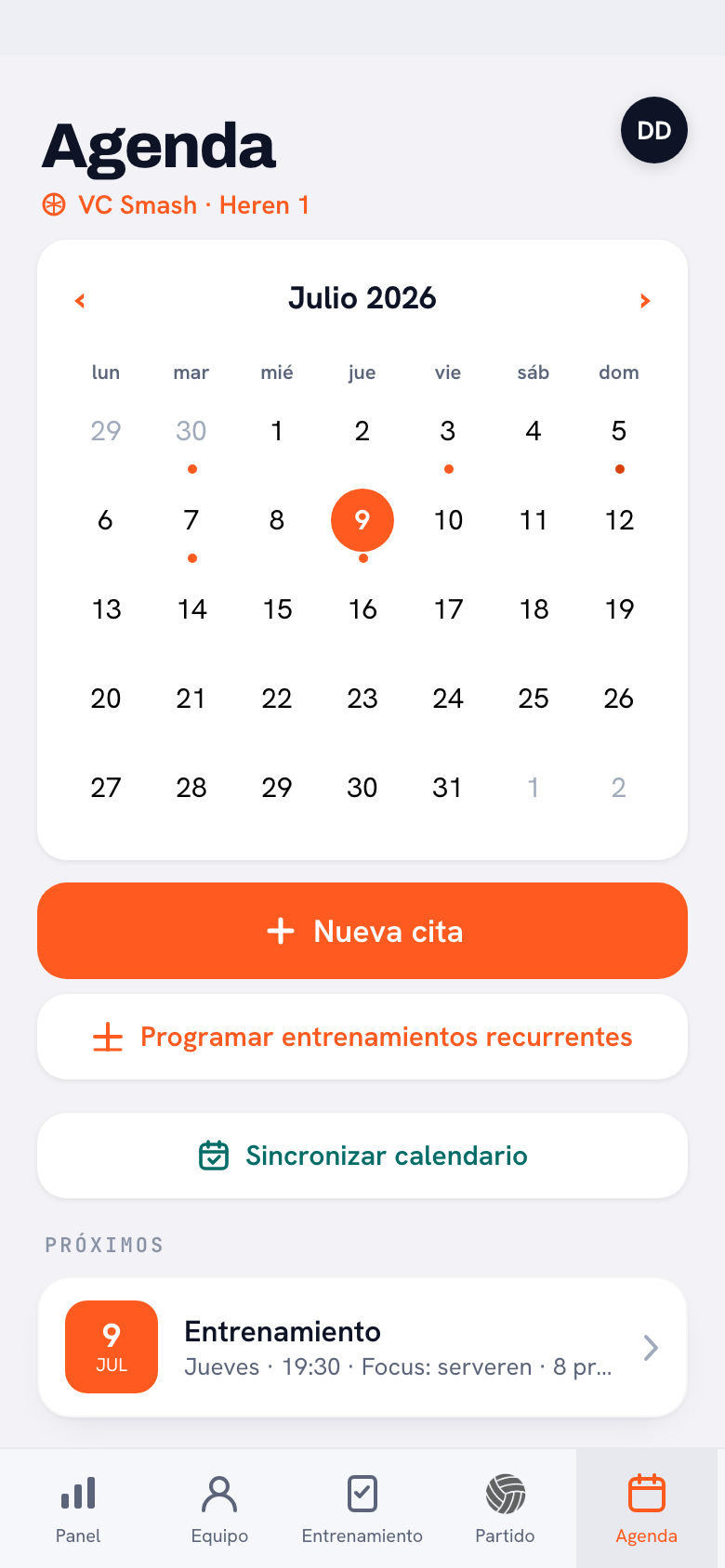
Cada tipo tiene su propio color en el bloque de la fecha: los entrenamientos en naranja, los partidos de liga en verde azulado, los de copa en marrón, los torneos en morado, los amistosos en verde, los turnos de barra en ámbar y las citas sueltas en azul grisáceo. Reconoces por el color qué clase de día es antes incluso de leer el título.
Etiqueta de texto junto al título solo la llevan los elementos cuyo título no lo dice por sí solo: Entrenamiento en los entrenamientos y Liga, Copa, Torneo o Amistoso en partidos y torneos. Los turnos de barra y las citas sueltas no llevan etiqueta a propósito: su título ya es la descripción y una etiqueta repetiría la misma palabra. Si conduces tú a un partido fuera, al lado aparece el azul 🚗 Conduces tú; cómo funciona eso lo tienes aparte.
El amistoso es el más reciente de los cuatro. En la hoja de edición eliges el tipo entre cuatro botones repartidos en dos columnas —Liga, Copa, Torneo y Amistoso— en lugar de cuatro botoncitos estrechos uno al lado del otro. Un partido que marques en el calendario como amistoso destaca luego en verde entre tus jornadas de liga.
Cambia en el calendario, no en el grupo de WhatsApp. Ajusta el elemento y manda como mucho un «mirad el calendario». Así hay una sola versión de la verdad, que es exactamente para lo que existe un calendario de equipo.
Preguntas frecuentes
¿Sigo teniendo que tocar iniciar para editar un partido?
No. Un partido planificado se abre en una pantalla de detalle con el botón Editar arriba a la derecha. Iniciar sigue estando debajo, pero se ha convertido en una acción aparte.
¿Pierdo resultados o estadísticas si edito un torneo?
No. Ahí ajustas el nombre, la fecha y el lugar del torneo, y por partido el rival, la hora y los marcadores por set. Las estadísticas y la asistencia siguen ligadas al partido; solo la fecha acompaña a la nueva fecha del torneo. Un partido ya guardado no lo puedes eliminar en esta pantalla — añadir un partido sí.
¿Quién puede editar un turno de barra?
La cuenta del club o un administrador del club designado. Los entrenadores no pueden cambiar los turnos, para que siga habiendo un solo cuadrante con un solo responsable.
¿Puede un jugador cambiar algo del calendario?
No. Los jugadores y los padres ven el calendario y pueden apuntarse o darse de baja donde se puede, pero ajustar entrenamientos, partidos y citas queda reservado a los entrenadores.
¿El club recibe otra notificación si modifico un aviso?
No. Solo el envío cuenta como aviso nuevo; editar y eliminar, no. Corregir una errata no vuelve a poner el mensaje arriba del todo para todo el mundo. Los miembros sí ven bajo el aviso que ha sido actualizado, con la fecha al lado.


Pruébalo tú mismo en Koach
Menos administración, más entrenamiento.
Empieza con KoachO lee primero todo lo que hace la app para entrenadores de voleibol.