
Modificare senza giri: partite, tornei e voci del calendario
La palestra è cambiata e l'inizio slitta di un'ora. Non deve diventare una caccia al tesoro in cui rischi di avviare una partita solo per poter cambiare l'orario. Tutto quello che sta nel tuo calendario adesso lo apri e lo modifichi — e il calendario stesso si legge più in fretta grazie a un colore per tipo.
Una partita in programma: prima il dettaglio, poi Modifica
Nel calendario o nella scheda Partita tocca una partita in programma e arrivi sulla schermata di dettaglio: data, ora, casa o trasferta e il luogo uno sotto l'altro, con la palestra come link toccabile alla mappa. In alto a destra c'è Modifica (solo per gli allenatori). Apre il pannello del calendario in cui sistemi l'avversario — con tanto di suggerimento — la data, l'ora, casa/trasferta, il luogo e il tipo di partita. In fondo a quello stesso pannello c'è il pulsante per eliminare.
Vuoi invece cominciare? In fondo alla schermata di dettaglio c'è sempre il pulsante Avvia. Modificare e avviare sono quindi diventate due strade separate, invece di dover passare dalla schermata di avvio per cambiare un orario.
Cos'altro puoi modificare
- Torneo — Modifica in alto a destra sul dettaglio del torneo cambia sia l'intestazione sia le partite. In cima ci sono il nome, la data e il luogo del torneo; sotto, per ogni partita, l'avversario, l'orario e i parziali dei set, e in fondo il pulsante per aggiungerne una. L'app dice da sola che statistiche e presenze restano legate alla partita, e che una partita già salvata qui non si può eliminare. Solo la data delle partite segue quella del torneo, perché un torneo è una giornata sola. Sistemare una singola partita di torneo già giocata resta comunque possibile anche con il pulsante di modifica su quella partita.
- Avviso — su ogni messaggio della squadra sulla dashboard ora c'è Modifica, con cui sistemi il testo. In un sondaggio adesso cambi anche le opzioni di risposta; se qualcuno ha già votato, l'app avvisa che modificando le opzioni quei voti vengono cancellati — correggere solo il testo li lascia al loro posto.
- Turno bar — nel pannello del turno bar c'è Modifica per l'account del club o un gestore del club. Cambi il titolo, la data, l'ora e il campo Persone necessarie. Gli allenatori non possono: i turni bar hanno un unico responsabile.
- Allenamento — sul dettaglio dell'allenamento c'è un pulsante Modifica per la data, l'ora e il focus o la nota.
- Appuntamento libero — una serata di squadra o un'altra voce del calendario la tocchi semplicemente nel calendario e si apre subito per la modifica. Possono farlo solo gli allenatori; giocatori e genitori la voce la vedono ma non la possono aprire.
- Avviso del club — su un avviso già inviato nel feed del club, l'account del club o un gestore del club trova Modifica e una crocetta. Eliminare chiede prima conferma: «Eliminare questo avviso per tutti i membri?». Modificare ed eliminare non fanno volutamente partire una nuova notifica — correggere un errore di battitura non deve far suonare di nuovo il telefono a tutti. Sotto un avviso modificato compare però che è stato aggiornato, con la data, così chi l'aveva già letto si accorge che il contenuto è cambiato. Pensa a una partita annullata che invece si gioca.
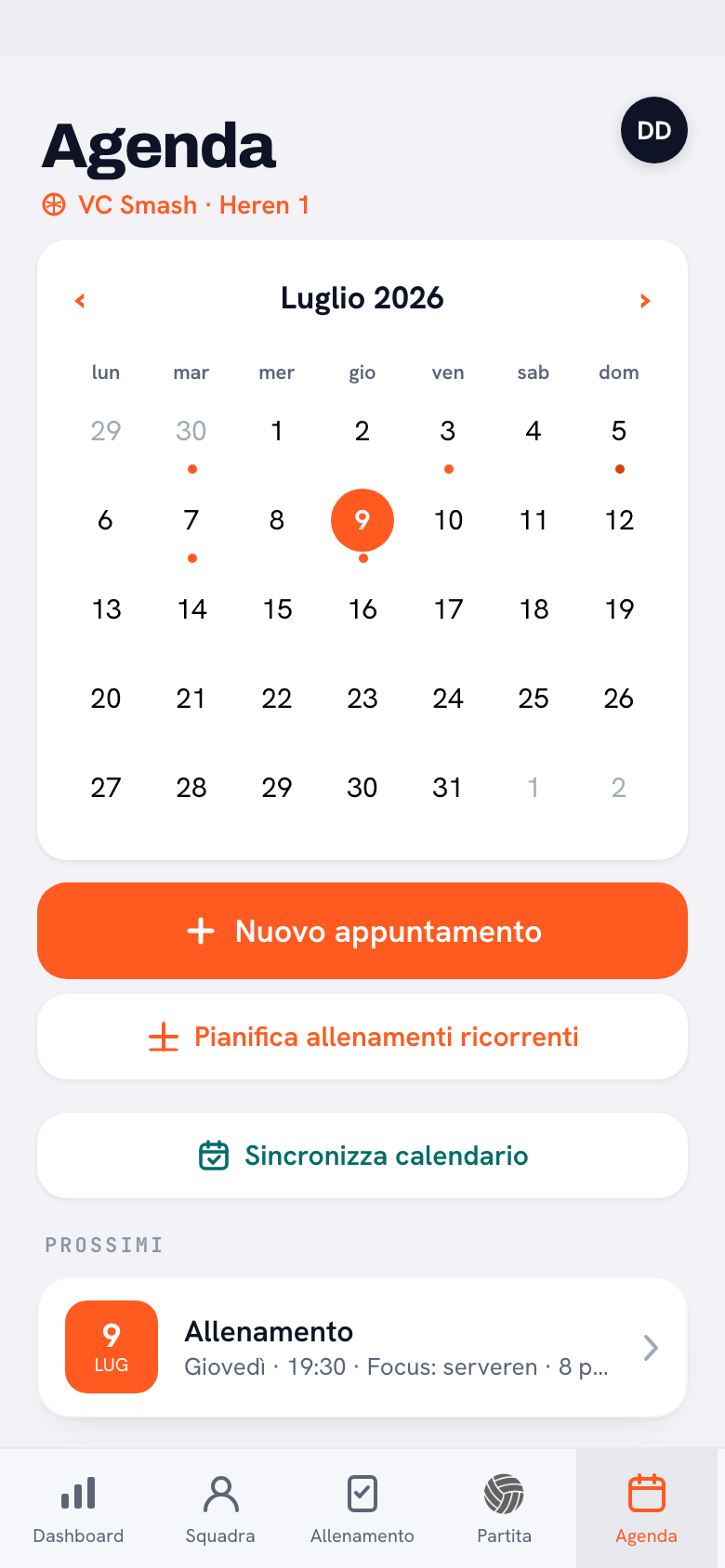
Il calendario si legge più in fretta
Ogni tipo ha un colore proprio sul riquadro della data: allenamenti arancione, partite di campionato verde-azzurro, partite di coppa marrone, tornei viola, amichevoli verde, turni bar ambra e appuntamenti liberi grigio-azzurro. Riconosci quindi dal colore che tipo di giornata è, ancora prima di leggere il titolo.
Un'etichetta di testo accanto al titolo ce l'hanno solo le voci in cui il titolo non lo dice da sé: Allenamento per gli allenamenti e Campionato, Coppa, Torneo o Amichevole per partite e tornei. Turni bar e appuntamenti liberi non hanno volutamente nessuna etichetta — il loro titolo è già la descrizione, e un'etichetta ripeterebbe la stessa parola. Se guidi tu verso una trasferta, lì accanto compare il blu 🚗 Guidi tu; come funziona lo leggi a parte.
L'amichevole è la più recente dei quattro tipi. Nel pannello di modifica scegli il tipo tra quattro pulsanti su due colonne — Campionato, Coppa, Torneo e Amichevole — invece di quattro pulsantini stretti in fila. Una partita che nel calendario imposti come amichevole spicca poi in verde tra le tue giornate di campionato.
Modifica nel calendario, non nella chat di gruppo. Cambia la voce e manda al massimo un messaggino «guardate il calendario». Così resta una sola versione della verità — ed è esattamente per questo che esiste un calendario di squadra.
Domande frequenti
Devo ancora toccare Avvia per modificare una partita?
No. Una partita in programma si apre su una schermata di dettaglio con il pulsante Modifica in alto a destra. Avvia c'è ancora, lì sotto, ma è diventata un'azione separata.
Perdo risultati o statistiche se modifico un torneo?
No. Lì cambi il nome, la data e il luogo del torneo, e per ogni partita l'avversario, l'orario e i parziali dei set. Statistiche e presenze restano legate alla partita; solo la data segue la nuova data del torneo. Una partita già salvata in questa schermata non la puoi eliminare — aggiungerne una sì.
Chi può modificare un turno bar?
L'account del club o un gestore del club designato. Gli allenatori non possono cambiare i turni bar, così resta un unico calendario con un unico responsabile.
Un giocatore può cambiare qualcosa nel calendario?
No. Giocatori e genitori vedono il calendario e possono dare la propria disponibilità dove è previsto, ma modificare allenamenti, partite e appuntamenti è riservato agli allenatori.
Il club riceve una nuova notifica se modifico un avviso del club?
No. Solo l'invio fa partire una notifica; modificare ed eliminare no. Correggere un errore di battitura non fa quindi suonare di nuovo il telefono a tutti. Sotto l'avviso i membri vedono però che è stato aggiornato, con la data.

Provalo tu stesso in Koach
Meno burocrazia, più allenamento.
Inizia con KoachOppure scopri prima cosa fa l'app per allenatori di pallavolo.