
Je kind aan- of afmelden voor training of wedstrijd
Het korte antwoord
Je kind afmelden voor een training of wedstrijd doe je in de app met één tik op Komt niet, op het dashboard of in de agenda. Daarna vraagt de app waarom je kind niet kan; die reden is optioneel en alleen de trainers lezen hem, bij een wedstrijd ook de teamouder. De trainer ziet de afmelding meteen.
Je kind afmelden voor een training hoeft geen appje aan de trainer te zijn dat tussen twintig andere berichten verdwijnt. Als ouder doe je het in Koach met één tik, voor één afspraak of voor alles tegelijk. Zo werkt aan- en afmelden, wat de trainer ziet en wat er gebeurt als het laat wordt.
Waar meld je je kind aan of af?
Als ouder heb je in Koach twee tabbladen: Dashboard en Agenda. Een tabblad Training of Wedstrijd heb je niet; je meldt je kind dus op een van die twee plekken aan of af. (Een teamouder heeft ook het tabblad Wedstrijd, maar meldt zijn kind op dezelfde manier aan.)
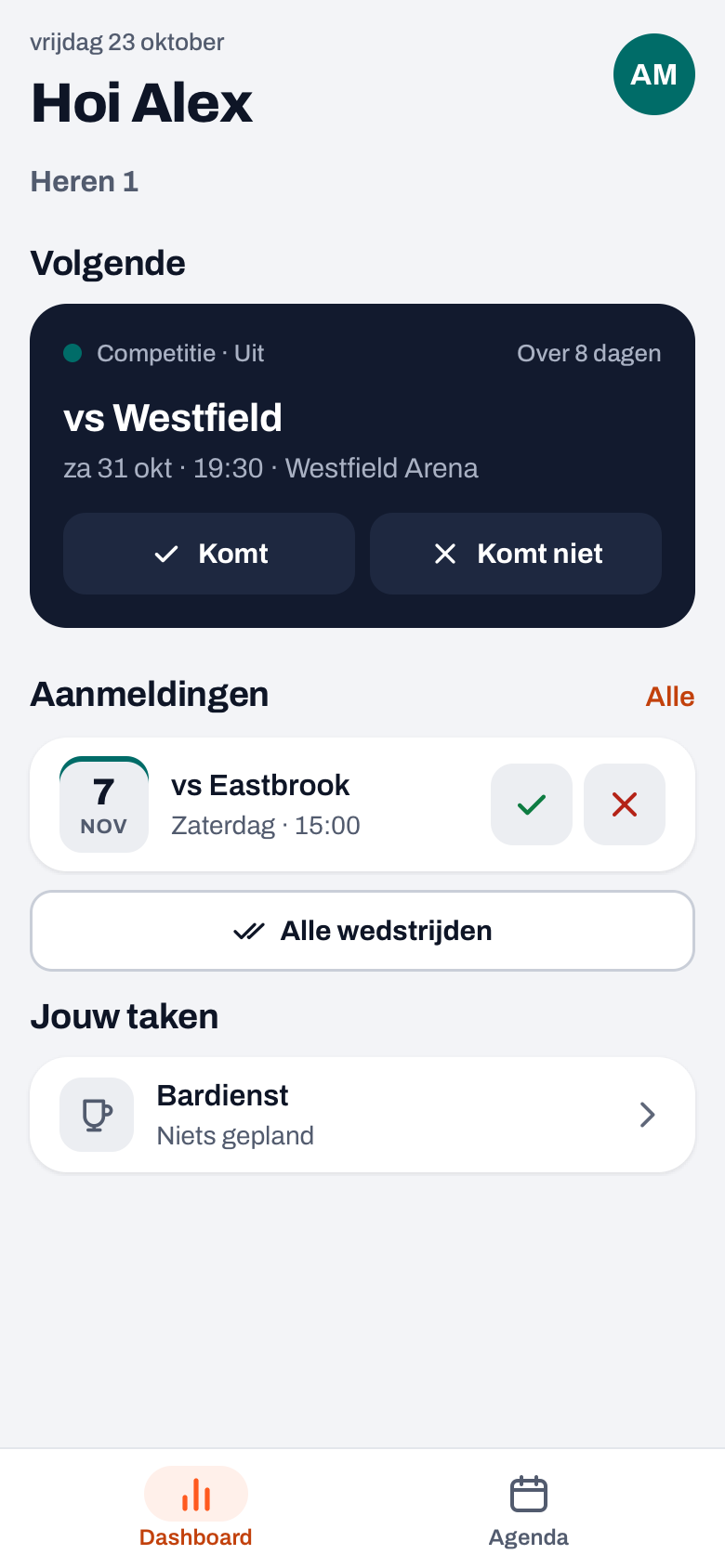
- Op het dashboard staat bovenaan Volgende: de eerstvolgende training, wedstrijd of toernooi, met de knoppen Komt en Komt niet. Daaronder staat Aanmeldingen met de afspraken daarna (hooguit vier), elk met een vinkje en een kruisje.
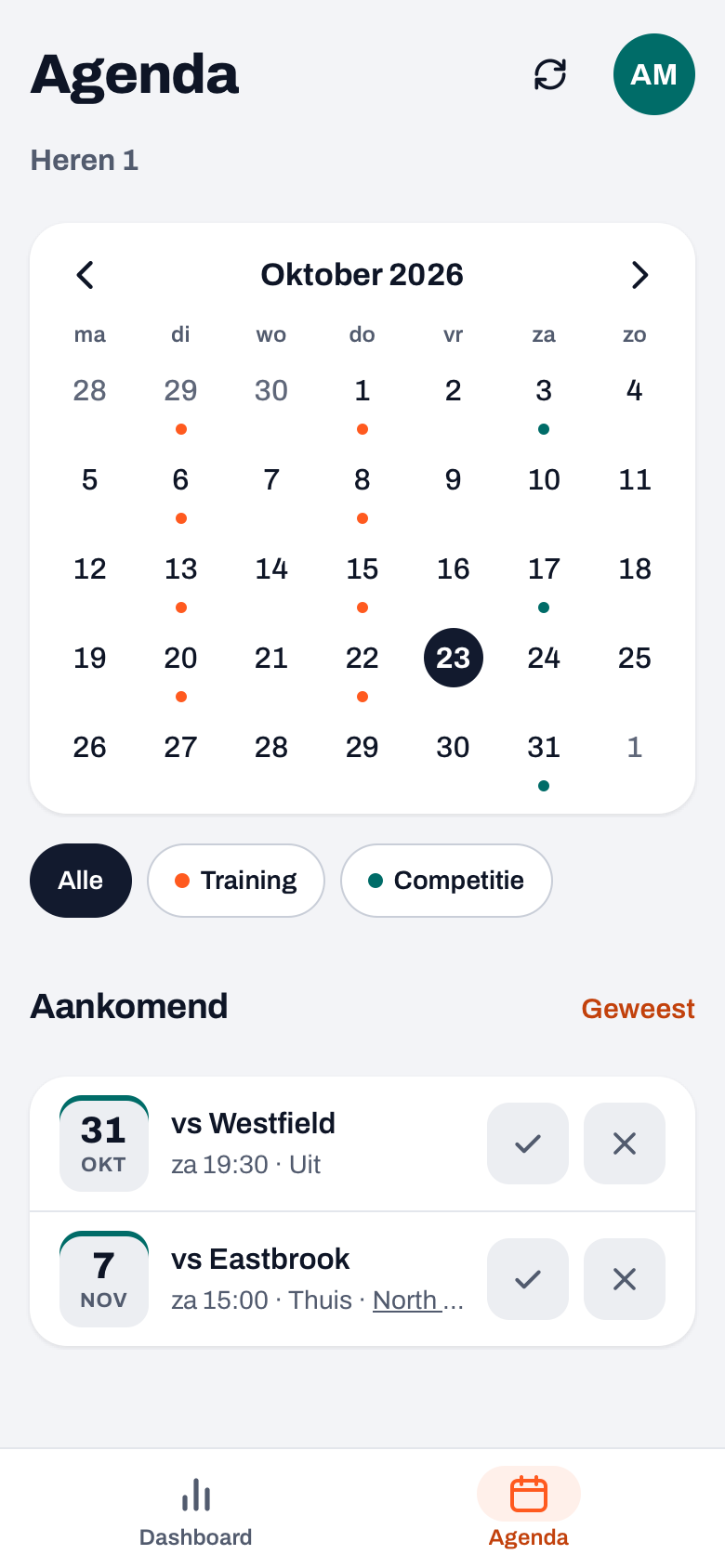
- In de agenda staat onder Aankomend elke komende training, wedstrijd en elk toernooi met hetzelfde vinkje en kruisje.
Een tik is meteen bewaard, zonder bevestiging. Op het dashboard verschijnt onderin een melding met de naam van je kind, bijvoorbeeld "Sam komt", met de knop Ongedaan maken voor als je mis tikte. In de agenda tik je bij een vergissing gewoon op de andere knop.
Je kind afmelden met een reden
- Tik op Komt niet of op het kruisje. De afmelding staat er meteen.
- Er opent een vraag met de naam van je kind, bijvoorbeeld "Waarom kan Sam niet?", met het veld Reden (optioneel).
- Typ een korte reden en tik op Bewaar. Wil je geen reden geven, sluit de vraag dan; de afmelding blijft staan.
Onder de vraag staat wie de reden leest: "De trainers lezen dit, bij een wedstrijd ook de teamouder. Andere ouders en spelers niet." De reden staat daarna onder de afspraak, zodat je zelf ook terugziet wat je opgaf. Houd hem kort en feitelijk: "ziek", "schoolkamp" of "familiefeest" is genoeg.
In één keer aanmelden voor alle trainingen
Onder Aanmeldingen staan, zolang er nog afspraken zonder antwoord zijn, de knoppen Alle trainingen en Alle wedstrijden. Alle trainingen meldt je kind aan voor elke komende training waar nog niets bij staat; Alle wedstrijden doet dat voor de komende wedstrijden van dit seizoen. Een afmelding die je al had gedaan, blijft gewoon staan. In de melding staat hoeveel afspraken het waren, en met Ongedaan maken zet je precies die weer terug.
Spelers met een eigen account hebben daarvoor de knop Ik kom overal op hun tabblad Training; hoe dat aan hun kant werkt, staat in zelf je aanwezigheid doorgeven als speler. Als ouder heb je dat tabblad niet, en gebruik je Alle trainingen. Hoe spelers zich zelf aanmelden voor een wedstrijd, staat in aanmelden voor de wedstrijd.
14 dagen gratis, zonder creditcard. Ben je trainer? Zet je team erin en zie volgende week wie er komt, zonder rondje langs de groepsapp.
Probeer Koach met je teamWanneer ziet de trainer de afmelding?
Meteen. De aanmeldlijst van de training of wedstrijd werkt direct bij. Hebben de trainers meldingen aan staan, dan krijgen ze ook een pushbericht, bijvoorbeeld "Sam heeft zich afgemeld voor de training van" met de datum erachter. De reden staat bewust niet in dat bericht; die lezen ze in de app. Meld je je kind daarna toch weer aan, dan krijgen ze een bericht dat je kind toch komt.
Heb je twee dagen voor een training of wedstrijd nog niets doorgegeven, dan stuurt de app je een herinnering met de naam van je kind, als je meldingen aan staan. Hoe dat zetje werkt, lees je in de herinnering twee dagen vooraf.
Wijzigen, wissen en wat als het te laat is
- Wijzigen. Tik op de andere knop. Van Komt niet naar Komt kan altijd, zolang de afspraak niet voorbij is.
- Wissen. Tik je op het dashboard nog eens op de knop die al gekozen is, dan staat er weer geen antwoord. De melding zegt dan "Aanmelding van Sam gewist".
- Op de dag zelf. De knoppen staan er tot en met de dag van de afspraak. Meld je kind vlak voor een training af, laat het de trainer dan ook even zelf weten: of hij zijn telefoon nog bekijkt voor de training begint, weet je niet.
- Erna. Is de dag voorbij, dan verdwijnen de knoppen. Onder Geweest in de agenda zie je dan bij een training de stand van je kind: een vinkje, een klokje voor te laat of een kruis. Te laat zet de trainer, niet jij.
- Afgelast. Bij een afgelaste training of wedstrijd staan geen knoppen.
Tik je in de lijst Aanmeldingen op een afspraak, dan zie je de aanmeldgeschiedenis van je kind: wie wanneer welke keuze maakte. Meer daarover staat in de aanmeldgeschiedenis bekijken. Heb je twee kinderen in hetzelfde team, kies dan eerst bovenaan het juiste kind; zie één ouderaccount voor meerdere kinderen.
Het ouderaccount is gratis; de trainer of club betaalt het abonnement, zie de prijzen. Wat je als ouder verder in de app ziet, staat in Koach voor ouders en in het overzicht van de volleybal-app.
Meld af zodra je het weet. Bij een uitwedstrijd rekent het rijschema met wie er komt. Een afmelding op woensdag geeft de teamouder nog tijd om de auto's anders te verdelen; een afmelding op zaterdagochtend laat een plek leeg of een kind zonder rit.
Veelgestelde vragen
Hoe meld ik mijn kind af voor een training in de app?
Open het dashboard of de agenda en tik bij de training op Komt niet of op het kruisje. De afmelding is meteen bewaard. Daarna vraagt de app waarom je kind niet kan; die reden is optioneel. Tik je per ongeluk, gebruik dan op het dashboard Ongedaan maken in de melding onderin, of tik op de andere knop.
Wie ziet de reden van de afmelding?
De trainers van het team lezen de reden, en bij een wedstrijd ook de teamouder, omdat die het vervoer regelt. Andere ouders en spelers zien hem niet. In het pushbericht dat de trainer krijgt staat de reden ook niet: alleen dat je kind is afgemeld. Je eigen reden zie je terug onder de afspraak.
Kan ik mijn kind in één keer aanmelden voor het hele seizoen?
Ja. Onder Aanmeldingen op het dashboard staan Alle trainingen en Alle wedstrijden, zolang er afspraken zonder antwoord zijn. Ze melden je kind aan voor alle komende trainingen of wedstrijden waar nog niets bij staat. Afmeldingen die je al deed, blijven staan, en met Ongedaan maken zet je de hele reeks terug.
Wat kost de app voor ouders?
Niets. Ouders gebruiken hun eigen account gratis, ook met meerdere kinderen. De trainer of de club betaalt het abonnement. Een trainer probeert Koach 14 dagen gratis, zonder creditcard en met alle functies; wat het daarna kost, staat op de prijzenpagina van Koach.
Waarom zie ik geen knoppen om mijn kind af te melden?
Daar zijn drie redenen voor. Is de afspraak voorbij of afgelast, dan zijn er geen knoppen meer. Staat er een melding dat er nog geen speler aan je ouderaccount hangt, dan is je kind niet gekoppeld; vraag de trainer om je opnieuw uit te nodigen via de naam van je kind. En met twee kinderen in één team kies je eerst bovenaan het juiste kind.


Laat ouders zelf afmelden
14 dagen gratis voor de trainer, zonder creditcard. Volgende week weet je wie er komt.
Start met KoachOf lees eerst wat de volleybal app voor coaches allemaal doet.