
«La mia formazione era perfetta sul divano. In palestra ne avevo cinque»
Perché Dennis tiene più formazioni salvate una accanto all’altra — quella titolare, quella senza il palleggiatore — e cosa l’app sceglie di non risolvere al posto suo.
Mercoledì sera, dal divano, torna tutto: sei nomi, il palleggiatore in posizione 1, i centrali ben distanziati. Sabato alle nove meno un quarto squilla il telefono — influenza, un matrimonio, una caviglia storta — e ti tocca cambiare formazione pallavolo nel parcheggio della palestra, con la squadra che dentro sta già scaldando.
Dennis Boekhout allena una squadra giovanile e ha costruito Koach. Qui racconta come tiene più formazioni salvate insieme, cosa succede in palestra e dove l’app lascia deliberatamente il ragionamento a lui.
Sabato mattina, nove meno un quarto. Cosa succede?
«Mi squilla il telefono. E non è mai “arrivo tra dieci minuti”, è sempre “scusa coach, do forfait”. Mercoledì sera avevo sistemato tutto con calma: palleggiatore in 1, opposto di fronte, centrali distanziati. Tornava. Poi salta un nome e non torna più niente.
«La cosa fastidiosa non è che manchi qualcuno. Quello fa parte del gioco. La cosa fastidiosa è rifare tutto quel ragionamento in piedi in un parcheggio, mentre la squadra dentro palleggia già.»
Come vedi nell’app che qualcuno ha dato forfait?
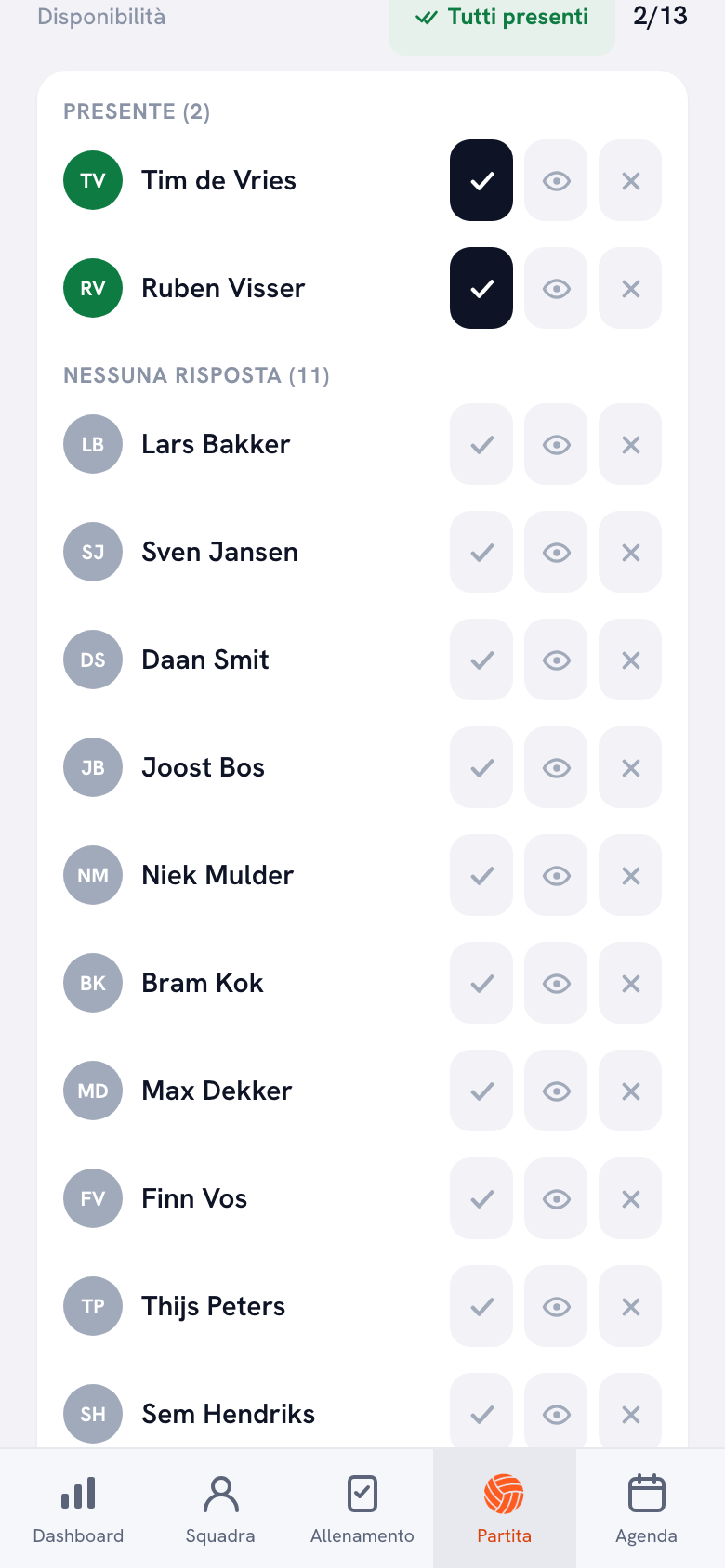
«Ogni partita ha le sue adesioni. In alto chi viene, sotto chi non ha ancora risposto, e accanto a ogni nome tre pulsanti: viene, viene a guardare, non viene. Chi dà forfait può aggiungere una riga — “il matrimonio di mia sorella” — e me la ritrovo proprio sotto il suo nome.
«Posso anche metterlo io. Se uno mi dice negli spogliatoi che non può, tocco la crocetta e resta lì per tutti. Non devo aspettare che se lo ricordi.»
E poi? L’app ti sposta la formazione da sola?
«No. Ed è una scelta, non una funzione dimenticata. L’app non sposta nessuno al posto tuo.
«Quello che fa: nel modulo della partita i giocatori che hanno dato forfait, infortunati o assenti scivolano in fondo all’elenco dei disponibili, in grigio, con il loro stato sotto il numero. Così non schieri per sbaglio uno che non c’è. Ma decidere chi prende il posto del mio palleggiatore è allenare, non fare un conto. Non deve compilarlo un’app.»
Partiamo dall’inizio. Com’è fatto questo campo per la formazione?
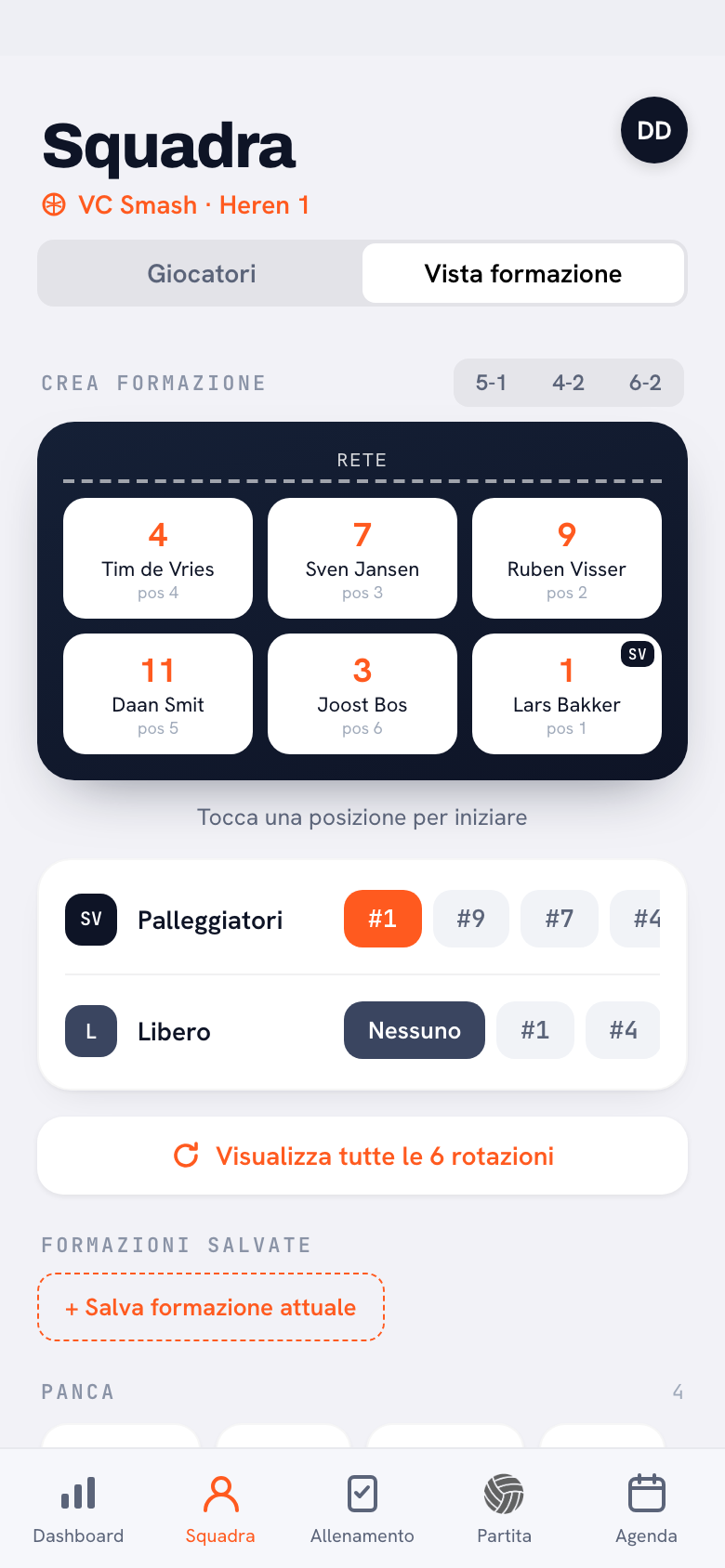
«Un campo con la rete in alto e sei caselle, dalla posizione 1 alla 6. Tocchi un posto e scegli il giocatore. Sopra ci sono i sistemi: 5-1, 4-2, 6-2. Sotto indichi il palleggiatore e il libero — e “nessun libero” è una risposta valida, perché nelle giovanili spesso non ce l’hai.
«Sotto il campo c’è un pulsante: “Guarda tutte e 6 le rotazioni”. Ci passo la formazione prima di salvarla. Non mi serve altro.»
E le formazioni salvate come funzionano?
«In fondo alla stessa schermata c’è “Formazioni salvate”. Tocchi “Salva la formazione attuale”, le dai un nome, e resta lì come un pulsantino. Lo tocchi e tutto il campo torna a quella versione, sistema e palleggiatore compresi. Si può rinominare e si può buttare — e quando butti ti chiede se sei sicuro.»
Quante ne tieni?
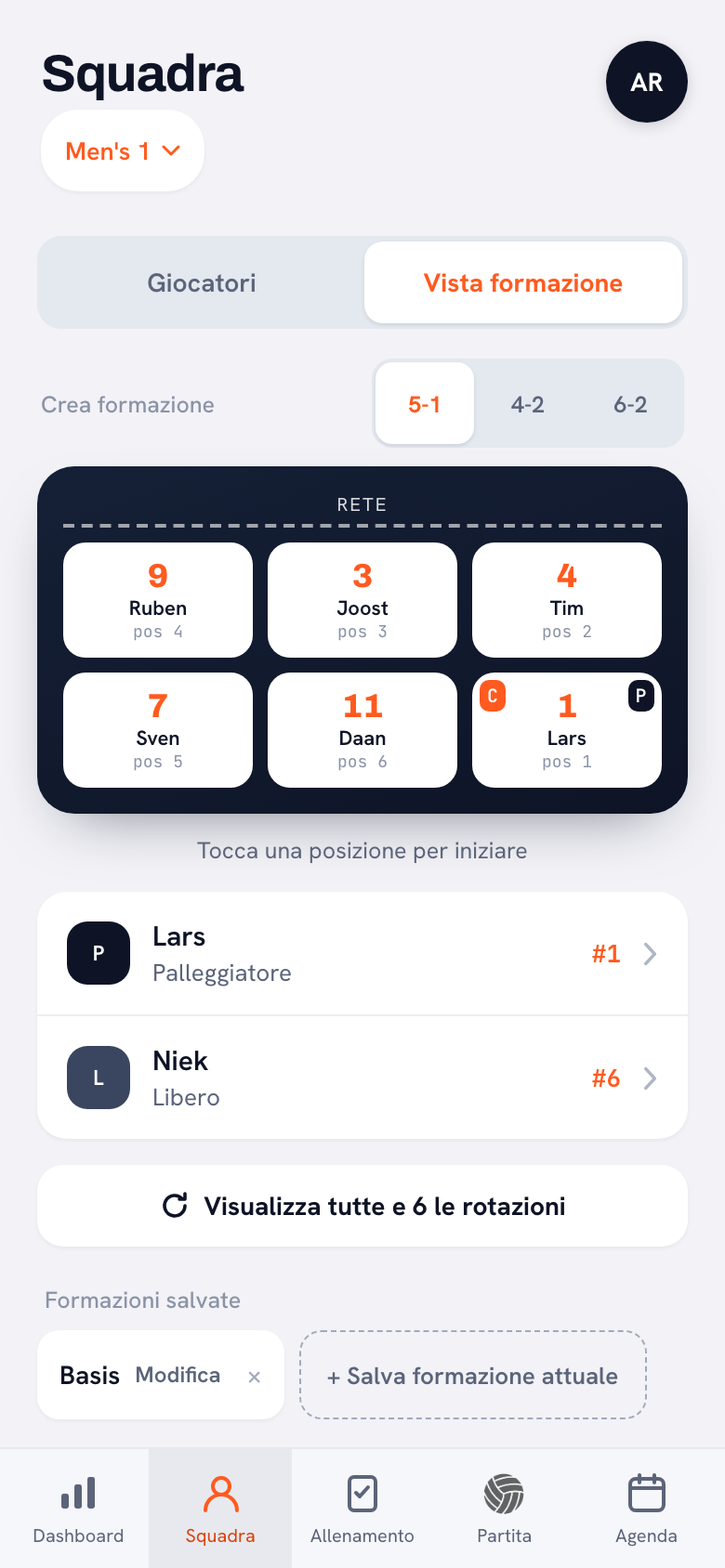
«Tre. “Basis” è quella con cui abbiamo iniziato la stagione. “Senza Lars” è la stessa sestina senza il mio palleggiatore, perché lavora nel fine settimana e ne salta qualcuna. E poi ne ho una per quando sale un ragazzo delle giovanili, perché lì si muove molto più di quell’unico posto.
«Nomi che capisco io, non nomi che fanno bella figura. “Senza Lars” è brutto, ma in palestra so in un secondo quale mi serve.»
La terza è un altro sistema, dicevi?
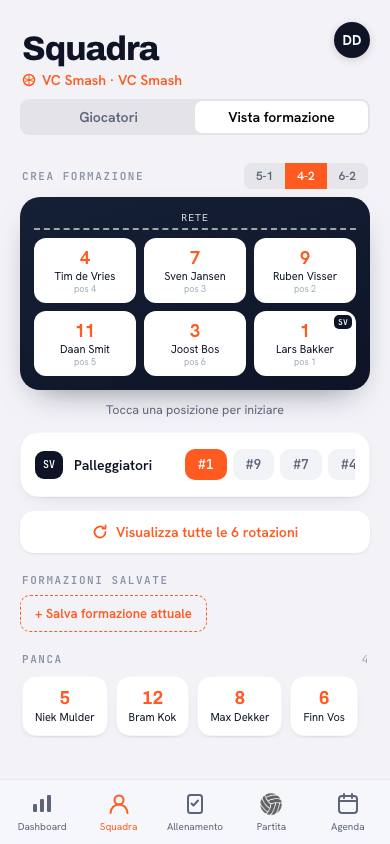
«Sì. Se mi salta il palleggiatore, il 5-1 di solito non è più un’opzione, perché ne ho uno solo. Allora passo al 4-2: due palleggiatori, in diagonale, e alza quello che si trova in prima linea. Altra formazione, altre rotazioni, altri movimenti.
«Una volta era una serata con il blocco degli appunti, ogni volta da capo. Ora la costruisco bene una volta, la salvo, e non ci torno più.»
Dicevi che sulla carta tornava. Dove si rompe?
«Nelle rotazioni. Metti giù sei nomi e la fotografia sembra a posto. Ma non giochi una fotografia, giochi sei rotazioni. Se i miei due centrali stanno a due posti invece che a tre, una rotazione dopo si ritrovano vicini e mi ritrovo mezzo set senza muro al centro.
«Per questo apro sempre quelle sei rotazioni prima di salvare. In ognuna vedi i sei numeri di maglia e chi va al servizio, con il palleggiatore evidenziato. Dieci secondi, e vedi quello che la carta ti nasconde.»
Torniamo in palestra. Dieci minuti al fischio: cosa fai?
«Apro la partita, e sopra la formazione iniziale c’è una fila con le mie formazioni salvate. Tocco “Senza Lars” e i sei posti sono a posto. Fatto. Non c’è altro.
«Una cosa va detta: quel pulsante riempie il campo, ma la partita parte comunque con il palleggiatore e il libero della squadra, non con quelli della formazione salvata. Quindi quando cambio sistema ricontrollo quelle due righe. Non faccio finta di niente — è sulla mia lista di cose da sistemare per bene.»
E se salta tutto a partita iniziata? Uno si gira la caviglia nel primo set.
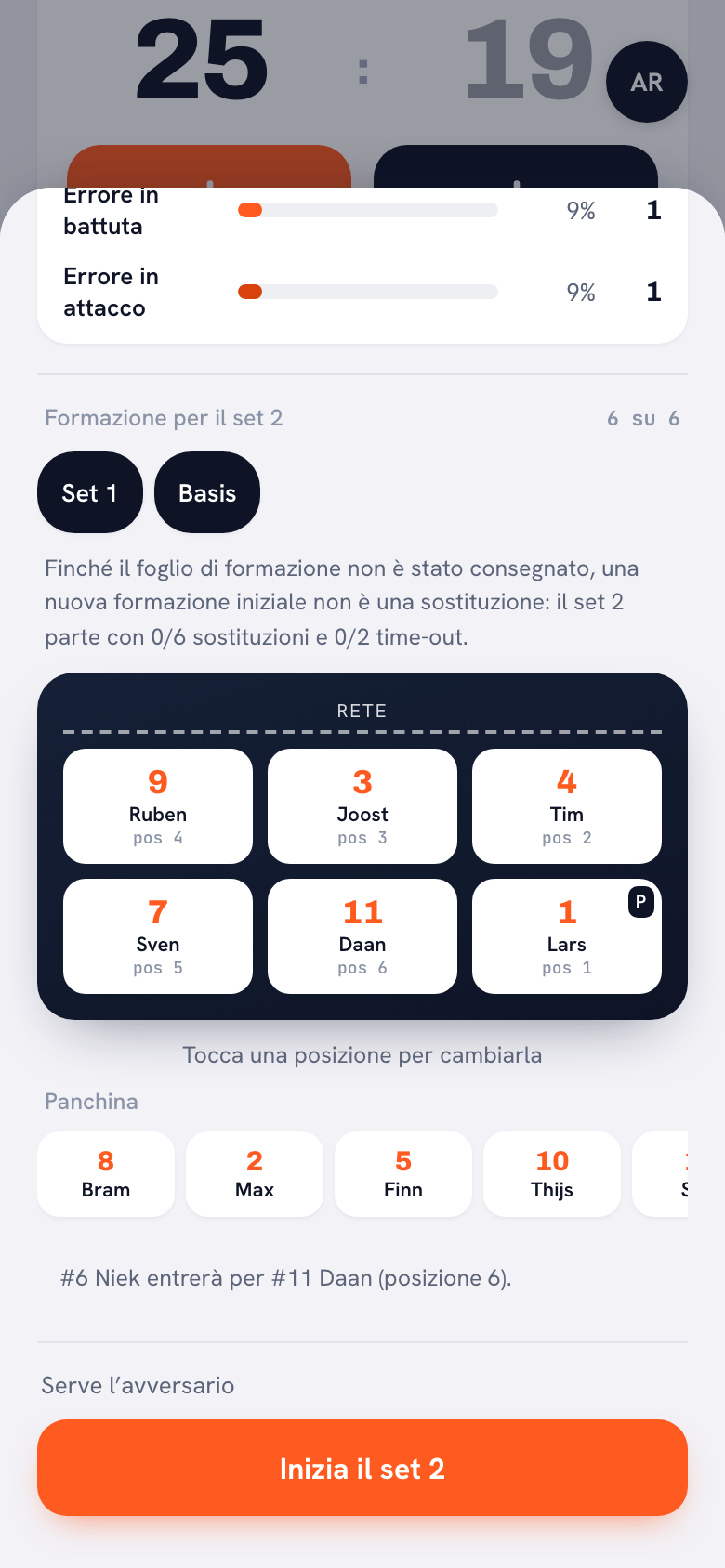
«Allora il cambio di set è il tuo momento. Nella schermata dell’intervallo ricompare quella fila: le formazioni salvate e la formazione con cui hai iniziato il primo set. Ne tocchi una ed è così che parte il secondo.
«E non ti costa nulla. Finché il foglio della formazione non è stato consegnato, una nuova formazione a inizio set non è un cambio — il secondo set parte con zero dei tuoi sei cambi e zero dei tuoi due time-out. È esattamente per questo che sta nell’intervallo e non nella schermata dei cambi.»
Cosa non fa l’app, qui?
«Non toglie nessuno al posto tuo. Se in sestina hai uno che ha dato forfait, resta lì finché non lo togli tu. Però lo vedi subito: sulla sua casella in campo c’è scritto Non viene, e sotto il campo c’è scritto che è in formazione, ma non è disponibile. Non è un avviso che il giorno della partita scacci tre volte, sta semplicemente sullo schermo.
«E non ti dice quale formazione è la migliore. Non può saperlo. Quello che fa: un giocatore che lascia la squadra sparisce anche dalle formazioni salvate. Lì vedi un posto vuoto e capisci subito che devi metterci qualcuno. Meglio una casella vuota che un fantasma in campo.»
Prepara le formazioni una volta sola
Koach si prova gratis. Crea la rosa, costruisci la formazione, salvane una seconda accanto — e il giorno della partita cambi in tre tocchi invece di rifare tutto da capo.
Prova Koach gratis