
Lista dostępności zawodników: szablon do Excela i Arkuszy Google
Krótka odpowiedź
Lista dostępności zawodników ma zawodników w wierszach i mecze w kolumnach, w każdej komórce Tak, Nie albo Kibic, a na dole podsumowanie. Pusta komórka oznacza: jeszcze brak odpowiedzi. Jeśli chcesz, żeby zawodnicy odpowiadali sami, a Ty widział, kto milczy, Koach robi to przy każdym meczu.
Lista dostępności zawodników powstaje w Excelu albo w Arkuszach Google w kilka minut: nazwiska jedno pod drugim, mecze obok siebie i w każdej komórce informacja, czy ktoś może zagrać. Poniżej znajdziesz układ, który się sprawdza, razem z formułami, które liczą, ilu masz zawodników. A potem uczciwie o tym, gdzie taka lista przestaje wystarczać.
Co powinna zawierać lista dostępności zawodników?
Lista dostępności odpowiada przy każdym meczu na jedno pytanie: iloma zawodnikami grasz i na jakich pozycjach? Nie potrzebujesz do tego wielu kolumn, ale kilka stałych zasad tak. Dobry szablon ma to:
- Zawodnicy w wierszach, posortowani według pozycji. Ustaw obok siebie rozgrywających, potem środkowych, przyjmujących, atakujących i libero. Wtedy od razu widzisz, czy na następny mecz masz rozgrywającego, a nie tylko, czy masz szóstkę.
- Mecze w kolumnach. Na górze każdej kolumny data, przeciwnik i informacja, czy grasz u siebie, czy na wyjeździe. Dzięki temu cały sezon mieści się na jednym arkuszu.
- Stałe odpowiedzi. Tylko Tak, Nie albo Kibic, wybierane z listy rozwijanej. Jeśli ktoś może wpisać „chyba tak”, Twoje podsumowanie przestaje działać.
- Puste oznacza: jeszcze brak odpowiedzi. To najważniejsza zasada. Pusta komórka to nie odmowa. To właśnie ta grupa, za którą musisz się zabrać.
- Miejsce na powód. Krótki powód przy Nie, na przykład praca, kontuzja albo urlop, mówi Ci, czy ta osoba będzie mogła zagrać tydzień później.
- Podsumowanie na dole. Przy każdym meczu: ilu zawodników może zagrać i ilu jeszcze się nie odezwało.
Kibic to osobna opcja, bo zawodnik, który przychodzi tylko dopingować, nie liczy się jako gotowy do gry. Dlaczego to rozróżnienie ma znaczenie, przeczytasz w artykule przyjść kibicować bez grania.
Przykładowy szablon z pięcioma zawodnikami
Poniżej fragment listy: pięciu zawodników i trzy mecze. Na Twojej liście będzie cała kadra i cały sezon; układ zostaje ten sam.
| Zawodnik | Mecz 1 | Mecz 2 | Mecz 3 |
|---|---|---|---|
| Rozgrywający A | Tak | Tak | puste |
| Rozgrywający B | Nie | Tak | Tak |
| Środkowy A | Tak | Kibic | puste |
| Przyjmujący A | Tak | Tak | Tak |
| Libero | puste | Tak | Tak |
| Mogą zagrać | 3 | 4 | 3 |
| Brak odpowiedzi | 1 | 0 | 2 |
Czytaj listę kolumnami, nie wierszami. Na mecz 1 może trzech zawodników, a jeden milczy, ale Twój drugi rozgrywający nie może: jeśli wypadnie rozgrywający A, nie masz żadnego. Przy meczu 3 są dwie puste komórki, a jedna z nich to Twój pierwszy rozgrywający. Tych dwóch pytasz najpierw: pusta komórka może się jeszcze zmienić w cokolwiek, Nie już nie.
Jak przygotować listę w Excelu albo w Arkuszach Google
Nie musisz niczego pobierać: po tych krokach lista stoi w nowym, pustym pliku. Google Sheets po polsku nazywa się Arkusze Google, a kroki w obu programach są prawie takie same.
- Nazwiska i mecze. W kolumnie A wpisz zawodników, od wiersza 2, w kolejności pozycji. W wierszu 1, od kolumny B, wpisz przy każdym meczu datę, przeciwnika i literę D albo W: u siebie (dom) czy na wyjeździe.
- Lista rozwijana. Zaznacz obszar z odpowiedziami i w menu Dane ustaw sprawdzanie poprawności danych z trzema opcjami: Tak, Nie i Kibic. Wtedy nikt nie wpisze nic innego.
- Podsumowanie. Jeśli zawodnicy są w wierszach od 2 do 15, wpisz pod pierwszym meczem =LICZ.JEŻELI(B2:B15;"Tak") dla tych, którzy mogą, i =LICZ.PUSTE(B2:B15) dla tych, którzy jeszcze nic nie napisali. Jeśli program jest po angielsku, te funkcje nazywają się COUNTIF i COUNTBLANK. Jeśli pojawi się błąd, zamień średnik na przecinek. Potem przeciągnij formuły w prawo, żeby każdy mecz miał własne podsumowanie.
- Kolor. Formatowaniem warunkowym zaznacz Tak na zielono, a Nie na czerwono. Wtedy puste komórki same rzucają się w oczy.
- Powód jako notatka. Nie wpisuj powodu do komórki, tylko dodaj go jako notatkę do komórki. Wtedy w komórce zostaje Tak albo Nie i podsumowanie się zgadza.
- Blokowanie. Zablokuj pierwszy wiersz i pierwszą kolumnę (w Excelu ta funkcja nazywa się Zablokuj okienka), żeby nazwiska i mecze zostawały na miejscu, kiedy na telefonie przesuwasz w prawo.
Jeśli po meczu chcesz też zapisać, kto naprawdę był, użyj drugiej karty i nie nadpisuj dostępności. Zawodnik, który się zgłosił, a rano się rozchorował, musi być we właściwym miejscu w obu. Dlaczego to dwa różne pytania, wyjaśniamy w artykule obecność na meczach.
Gdzie lista dostępności przestaje wystarczać
Drużynie, która wszystko ustala w grupie na Messengerze albo WhatsAppie, taka lista często wystarcza. Mimo to po kilku meczach trafiasz na te same problemy:
- To Ty ją wypełniasz. Jeśli prowadzisz listę sam, przepisujesz każdą odpowiedź z grupy, co tydzień od nowa.
- Albo każdy może wszystko. Jeśli udostępnisz listę linkiem z prawem edycji, każdy może zmienić też komórkę kogoś innego albo niechcący przestawić sortowanie. Co się stało, sprawdzasz potem w historii wersji.
- Pusta komórka nie wysyła przypomnień. Lista wie, że ktoś nic nie wpisał, ale nikomu tego nie mówi. Dopytywanie ludzi zostaje Twoją pracą.
- Rodziców w niej nie ma. W drużynie młodzieżowej decyduje rodzic. On też potrzebuje linku i musi wiedzieć, który wiersz należy do jego dziecka.
- Na telefonie jest szeroka. Cały sezon obok siebie to dużo przewijania na małym ekranie.
- Jest oderwana od reszty. Ustawienie, grafik dojazdów i statystyki masz gdzie indziej, więc przepisujesz nazwiska ręcznie.
Jak ustalać dostępność z zawodnikami, którzy odpowiadają sami, i jakie aplikacje do tego istnieją, opisujemy w artykule aplikacja do dostępności na każdy mecz. Tutaj tylko o tym, co zostaje z Twojego szablonu, kiedy zrobisz ten krok.
Od szablonu do aplikacji: gdzie trafiają Twoje kolumny
Koach tworzymy my, więc czytaj tę część z tą świadomością. W Koach Twoja lista nadal istnieje, tylko teraz wypełniają ją sami zawodnicy. Każda część szablonu ma tam swoje miejsce:
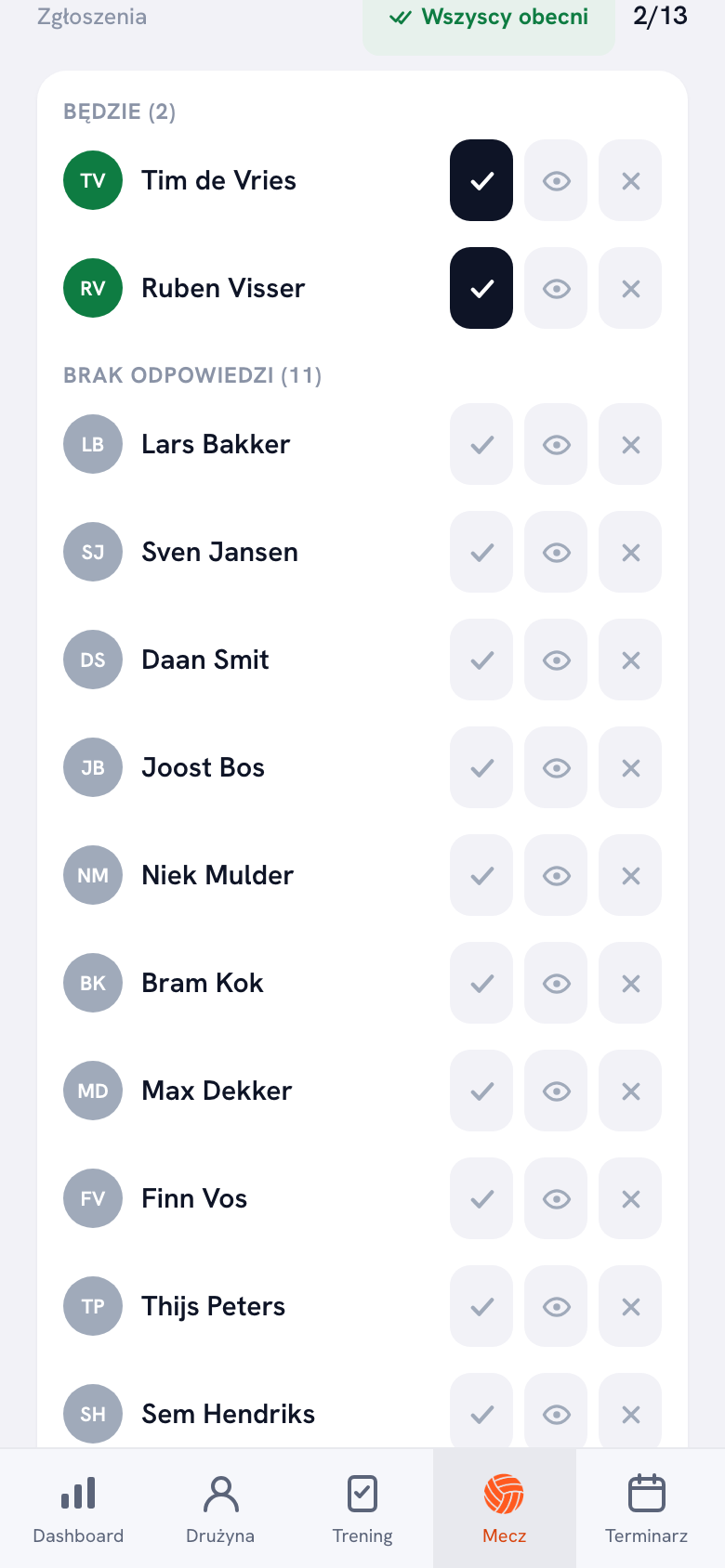
- Kolumna dla każdego meczu to sam mecz. Przy każdym zaplanowanym meczu jest blok Zgłoszenia, a w prawym górnym rogu liczba zawodników, którzy przyjdą, w stosunku do liczby zawodników w kadrze.
- Tak, Nie i Kibic stają się przyciskami Przyjdę, Nie przyjdę i Przyjdę kibicować, które zawodnik naciska sam. Ty widzisz odpowiedzi w grupach Będzie, Będzie kibicować i Nie może.
- Pusta komórka to grupa Brak odpowiedzi. Nie musisz jej już liczyć. Kto w niej jest, dostaje 48 godzin przed meczem jedno przypomnienie, a jego powiązany rodzic też; zawodnika, którego oznaczyłeś jako Kontuzjowany albo Nieobecny, Koach pomija. To przypomnienie przychodzi tylko w aplikacji na iPhone'a i Androida, nie w przeglądarce.
- Notatka z powodem staje się pytaniem Dlaczego nie możesz? po odmowie. Powód widzisz na swojej liście pod nazwiskiem.
14 dni za darmo, bez karty kredytowej. Dodaj najbliższy mecz i tym razem pozwól zawodnikom samym wypełnić listę.
Wypróbuj ze swoją drużynąJeśli zawodnik nie ma konta, jego odpowiedź wpisujesz sam trzema przyciskami obok jego nazwiska, tak jak robiłeś to w arkuszu. A kto na Twojej liście wpisywał już cały wiersz Tak, w Koach raz naciska Zapisz się na wszystkie mecze: wtedy jest zapisany na wszystkie zaplanowane mecze, przy których jeszcze nic nie wybrał. Jak krok po kroku działa zgłaszanie się i wypisywanie dla zawodników, rodziców i trenerów, przeczytasz w artykule zgłoszenie na mecz.
Udostępnianie listy osobie, która organizuje dojazdy
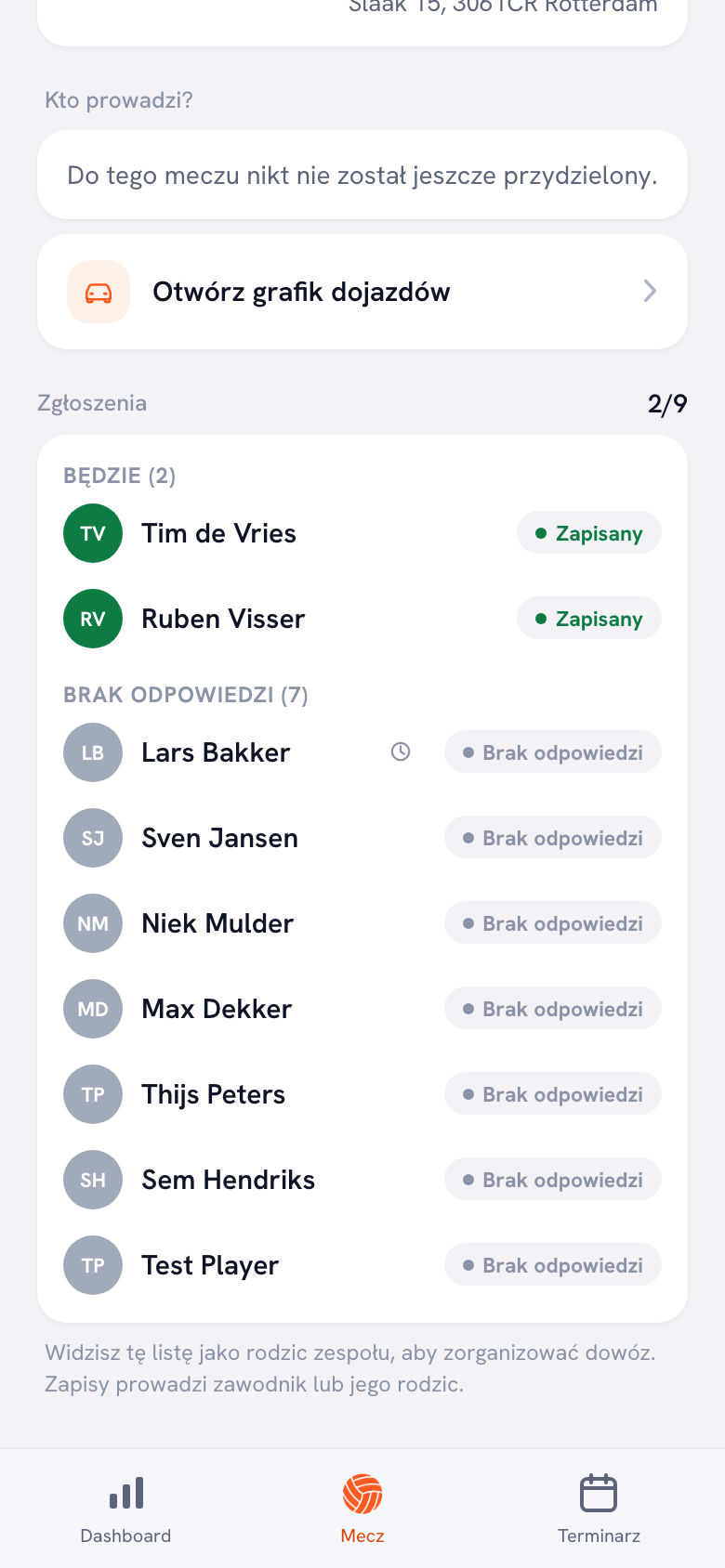
Arkusz udostępniasz rodzicowi, który organizuje dojazdy, i masz nadzieję, że niczego nie zmieni. W Koach nadajesz temu rodzicowi rolę Rodzic drużyny; jak to zrobić, wyjaśniamy w artykule wyznaczenie rodzica drużyny. Przy każdym meczu widzi te same zgłoszenia, przy każdym zawodniku jego status, a przy odmowie powód, i przez Otwórz grafik dojazdów przechodzi do grafiku dojazdów. Grafik liczy na podstawie tych samych zgłoszeń: ile miejsc potrzeba, wynika z tego, kto przyjdzie. Zgłosić albo wypisać kogoś innego rodzic drużyny nie może: to zostaje w rękach zawodnika, jego własnego rodzica i Twoich.
Kto co zmienił
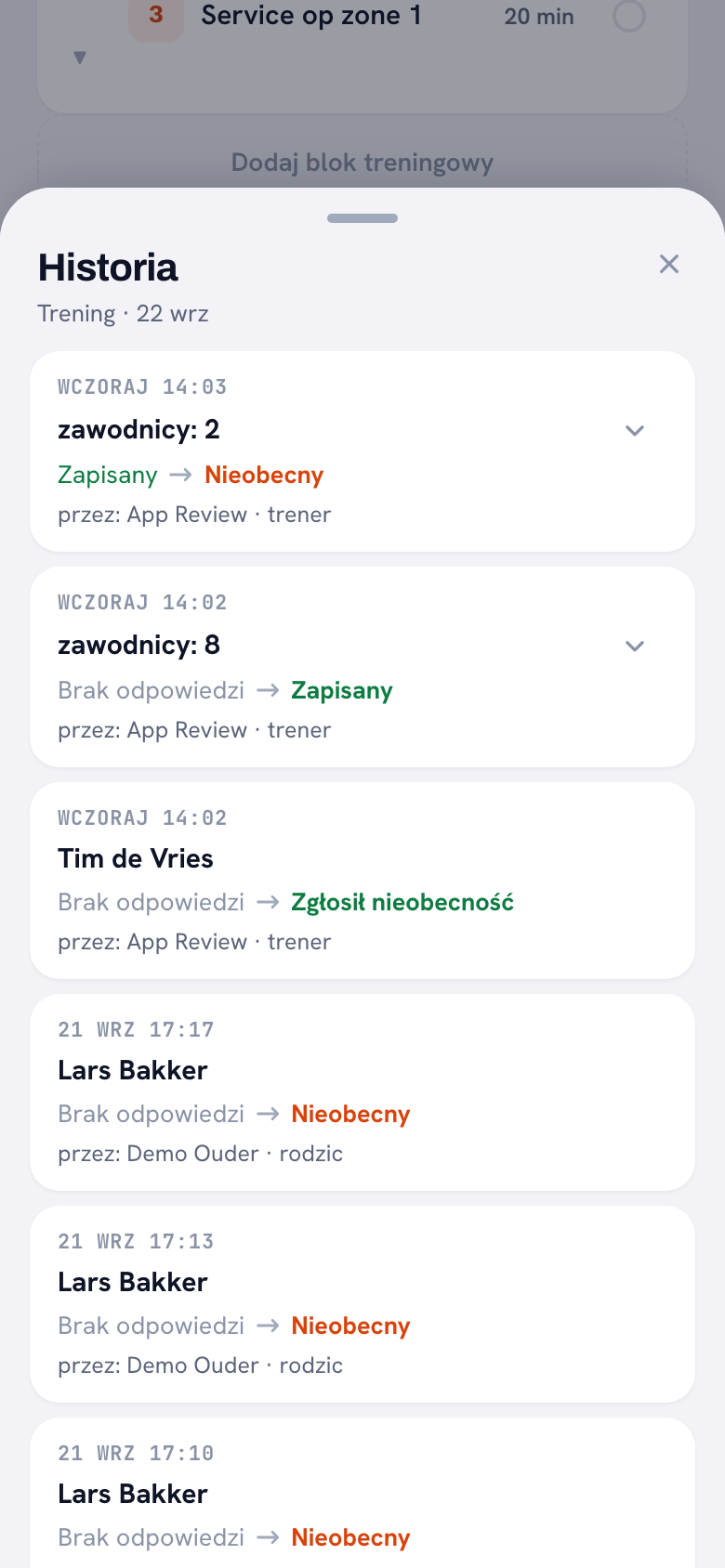
We wspólnym arkuszu Nie, które zamieniło się w Tak, bywa zagadką. W Koach naciskasz zegar przy nazwisku i widzisz każdą zmianę z godziną, starym i nowym statusem oraz tym, kto ją wprowadził: zawodnik, rodzic albo trener. Zegar obok nagłówka Zgłoszenia pokazuje to samo dla całego meczu. Działa to przy meczu, treningu i turnieju.
Arkusz czy aplikacja: uczciwe porównanie
| Czego chcesz | Papier | Arkusz | Koach |
|---|---|---|---|
| Koszt | Za darmo | Za darmo w Arkuszach Google | Po 14 dniach 2,99 € miesięcznie |
| Działa bez konta | Tak | Tak, z linkiem | Wypełniasz za nich |
| Zawodnicy odpowiadają sami | Jeśli są na miejscu | Z linkiem | Tak |
| Widać, kto milczy | Liczenie pustych pól | Formułą | Tak, osobna grupa |
| Przypomnienie dla milczących | Nie | Nie | 48 godzin przed, w aplikacji |
| Kto co zmienił | Nie | Historia wersji | Przy każdym zgłoszeniu |
| Grafik dojazdów to uwzględnia | Nie | Nie | Tak |
Arkusz wygrywa w dwóch punktach: w Arkuszach Google nic nie kosztuje, a Twoi zawodnicy nie muszą zakładać konta. W Koach zawodnik, który chce odpowiadać sam, potrzebuje konta; jest ono darmowe. Koach wygrywa, gdy nie chcesz już sam przepisywać i liczyć, a chcesz, żeby ten, kto milczy, sam dostał przypomnienie.
Dla kogo lista, a dla kogo aplikacja?
Szablon pasuje, jeśli masz drużynę rekreacyjną, w której prawie wszyscy zawsze mogą, jeśli lubisz sam prowadzić listę albo jeśli Twoi zawodnicy nie chcą kolejnej aplikacji. Także wtedy, gdy potrzebujesz tylko przeglądu dla siebie: arkusz jest szybki i darmowy.
Aplikacja pasuje, jeśli co tydzień gonisz te same puste komórki, jeśli to rodzice zgłaszają i wypisują młodego zawodnika albo jeśli chcesz mieć dostępność w tej samej aplikacji co ustawienie i liczenie punktów na żywo, z grafikiem dojazdów, który liczy na podstawie zgłoszeń. Koach jest tylko do siatkówki; do drużyny w innym sporcie nie został stworzony.
Czego Koach nie robi: nie wczytuje Twojego arkusza. Nie ma importu z Excela ani z pliku CSV; nazwiska zawodników wpisujesz raz, a potem ich zapraszasz. Nie ma też czatu. Co jeszcze jako trener załatwiasz oprócz dostępności, przeczytasz w artykule zarządzanie drużyną siatkarską.
Ile kosztuje lista dostępności?
Szablon nic nie kosztuje: Excela może już masz, a Arkusze Google są darmowe z kontem Google. Koach wypróbujesz przez 14 dni za darmo z jedną drużyną, bez karty kredytowej. Potem wybierasz Coach za 2,99 € miesięcznie (jedna drużyna, dwóch trenerów) albo Club za 9,99 € miesięcznie (dowolna liczba drużyn i trenerów); w planie rocznym to 2,49 € lub 8,33 € miesięcznie. W App Store i Google Play zobaczysz cenę w swojej walucie. Zawodnicy i rodzice korzystają z Koach za darmo. Ceny są na stronie z cennikiem.
Ustal jedną zasadę, niezależnie od tego, czego używasz. Napisz na górze listy, do kiedy chcesz dostać odpowiedź, na przykład dwa dni przed meczem, i dodaj, że pusta komórka to nie odmowa. Wtedy w porę wiesz, czy musisz kogoś dobrać do składu.
Częste pytania
Czy jest darmowy szablon listy dostępności zawodników?
Na tej stronie nie ma pliku do pobrania, ale jest cały układ: zawodnicy w wierszach, mecze w kolumnach, lista rozwijana z Tak, Nie i Kibic oraz dwie formuły, które liczą. Przygotujesz go sam w Excelu albo w Arkuszach Google, które są darmowe z kontem Google. Jeśli chcesz, żeby zawodnicy odpowiadali sami i dostawali przypomnienie, wypróbuj Koach przez 14 dni za darmo, bez karty kredytowej. Potem Coach kosztuje 2,99 € miesięcznie.
Jak sprawdzić w Excelu, kto jeszcze nie odpowiedział?
Ustal, że pusta komórka oznacza: jeszcze brak odpowiedzi. Takie komórki policzysz funkcją LICZ.PUSTE; w programie po angielsku nazywa się ona COUNTBLANK. Formatowaniem warunkowym pokoloruj Tak i Nie, żeby puste komórki się wyróżniały. Do osób, przy których jest pusta komórka, i tak musisz potem odezwać się sam: arkusz nie wysyła przypomnień.
Czy zawodnicy mogą sami wypełniać listę dostępności w Arkuszach Google?
Tak, jeśli udostępnisz listę linkiem z prawem edycji. Minus jest taki, że wtedy każdy może zmienić każdą komórkę, także cudzą, i niechcący posortować albo wyczyścić kolumnę. Co się zmieniło, znajdziesz w historii wersji. Jeśli to przestaje działać, kolejnym krokiem jest aplikacja, w której każdy zawodnik podaje tylko własną odpowiedź.
Czym różni się dostępność od obecności?
O dostępność pytasz przed meczem: kto może zagrać w następnym meczu? Obecność zapisujesz po meczu: kto naprawdę był? Te dwie rzeczy się rozjeżdżają, gdy ktoś się zgłosi, a w dniu meczu zachoruje. Dlatego trzymaj je osobno, w arkuszu z dwiema kartami. W Koach też są rozdzielone: zgłoszenia są przy meczu, a obecność każdego zawodnika na meczach liczy, kto naprawdę zagrał.
Czy mogę zaimportować listę z Excela do Koach?
Nie. Koach nie ma importu z Excela ani z pliku CSV. Przy zakładaniu drużyny wpisujesz tylko nazwiska zawodników; numery i pozycje uzupełniasz później. Potem zapraszasz zawodników, każdego osobnym linkiem, i od tej chwili sami podają swoją dostępność. Starą listę możesz zachować jako archiwum.

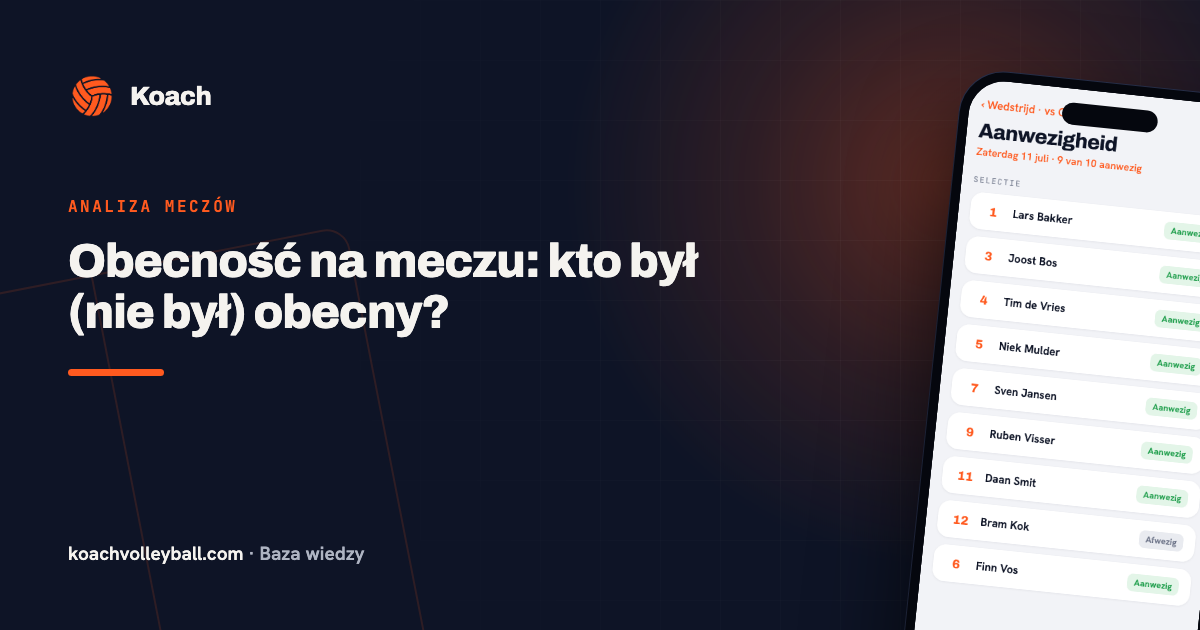
Niech zawodnicy sami wypełniają listę
14 dni za darmo, bez karty kredytowej. Po jednym meczu będziesz wiedzieć, czy brakuje Ci jeszcze arkusza.
Zacznij z KoachAlbo najpierw sprawdź, co potrafi aplikacja do siatkówki dla trenerów.