
Modello disponibilità giocatori per Excel e Google Sheets
La risposta breve
Un modello per la disponibilità dei giocatori mette i giocatori nelle righe e le partite nelle colonne, con Sì, No o Tribuna in ogni cella e un conteggio in fondo. Una cella vuota significa: nessuna risposta per ora. Se vuoi che i giocatori rispondano da soli e vedere chi non si fa sentire, Koach lo fa partita per partita.
Un modello per la disponibilità dei giocatori si prepara in un attimo in Excel o Google Sheets: i nomi uno sotto l'altro, le partite una accanto all'altra e in ogni cella se qualcuno c'è. Qui sotto trovi la struttura che funziona, con le formule che contano quanti giocatori hai. E poi, onestamente, dove un elenco così non basta più.
Cosa deve contenere un modello per la disponibilità dei giocatori?
Un elenco delle disponibilità risponde a una sola domanda per ogni partita: con quanti giocatori scendi in campo, e in quali ruoli? Non ti servono molte colonne, ma qualche regola fissa sì. Un buon modello ha questo:
- Giocatori nelle righe, ordinati per ruolo. Metti vicini i palleggiatori, poi i centrali, gli schiacciatori, gli opposti e il libero. Così vedi a colpo d'occhio se alla prossima partita hai un palleggiatore, e non solo se ne hai sei.
- Partite nelle colonne. In cima a ogni colonna la data, l'avversario e se giochi in casa o in trasferta. Così un'intera stagione sta in un solo foglio.
- Risposte fisse. Solo Sì, No o Tribuna, scelte da un elenco a discesa. Se qualcuno può scrivere "penso di sì", il tuo conteggio non serve più.
- Vuoto significa: nessuna risposta per ora. È la regola più importante. Una cella vuota non è un no. È proprio il gruppo che devi rincorrere.
- Spazio per un motivo. Un motivo breve accanto a un No, come lavoro, un infortunio o le vacanze, ti dice se quella persona ci sarà la settimana dopo.
- Un conteggio in fondo. Per ogni partita, quanti giocatori ci sono e quanti non hanno ancora risposto.
Tribuna è una scelta a parte, perché un giocatore che viene a fare il tifo non conta come disponibile per giocare. Perché questa differenza conta lo spieghiamo in venire a vedere senza giocare.
Un esempio di modello con cinque giocatori
Ecco un pezzo dell'elenco: cinque giocatori e tre partite. Nel tuo elenco ci saranno tutta la rosa e tutta la stagione; la struttura resta la stessa.
| Giocatore | Partita 1 | Partita 2 | Partita 3 |
|---|---|---|---|
| Palleggiatore A | Sì | Sì | vuota |
| Palleggiatore B | No | Sì | Sì |
| Centrale A | Sì | Tribuna | vuota |
| Schiacciatore A | Sì | Sì | Sì |
| Libero | vuota | Sì | Sì |
| Possono giocare | 3 | 4 | 3 |
| Nessuna risposta | 1 | 0 | 2 |
Leggi l'elenco per colonna, non per riga. Alla partita 1 ci sono tre giocatori e uno non risponde, ma il tuo secondo palleggiatore non può: se salta il palleggiatore A, non ne hai nessuno. Alla partita 3 ci sono due celle vuote, e una è il tuo primo palleggiatore. Sono i primi due da sentire: una cella vuota può ancora andare in qualsiasi direzione, un No no.
Come impostare l'elenco in Excel o Google Sheets
Non ti serve nessun download: con questi passaggi l'elenco è pronto in un file nuovo e vuoto. In italiano Google Sheets si chiama Fogli Google, e i passaggi sono quasi uguali nei due programmi.
- Nomi e partite. Nella colonna A metti i giocatori, dalla riga 2, in ordine di ruolo. Nella riga 1, dalla colonna B, scrivi per ogni partita la data, l'avversario e una C o una T per casa o trasferta.
- Un elenco a discesa. Seleziona l'area delle risposte e dal menu Dati crea una convalida dei dati con tre scelte: Sì, No e Tribuna. Così nessuno può scrivere altro.
- Il conteggio. Se i giocatori sono dalla riga 2 alla 15, scrivi sotto la prima partita =CONTA.SE(B2:B15;"Sì") per chi c'è e =CONTA.VUOTE(B2:B15) per chi non ha ancora detto niente. Se il programma è in inglese, le funzioni si chiamano COUNTIF e COUNTBLANK. Se compare un errore, sostituisci il punto e virgola con una virgola. Poi trascina le formule verso destra, così ogni partita ha il suo conteggio.
- Colore. Con la formattazione condizionale colori il Sì di verde e il No di rosso. Così le celle vuote saltano all'occhio da sole.
- Il motivo come nota. Non scrivere il motivo nella cella, ma come nota sulla cella. Così resta scritto Sì o No e il conteggio torna.
- Bloccare. Blocca la prima riga e la prima colonna (in Excel si chiama Blocca riquadri), così i nomi e le partite restano al loro posto quando scorri verso destra sul telefono.
Se dopo la partita vuoi anche segnare chi c'era davvero, usa una seconda scheda e non sovrascrivere la disponibilità. Un giocatore che aveva detto sì e la mattina si è svegliato con la febbre deve stare al posto giusto in tutte e due. Perché sono due domande diverse lo trovi in tenere le presenze alle partite.
Dove un elenco delle disponibilità non basta più
Per una squadra che organizza tutto in un gruppo WhatsApp, un elenco così spesso basta. Eppure dopo qualche partita ti scontri sempre con le stesse cose:
- Lo compili tu. Se l'elenco lo tieni tu, ricopi ogni risposta del gruppo WhatsApp, ogni settimana da capo.
- Oppure tutti possono tutto. Se condividi l'elenco con un link che permette di modificare, chiunque può cambiare anche la cella di un altro, o mettere in disordine l'ordinamento senza volerlo. Cosa è successo lo cerchi poi nella cronologia delle versioni.
- Una cella vuota non manda promemoria. L'elenco sa che qualcuno non ha compilato niente, ma non lo dice a nessuno. Rincorrere le persone resta compito tuo.
- I genitori sono fuori. In una squadra giovanile decide il genitore. Anche lui ha bisogno del link, e deve sapere qual è la riga di suo figlio.
- Sul telefono è larghissimo. Un'intera stagione affiancata vuol dire scorrere molto su uno schermo piccolo.
- È slegato dal resto. La formazione, i turni auto e le statistiche stanno da un'altra parte, quindi ricopi i nomi a mano.
Come gestire la disponibilità con giocatori che rispondono da soli, e quali app esistono per farlo, è spiegato in un'app per la disponibilità a ogni partita. Qui vediamo solo cosa resta del tuo modello quando fai quel passo.
Dal modello all'app: dove finiscono le tue colonne
Koach lo facciamo noi, quindi leggi questa parte tenendolo a mente. In Koach il tuo elenco esiste ancora, solo che ora lo compilano i giocatori. Ogni parte del modello ha il suo posto:
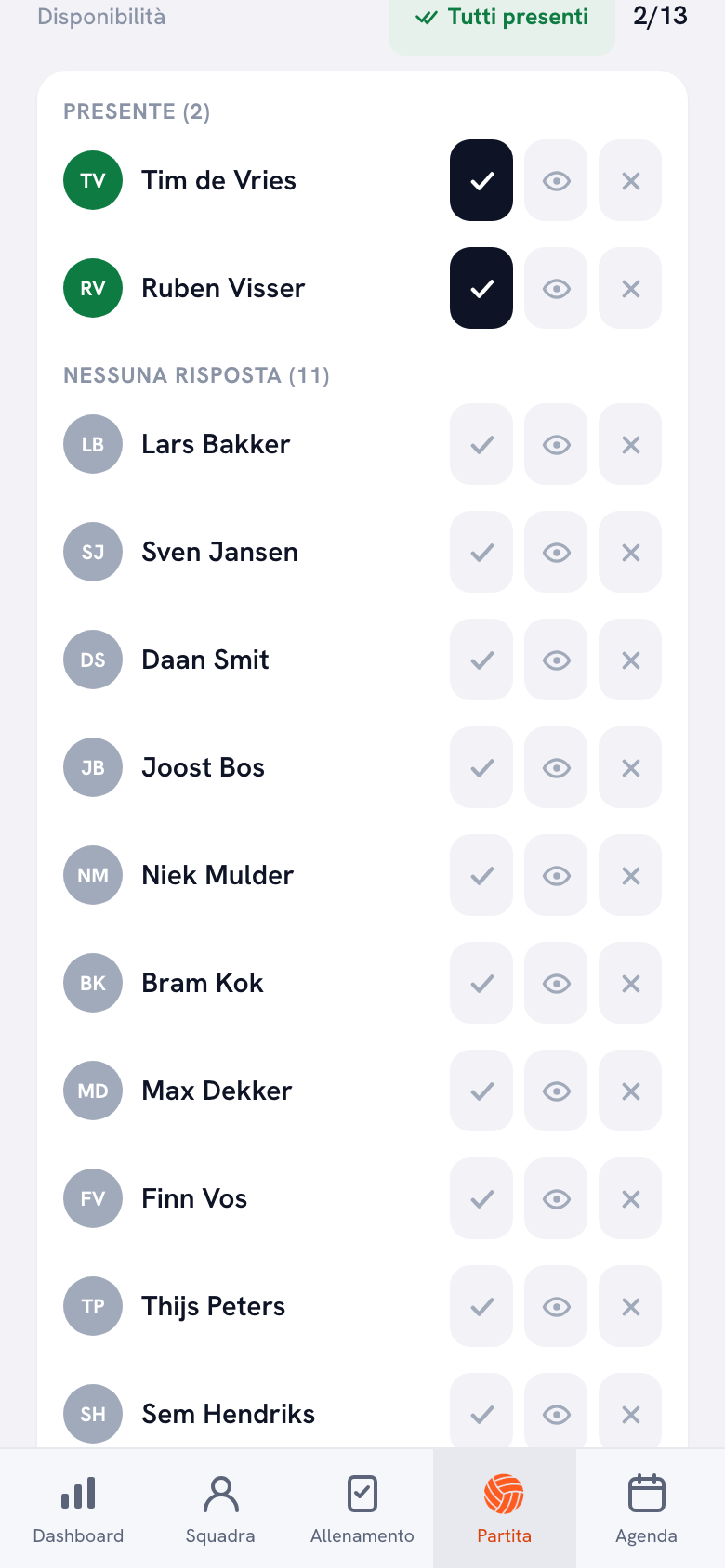
- La colonna di ogni partita è la partita stessa. In ogni partita in programma c'è il blocco Disponibilità, con in alto a destra quanti giocatori vengono rispetto al numero della tua rosa.
- Sì, No e Tribuna diventano i pulsanti Ci sarò, Non ci sarò e Vengo a tifare, che tocca il giocatore stesso. Tu vedi le risposte nei gruppi Presente, Viene a tifare e Non può.
- La cella vuota è il gruppo Nessuna risposta. Non devi più contarla. Chi ci sta dentro riceve un promemoria 48 ore prima della partita, e anche il genitore collegato; un giocatore che hai segnato come Infortunato o Assente, Koach lo salta. Quel promemoria arriva solo nell'app per iPhone e Android, non nel browser.
- La nota con il motivo diventa la domanda Perché non puoi venire? dopo un no. Il motivo compare nel tuo elenco sotto il nome.
14 giorni gratis, senza carta di credito. Inserisci la tua prossima partita e questa volta lascia che siano i giocatori a compilare l'elenco.
Provalo con la tua squadraSe un giocatore non ha un account, compili tu la sua risposta con i tre pulsanti accanto al suo nome, come facevi nel foglio di calcolo. E chi nel tuo elenco scriveva già una riga intera di Sì, in Koach tocca una volta Iscriviti a tutte le partite: così risulta iscritto a tutte le partite in programma per cui non aveva ancora risposto. Come funzionano passo per passo le adesioni e le disdette per giocatori, genitori e allenatori lo leggi in iscriversi a una partita.
Condividere l'elenco con chi organizza le auto
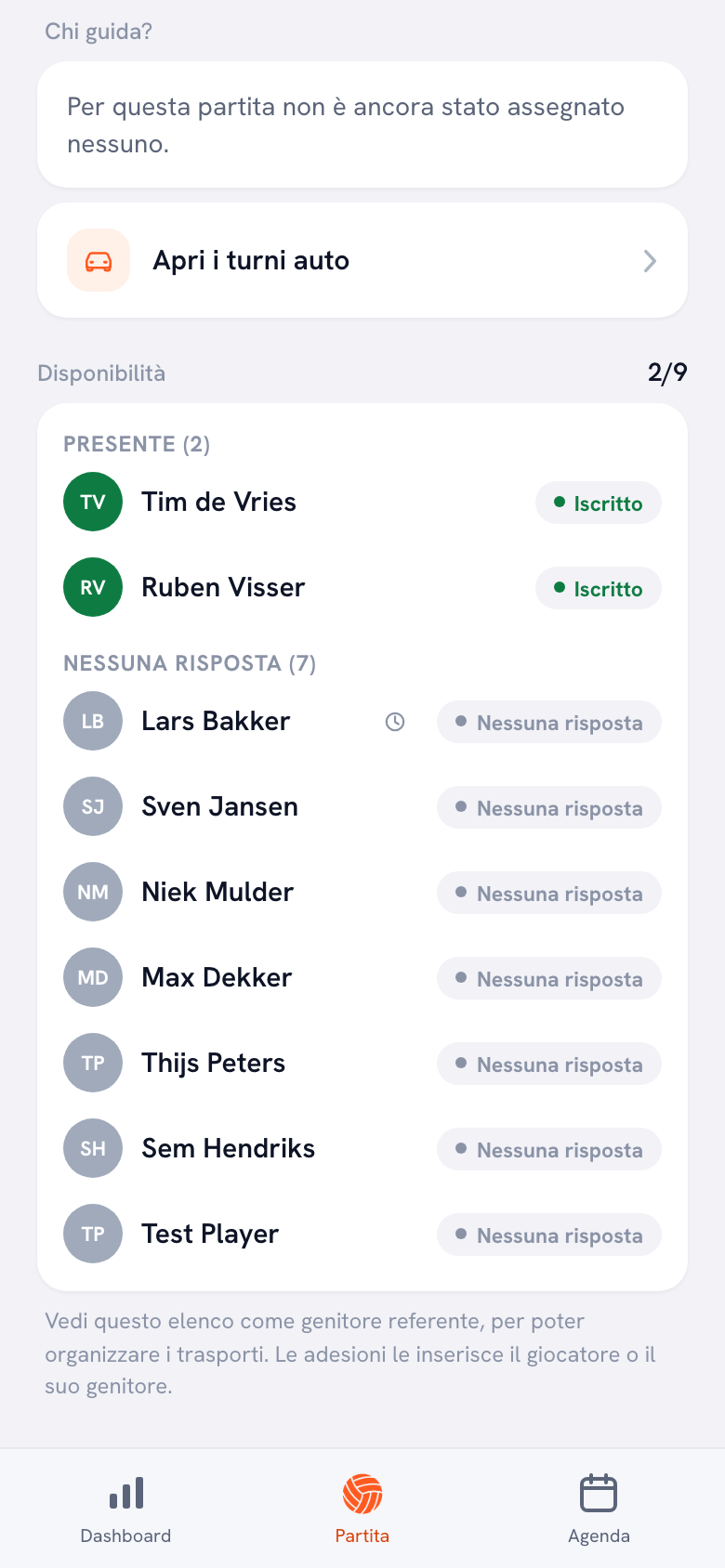
Un foglio di calcolo lo condividi con il genitore che organizza i passaggi in auto, e speri che non tocchi niente. In Koach quel genitore lo fai diventare Genitore referente; come si fa lo spieghiamo in nominare un genitore referente. A ogni partita vede le stesse risposte, con lo stato di ogni giocatore e il motivo quando qualcuno non può, e con Apri i turni auto apre i turni dei passaggi in auto. Quei turni usano le stesse risposte: quanti posti servono dipende da chi viene. Iscrivere o disdire qualcun altro, il genitore referente non può: resta compito del giocatore, del suo genitore e tuo.
Chi ha cambiato cosa
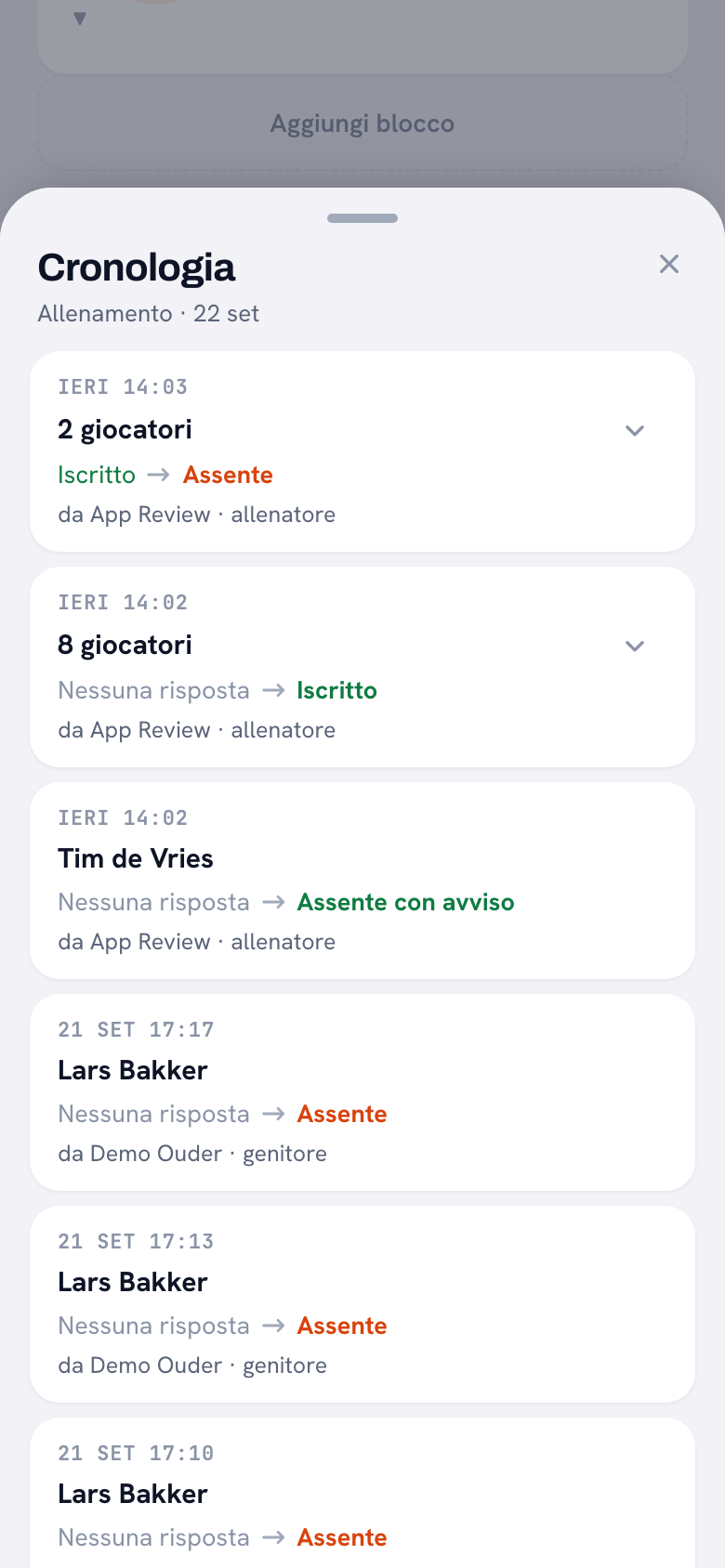
In un foglio condiviso, un No diventato Sì a volte è un mistero. In Koach tocchi l'orologio accanto a un nome e vedi ogni modifica con l'orario, lo stato vecchio e quello nuovo, e chi l'ha fatta: il giocatore, un genitore o un allenatore. L'orologio accanto al titolo Disponibilità mostra lo stesso per tutta la partita. Funziona per partite, allenamenti e tornei.
Foglio di calcolo o app: un confronto onesto
| Cosa vuoi | Carta | Foglio di calcolo | Koach |
|---|---|---|---|
| Costo | Gratis | Gratis con Google Sheets | Dopo 14 giorni 2,99 € al mese |
| Funziona senza account | Sì | Sì, con un link | Compili tu per loro |
| I giocatori rispondono da soli | Se sono presenti | Con il link | Sì |
| Vedere chi non ha risposto | Contare le celle vuote | Con una formula | Sì, gruppo a parte |
| Promemoria a chi non risponde | No | No | 48 ore prima, nell'app |
| Chi ha cambiato cosa | No | Cronologia delle versioni | Per ogni risposta |
| I turni auto ne tengono conto | No | No | Sì |
Il foglio di calcolo vince su due punti: con Google Sheets non costa niente, e i tuoi giocatori non devono creare un account. In Koach un giocatore che vuole rispondere da solo ha bisogno di un account, che è gratuito. Koach vince appena non vuoi più ricopiare e contare tu, e vuoi che chi non risponde riceva un promemoria senza che tu debba muovere un dito.
Per chi va bene l'elenco e per chi l'app?
Il modello va bene se hai una squadra amatoriale in cui quasi tutti ci sono sempre, se ti piace tenere l'elenco tu o se i tuoi giocatori non vogliono un'altra app. Anche se ti serve solo un quadro per te, un foglio di calcolo è veloce e gratuito.
L'app va bene se ogni settimana rincorri le stesse celle vuote, se sono i genitori a confermare o disdire per un giocatore giovane, o se vuoi la disponibilità nella stessa app della formazione e del punteggio dal vivo, con turni auto che tengono conto delle risposte. Koach è solo per la pallavolo; per una squadra di un altro sport non è pensato.
Cosa Koach non fa: leggere il tuo foglio di calcolo. Non c'è un'importazione da Excel o da un file CSV; scrivi i nomi dei giocatori una volta e poi li inviti. Non c'è nemmeno una chat. Cos'altro gestisci come allenatore oltre alla disponibilità lo trovi in gestire una squadra di pallavolo.
Quanto costa un elenco delle disponibilità?
Il modello non costa niente: Excel forse ce l'hai già, e Google Sheets è gratuito con un account Google. Koach lo provi gratis per 14 giorni con una squadra, senza carta di credito. Poi scegli Coach a 2,99 € al mese (una squadra, due allenatori) o Club a 9,99 € al mese (squadre e allenatori illimitati); con l'abbonamento annuale paghi 2,49 € o 8,33 € al mese. Giocatori e genitori usano Koach gratis. I prezzi sono sulla pagina dei prezzi.
Stabilisci una regola sola, qualunque strumento usi. Scrivi in cima all'elenco entro quando vuoi una risposta, per esempio due giorni prima della partita, e chiarisci che una cella vuota non è un no. Così sai in tempo se devi chiamare qualcuno in più.
Domande frequenti
Esiste un modello gratuito per la disponibilità dei giocatori?
In questa pagina non c'è un file da scaricare, ma c'è la struttura completa: giocatori nelle righe, partite nelle colonne, un elenco a discesa con Sì, No e Tribuna e due formule che contano. La prepari tu in Excel o in Google Sheets, che è gratuito con un account Google. Se vuoi che i giocatori rispondano da soli e ricevano un promemoria, prova Koach gratis per 14 giorni, senza carta di credito. Poi Coach costa 2,99 € al mese.
Come vedere in Excel chi non ha ancora risposto?
Stabilisci che una cella vuota significa: nessuna risposta per ora. Conta quelle celle con CONTA.VUOTE; in un programma in inglese la funzione si chiama COUNTBLANK. Con la formattazione condizionale colori il Sì e il No, così le celle vuote risaltano. Chi c'è dietro una cella vuota devi comunque contattarlo tu: un foglio di calcolo non manda promemoria.
I giocatori possono compilare da soli un elenco delle disponibilità su Google Sheets?
Sì, se condividi l'elenco con un link che permette di modificare. Lo svantaggio è che così chiunque può cambiare ogni cella, anche quella di un altro, e ordinare o cancellare una colonna per sbaglio. Cosa è cambiato lo ritrovi nella cronologia delle versioni. Quando questo non funziona più, il passo successivo è un'app in cui ogni giocatore dà solo la propria risposta.
Che differenza c'è tra disponibilità e presenze?
La disponibilità la chiedi prima: chi c'è alla prossima partita? Le presenze le registri dopo: chi c'era davvero? Le due cose non coincidono quando qualcuno dà la sua adesione e il giorno della partita si ammala. Tienile quindi separate, in un foglio di calcolo con due schede. Anche in Koach sono separate: le risposte stanno nella partita, e le presenze alle partite di ogni giocatore contano chi ha giocato davvero.
Posso importare il mio elenco Excel in Koach?
No. Koach non ha un'importazione da Excel o da un file CSV. Quando crei la squadra scrivi solo i nomi dei giocatori; numeri di maglia e ruoli li aggiungi dopo. Poi inviti i giocatori con un link personale per ciascuno, e da quel momento indicano da soli la loro disponibilità. Il tuo vecchio elenco puoi conservarlo come archivio.



Lascia che i giocatori compilino l'elenco da soli
14 giorni gratis, senza carta di credito. Dopo una partita sai se il foglio di calcolo ti manca ancora.
Inizia con KoachOppure scopri prima cosa fa l'app per allenatori di pallavolo.