
Beschikbaarheidslijst: sjabloon voor Excel en Google Sheets
Het korte antwoord
Een sjabloon voor een beschikbaarheidslijst zet je spelers in de rijen en je wedstrijden in de kolommen, met per vakje Ja, Nee of Kijken en onderaan een telling. Een leeg vakje betekent: nog geen reactie. Wil je dat spelers zelf antwoorden en dat je ziet wie zwijgt, dan doet Koach dat per wedstrijd.
Een beschikbaarheidslijst heb je in Excel of Google Sheets zo gemaakt: namen onder elkaar, wedstrijden naast elkaar en per vakje of iemand kan. Hieronder staat de indeling die werkt, met de formules die tellen hoeveel spelers je hebt. En daarna eerlijk waar zo'n lijst ophoudt.
Wat moet er in een beschikbaarheidslijst staan?
Een beschikbaarheidslijst beantwoordt per wedstrijd één vraag: met hoeveel spelers sta je, en op welke posities? Daar heb je weinig kolommen voor nodig, maar wel een paar vaste afspraken. Een goed sjabloon heeft dit:
- Spelers in de rijen, gesorteerd op positie. Zet je spelverdelers bij elkaar, dan je middens, je buitenaanvallers, je diagonalen en je libero. Dan zie je in één oogopslag of je bij de volgende wedstrijd een spelverdeler hebt, en niet alleen of je er zes hebt.
- Wedstrijden in de kolommen. Bovenaan elke kolom de datum, de tegenstander en thuis of uit. Zo past een heel seizoen op één blad.
- Vaste antwoorden. Alleen Ja, Nee of Kijken, gekozen uit een keuzelijst. Wie "denk het wel" mag typen, maakt je telling onbruikbaar.
- Leeg betekent: nog geen reactie. Dat is de belangrijkste afspraak. Een leeg vakje is geen nee. Het is precies de groep waar jij achteraan moet.
- Ruimte voor een reden. Een korte reden bij een Nee, zoals werk, een blessure of vakantie, vertelt je of iemand de week erna weer kan.
- Een telling onderaan. Per wedstrijd hoeveel spelers kunnen en hoeveel er nog niets lieten weten.
Kijken is een aparte keuze, omdat een speler die komt aanmoedigen niet meetelt als speelbaar. Waarom dat onderscheid ertoe doet, lees je bij komen kijken zonder mee te spelen.
Voorbeeld van een beschikbaarheidslijst met vijf spelers
Hieronder een stuk van de lijst: vijf spelers en drie wedstrijden. In je eigen lijst staan je hele selectie en je hele seizoen; de opbouw blijft hetzelfde.
| Speler | Wedstrijd 1 | Wedstrijd 2 | Wedstrijd 3 |
|---|---|---|---|
| Spelverdeler A | Ja | Ja | leeg |
| Spelverdeler B | Nee | Ja | Ja |
| Midden A | Ja | Kijken | leeg |
| Buitenaanvaller A | Ja | Ja | Ja |
| Libero | leeg | Ja | Ja |
| Kan spelen | 3 | 4 | 3 |
| Nog geen reactie | 1 | 0 | 2 |
Lees de lijst per kolom, niet per rij. Bij wedstrijd 1 kunnen drie spelers en zwijgt er één, maar je tweede spelverdeler kan niet: valt spelverdeler A uit, dan heb je er geen. Bij wedstrijd 3 staan twee lege vakjes, en een daarvan is je eerste spelverdeler. Die twee vraag je als eerste na: een leeg vakje kan nog alle kanten op, een Nee niet meer.
Zo zet je de lijst neer in Excel of Google Sheets
Je hebt geen download nodig: met deze stappen staat de lijst in een nieuw, leeg bestand. Google Sheets heet in het Nederlands Google Spreadsheets, en de stappen zijn in beide programma's bijna gelijk.
- Namen en wedstrijden. Zet in kolom A je spelers, vanaf rij 2, op volgorde van positie. Zet in rij 1, vanaf kolom B, per wedstrijd de datum, de tegenstander en een T of U voor thuis of uit.
- Een keuzelijst. Selecteer het vlak met de antwoorden en maak via het menu Gegevens een gegevensvalidatie met drie keuzes: Ja, Nee en Kijken. Dan kan niemand iets anders typen.
- De telling. Staan je spelers in rij 2 tot en met 15, zet dan onder de eerste wedstrijd =AANTAL.ALS(B2:B15;"Ja") voor wie kan en =AANTAL.LEGE.CELLEN(B2:B15) voor wie nog niets zei. Is je programma Engelstalig, dan heten die functies COUNTIF en COUNTBLANK. Krijg je een foutmelding, vervang dan de puntkomma door een komma. Trek de formules daarna naar rechts, zodat elke wedstrijd zijn eigen telling heeft.
- Kleur. Met voorwaardelijke opmaak kleur je Ja groen en Nee rood. Dan springen de lege vakjes er vanzelf uit.
- De reden als notitie. Zet een reden niet in het vakje zelf, maar als notitie bij het vakje. Dan blijft er Ja of Nee staan en klopt je telling.
- Vastzetten. Zet de eerste rij en de eerste kolom vast (in Excel heet dat blokkeren), zodat de namen en de wedstrijden blijven staan als je op je telefoon naar rechts schuift.
Wil je na afloop ook vastleggen wie er echt was, gebruik dan een tweede tabblad en overschrijf de beschikbaarheid niet. Een speler die zich aanmeldde en 's ochtends ziek werd, hoort in allebei op de juiste plek. Waarom dat twee verschillende vragen zijn, staat bij wedstrijdaanwezigheid bijhouden.
Waar een beschikbaarheidslijst ophoudt
Voor een team dat alles in één groepsapp regelt, is zo'n lijst vaak genoeg. Toch loop je na een paar wedstrijden tegen dezelfde dingen aan:
- Jij bent de invuller. Houd je de lijst zelf bij, dan typ je elke reactie uit de groepsapp over, elke week opnieuw.
- Of iedereen kan alles. Deel je de lijst met een link waarmee spelers mogen bewerken, dan kan ook iedereen elk vakje van een ander veranderen, of per ongeluk de sortering omgooien. Wat er gebeurde, zoek je daarna terug in de versiegeschiedenis.
- Een leeg vakje stuurt geen herinnering. De lijst weet dat iemand niets heeft ingevuld, maar zegt dat tegen niemand. Achteraan gaan blijft jouw werk.
- Ouders zitten er niet in. Bij een jeugdteam beslist de ouder. Die heeft dan ook de link nodig, en moet weten welke rij van zijn kind is.
- Op een telefoon is hij breed. Een heel seizoen naast elkaar betekent veel schuiven op een klein scherm.
- Hij staat los van de rest. Je opstelling, je rijschema en je statistieken staan ergens anders, dus je neemt de namen met de hand over.
Hoe je beschikbaarheid regelt met spelers die zelf antwoorden, en welke apps daarvoor bestaan, staat uitgewerkt bij een app voor beschikbaarheid per wedstrijd. Hieronder alleen wat er van je sjabloon overblijft als je die stap zet.
Van sjabloon naar app: waar je kolommen terechtkomen
Wij maken Koach, dus lees dit deel met dat in je achterhoofd. In Koach bestaat je lijst nog steeds, alleen vullen je spelers hem nu zelf in. Elk onderdeel van het sjabloon heeft er een plek:
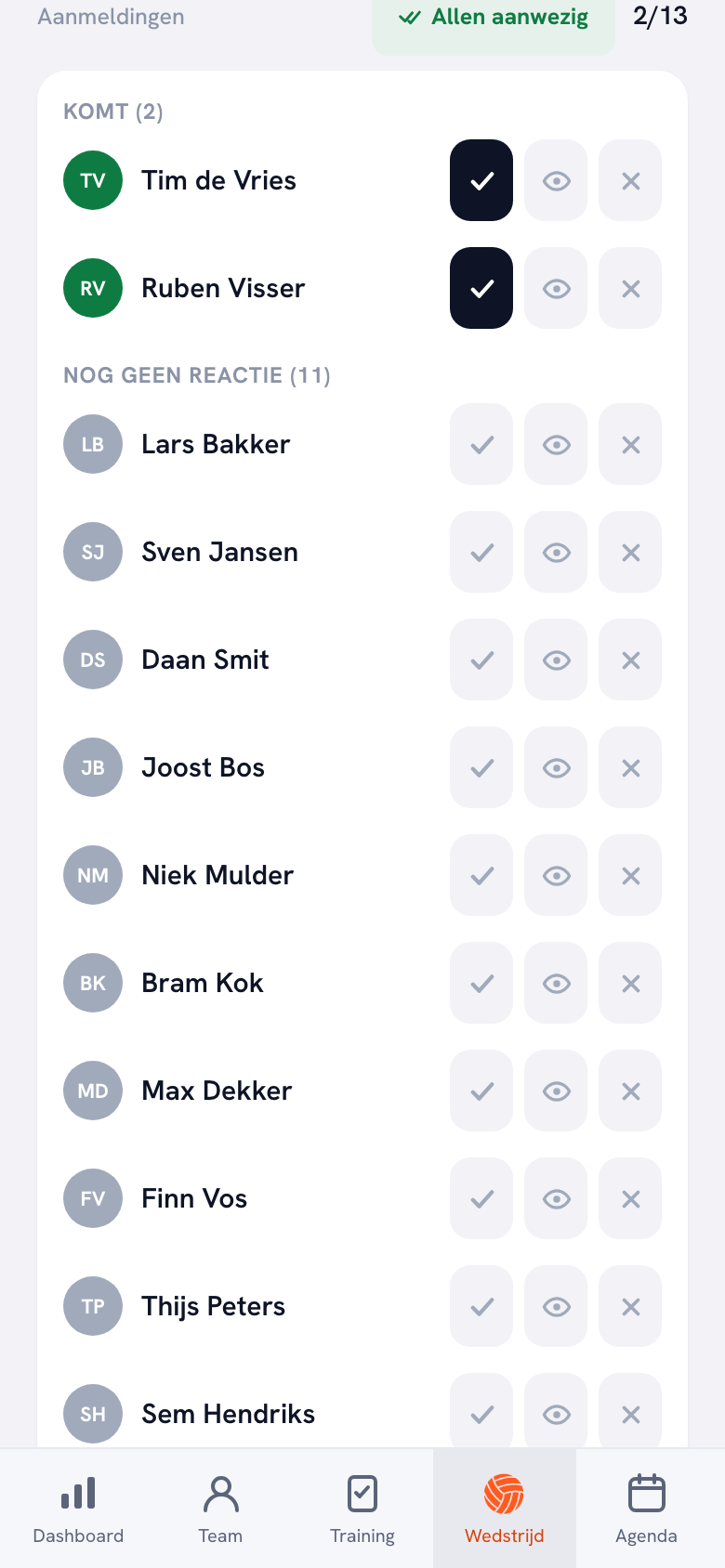
- De kolom per wedstrijd is de wedstrijd zelf. Bij elke geplande wedstrijd staat het blok Aanmeldingen, met rechtsboven hoeveel spelers komen tegenover het aantal in je selectie.
- Ja, Nee en Kijken worden de knoppen Ik kom, Ik kom niet en Ik kom kijken, die de speler zelf aantikt. Jij ziet de antwoorden in de groepen Komt, Komt kijken en Kan niet.
- Het lege vakje is de groep Nog geen reactie. Die hoef je niet meer te tellen. Wie erin staat, krijgt 48 uur voor de wedstrijd één zetje, en zijn gekoppelde ouder ook; een speler die je op Geblesseerd of Afwezig hebt gezet, slaat Koach over. Dat zetje komt alleen binnen in de iPhone- en Android-app, niet in de browser.
- De notitie met de reden wordt de vraag Waarom kun je niet? na een afmelding. De reden staat in jouw lijst onder de naam.
14 dagen gratis, zonder creditcard. Zet je volgende wedstrijd erin en laat je spelers de lijst deze keer zelf invullen.
Probeer het met je teamHeeft een speler geen account, dan vul je zijn antwoord zelf in met de drie knoppen achter zijn naam, zoals je dat in je spreadsheet ook deed. En wie in je lijst al een hele rij Ja invulde, tikt in Koach één keer op Aanmelden alle wedstrijden: dan staat hij aangemeld voor alle geplande wedstrijden waarvoor hij nog niets had ingevuld. Hoe het aan- en afmelden voor spelers, ouders en trainers stap voor stap gaat, lees je bij aanmelden voor de wedstrijd.
De lijst delen met wie het vervoer regelt
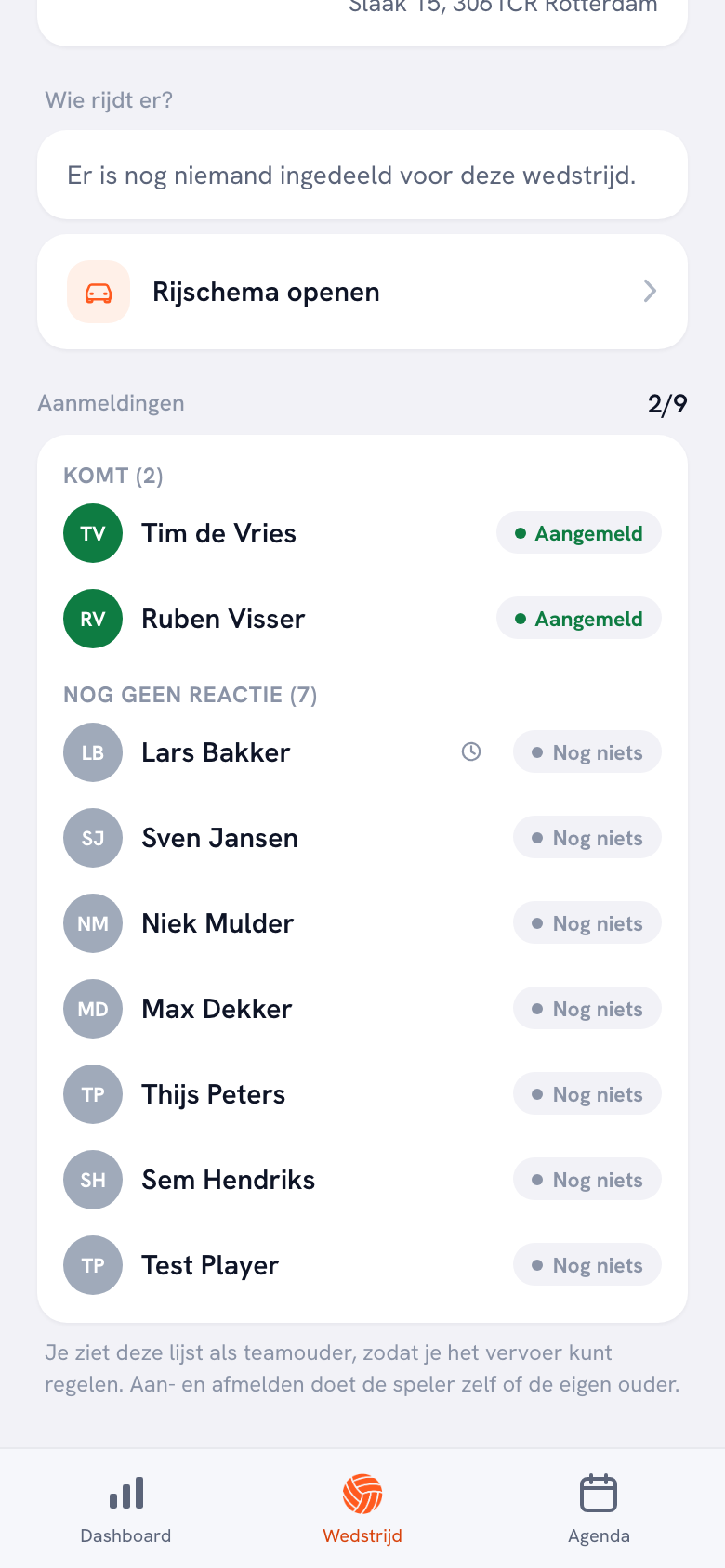
Een spreadsheet deel je met de ouder die het rijden regelt, en dan hoop je dat hij niets verandert. In Koach maak je die ouder Teamouder; hoe dat gaat, staat bij een teamouder aanwijzen. Hij ziet bij elke wedstrijd dezelfde aanmeldingen, met per speler de stand en bij een afmelding de reden, en komt via Rijschema openen bij het rijschema. Dat rekent met dezelfde aanmeldingen: hoeveel plaatsen er nodig zijn, volgt uit wie er komt. Aan- of afmelden voor een ander kan de teamouder niet: dat blijft bij de speler, zijn eigen ouder en jou.
Wie veranderde wat
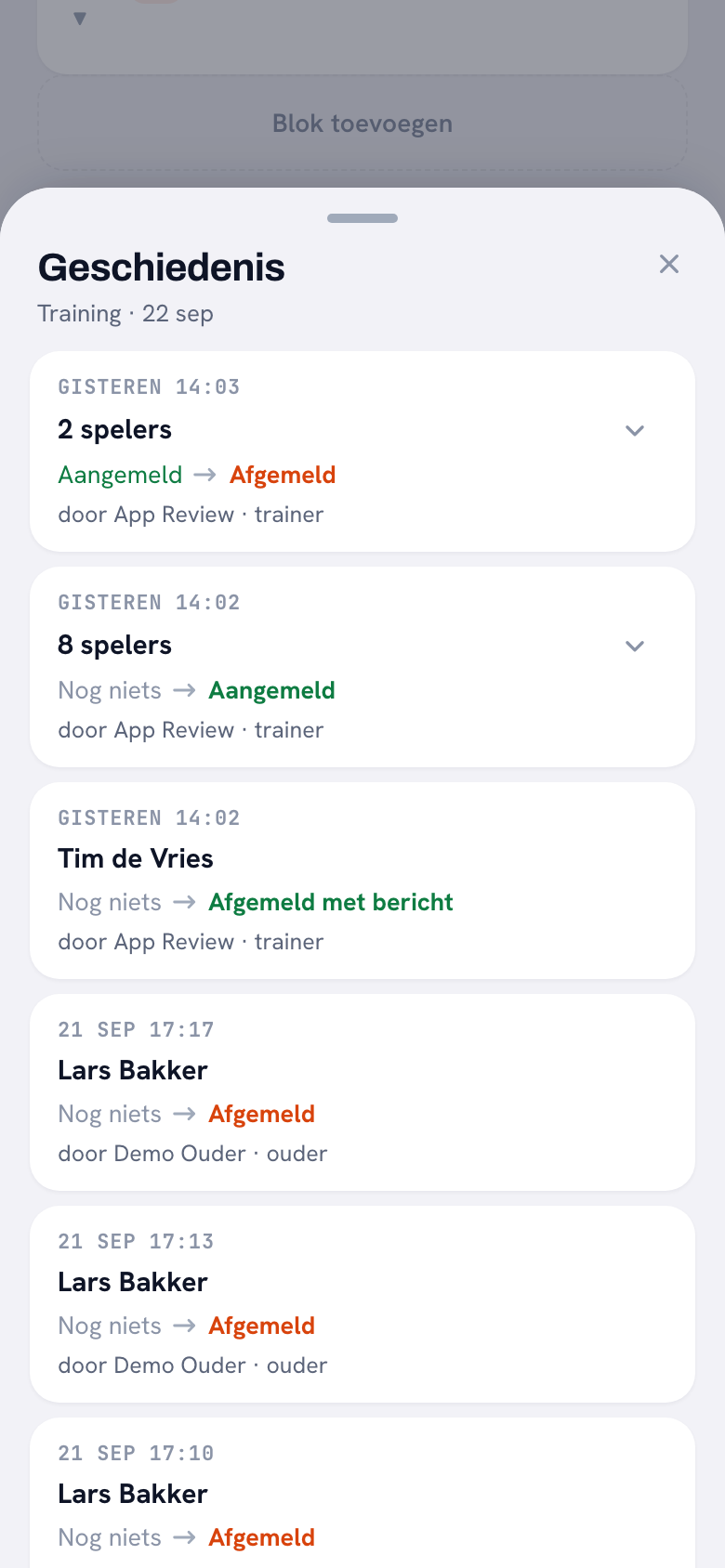
In een gedeelde spreadsheet is een Nee die een Ja werd soms een raadsel. In Koach tik je op het klokje achter een naam en zie je elke wijziging met het tijdstip, de oude en de nieuwe stand, en wie het deed: de speler, een ouder of een trainer. Het klokje naast de kop Aanmeldingen toont hetzelfde voor de hele wedstrijd. Dat werkt bij een wedstrijd, een training en een toernooi.
Spreadsheet of app: eerlijk naast elkaar
| Wat je wilt | Papier | Spreadsheet | Koach |
|---|---|---|---|
| Kosten | Gratis | Gratis in Google Sheets | Na 14 dagen € 2,99 per maand |
| Werkt zonder account | Ja | Ja, met een deellink | Jij vult voor hen in |
| Spelers antwoorden zelf | Als ze erbij zijn | Met de link | Ja |
| Zien wie nog zwijgt | Lege vakjes tellen | Met een formule | Ja, eigen groep |
| Herinnering aan wie zwijgt | Nee | Nee | 48 uur vooraf, in de app |
| Wie veranderde wat | Nee | Versiegeschiedenis | Per aanmelding |
| Rijschema rekent ermee | Nee | Nee | Ja |
De spreadsheet wint op twee punten: in Google Sheets kost hij niets, en je spelers hoeven geen account te maken. In Koach heeft een speler die zelf wil antwoorden een account nodig; dat is gratis. Koach wint zodra je niet meer zelf wilt overtypen en tellen, en wilt dat wie zwijgt vanzelf een zetje krijgt.
Voor wie past de lijst, en voor wie de app?
Het sjabloon past als je een recreatief team hebt waar bijna iedereen altijd kan, als jij de lijst graag zelf bijhoudt, of als je spelers geen extra app willen. Ook als je alleen een overzicht voor jezelf wilt, is een spreadsheet snel en gratis.
De app past als je elke week achter dezelfde lege vakjes aan zit, als ouders een jeugdspeler aan- en afmelden, of als je de beschikbaarheid in dezelfde app wilt hebben als je opstelling en het live scoren, met een rijschema dat met de aanmeldingen rekent. Koach is alleen voor volleybal; voor een team in een andere sport is het niet gemaakt.
Wat Koach niet doet: je spreadsheet inlezen. Er is geen import uit Excel of een CSV-bestand; je typt de namen van je spelers één keer in en nodigt ze daarna uit. Er zit ook geen chat in. Wat je als coach naast de beschikbaarheid nog regelt, lees je in een volleybalteam beheren.
Wat kost een beschikbaarheidslijst?
Het sjabloon kost niets: Excel heb je misschien al, en Google Sheets is gratis met een Google-account. Koach probeer je 14 dagen gratis met één team, zonder creditcard. Daarna kies je Coach voor € 2,99 per maand (één team, twee trainers) of Club voor € 9,99 per maand (onbeperkt teams en trainers); met een jaarabonnement is dat € 2,49 of € 8,33 per maand. Spelers en ouders gebruiken Koach gratis. De bedragen staan op de prijzenpagina.
Spreek één regel af, wat je ook gebruikt. Zet bovenaan de lijst tot wanneer je een antwoord wilt, bijvoorbeeld twee dagen voor de wedstrijd, en zeg erbij dat een leeg vakje geen nee is. Dan weet je op tijd of je iemand moet laten invallen.
Veelgestelde vragen
Is er een gratis sjabloon voor een beschikbaarheidslijst?
Op deze pagina staat geen downloadbestand, wel de complete indeling: spelers in de rijen, wedstrijden in de kolommen, een keuzelijst met Ja, Nee en Kijken en twee formules die tellen. Die zet je zelf neer in Excel of in Google Sheets, dat gratis is met een Google-account. Wil je dat spelers zelf antwoorden en een herinnering krijgen, dan probeer je Koach 14 dagen gratis, zonder creditcard. Daarna kost Coach € 2,99 per maand.
Hoe zie je in Excel wie er nog niet heeft gereageerd?
Spreek af dat een leeg vakje betekent: nog geen reactie. Tel die vakjes met AANTAL.LEGE.CELLEN; in een Engelstalig programma heet die functie COUNTBLANK. Met voorwaardelijke opmaak kleur je Ja en Nee, zodat de lege vakjes opvallen. Wie er achter een leeg vakje zit, moet je daarna nog steeds zelf benaderen: een spreadsheet stuurt geen herinnering.
Kunnen spelers een beschikbaarheidslijst in Google Sheets zelf invullen?
Ja, als je de lijst deelt met een link waarmee ze mogen bewerken. Het nadeel is dat iedereen dan elk vakje kan veranderen, ook dat van een ander, en per ongeluk een kolom kan sorteren of wissen. Wat er veranderde, vind je terug in de versiegeschiedenis. Werkt dat niet meer, dan is een app waarin elke speler alleen zijn eigen antwoord geeft de volgende stap.
Wat is het verschil tussen beschikbaarheid en aanwezigheid?
Beschikbaarheid vraag je vooraf: wie kan er bij de volgende wedstrijd? Aanwezigheid leg je achteraf vast: wie was er echt? Die twee lopen uit elkaar als iemand zich aanmeldt en op de wedstrijddag ziek wordt. Houd ze daarom gescheiden, in een spreadsheet met twee tabbladen. In Koach is dat ook gescheiden: de aanmeldingen staan bij de wedstrijd, en de wedstrijdopkomst per speler telt wie er echt meespeelde.
Kan ik mijn Excel-lijst in Koach importeren?
Nee. Koach heeft geen import uit Excel of een CSV-bestand. Bij het aanmaken van je team typ je alleen de namen van je spelers; rugnummers en posities vul je later in. Daarna nodig je spelers uit met een eigen link per speler, en vanaf dat moment geven ze hun beschikbaarheid zelf door. Je oude lijst kun je als archief bewaren.


Laat je spelers de lijst zelf invullen
14 dagen gratis, zonder creditcard. Na één wedstrijd weet je of je de spreadsheet nog mist.
Start met KoachOf lees eerst wat de volleybal app voor coaches allemaal doet.