
Plantilla de disponibilidad de jugadores: Excel y Google Sheets
La respuesta corta
Una plantilla de disponibilidad de jugadores pone a tus jugadores en las filas y tus partidos en las columnas, con Sí, No o Animar en cada casilla y un recuento abajo. Una casilla vacía significa: todavía no ha respondido. Si quieres que los jugadores respondan solos y ver quién no dice nada, Koach lo hace partido a partido.
Una plantilla de disponibilidad de jugadores se monta en un momento en Excel o Google Sheets: los nombres en vertical, los partidos en horizontal y en cada casilla si alguien puede ir. Aquí tienes la estructura que funciona, con las fórmulas que cuentan cuántos jugadores tienes. Y después, con franqueza, dónde se queda corta una lista así.
¿Qué debe incluir una plantilla de disponibilidad de jugadores?
Una lista de disponibilidad responde a una sola pregunta en cada partido: ¿con cuántos jugadores cuentas, y en qué posiciones? Para eso no necesitas muchas columnas, pero sí unas cuantas reglas fijas. Una buena plantilla tiene esto:
- Jugadores en las filas, ordenados por posición. Pon juntos a tus colocadores, luego a tus centrales, tus receptores, tus opuestos y tu líbero. Así ves de un vistazo si para el próximo partido tienes colocador, y no solo si tienes seis.
- Partidos en las columnas. Arriba de cada columna, la fecha, el rival y si juegas de local o de visitante. Así cabe una temporada entera en una sola hoja.
- Respuestas fijas. Solo Sí, No o Animar, elegidas de una lista desplegable. Si alguien puede escribir "creo que sí", tu recuento deja de servir.
- Vacía significa: todavía sin respuesta. Es la regla más importante. Una casilla vacía no es un no. Es justo el grupo al que tienes que perseguir.
- Espacio para un motivo. Un motivo corto junto a un No, como trabajo, una lesión o vacaciones, te dice si esa persona podrá ir la semana siguiente.
- Un recuento abajo. En cada partido, cuántos jugadores pueden ir y cuántos todavía no han dicho nada.
Animar es una opción aparte, porque un jugador que viene a animar no cuenta como disponible para jugar. Por qué importa esa diferencia lo explicamos en ir a ver el partido sin jugar.
Ejemplo de plantilla con cinco jugadores
Aquí tienes un trozo de la lista: cinco jugadores y tres partidos. En tu propia lista estarán toda tu plantilla y toda tu temporada; la estructura es la misma.
| Jugador | Partido 1 | Partido 2 | Partido 3 |
|---|---|---|---|
| Colocador A | Sí | Sí | vacía |
| Colocador B | No | Sí | Sí |
| Central A | Sí | Animar | vacía |
| Receptor A | Sí | Sí | Sí |
| Líbero | vacía | Sí | Sí |
| Pueden jugar | 3 | 4 | 3 |
| Sin respuesta | 1 | 0 | 2 |
Lee la lista por columnas, no por filas. En el partido 1 pueden ir tres jugadores y uno no dice nada, pero tu segundo colocador no puede: si se cae el colocador A, no te queda ninguno. En el partido 3 hay dos casillas vacías, y una de ellas es tu primer colocador. A esos dos les preguntas primero: una casilla vacía todavía puede acabar en cualquier cosa, un No ya no.
Cómo montar la lista en Excel o Google Sheets
No necesitas ninguna descarga: con estos pasos tienes la lista en un archivo nuevo y vacío. En español, Google Sheets aparece como Hojas de cálculo de Google, y los pasos son casi iguales en los dos programas.
- Nombres y partidos. En la columna A pon a tus jugadores, desde la fila 2, ordenados por posición. En la fila 1, desde la columna B, pon en cada partido la fecha, el rival y una L o una V de local o visitante.
- Una lista desplegable. Selecciona la zona de las respuestas y crea desde el menú Datos una validación de datos con tres opciones: Sí, No y Animar. Así nadie puede escribir otra cosa.
- El recuento. Si tus jugadores están de la fila 2 a la 15, pon debajo del primer partido =CONTAR.SI(B2:B15;"Sí") para quien puede ir y =CONTAR.BLANCO(B2:B15) para quien todavía no ha dicho nada. Si tu programa está en inglés, esas funciones se llaman COUNTIF y COUNTBLANK. Si te sale un error, cambia el punto y coma por una coma. Después arrastra las fórmulas hacia la derecha, para que cada partido tenga su propio recuento.
- Color. Con el formato condicional pintas el Sí de verde y el No de rojo. Así las casillas vacías saltan a la vista solas.
- El motivo como nota. No escribas el motivo dentro de la casilla, sino como nota de la casilla. Así sigue poniendo Sí o No y tu recuento cuadra.
- Inmovilizar. Inmoviliza la primera fila y la primera columna (en Excel se llama inmovilizar paneles), para que los nombres y los partidos se queden quietos cuando deslizas hacia la derecha en el móvil.
Si después del partido también quieres anotar quién estuvo de verdad, usa una segunda pestaña y no sobrescribas la disponibilidad. Un jugador que se apuntó y por la mañana amaneció enfermo tiene que estar bien en las dos. Por qué son dos preguntas distintas lo explicamos en llevar la asistencia a los partidos.
Dónde se queda corta una lista de disponibilidad
Para un equipo que lo organiza todo en un grupo de WhatsApp, una lista así suele bastar. Aun así, después de unos cuantos partidos te topas siempre con lo mismo:
- Quien la rellena eres tú. Si llevas la lista tú, copias cada respuesta del grupo de WhatsApp, semana tras semana.
- O todos pueden tocarlo todo. Si compartes la lista con un enlace que permite editar, cualquiera puede cambiar la casilla de otro, o desordenar la lista sin querer. Lo que pasó lo buscas luego en el historial de versiones.
- Una casilla vacía no envía recordatorios. La lista sabe que alguien no ha rellenado nada, pero no se lo dice a nadie. Perseguir a la gente sigue siendo cosa tuya.
- Las familias no están dentro. En un equipo de categorías inferiores decide el padre o la madre. También necesitan el enlace, y saber qué fila es la de su hijo.
- En el móvil es muy ancha. Una temporada entera en horizontal significa deslizar mucho en una pantalla pequeña.
- Va por libre. Tu alineación, tus turnos de coche y tus estadísticas están en otro sitio, así que copias los nombres a mano.
Cómo gestionar la disponibilidad con jugadores que responden ellos mismos, y qué apps existen para eso, lo tienes explicado en una app para la disponibilidad de cada partido. Aquí solo vemos qué queda de tu plantilla cuando das ese paso.
De la plantilla a la app: dónde acaban tus columnas
Koach lo hacemos nosotros, así que lee esta parte sabiéndolo. En Koach tu lista sigue existiendo, solo que ahora la rellenan tus jugadores. Cada parte de la plantilla tiene su sitio:
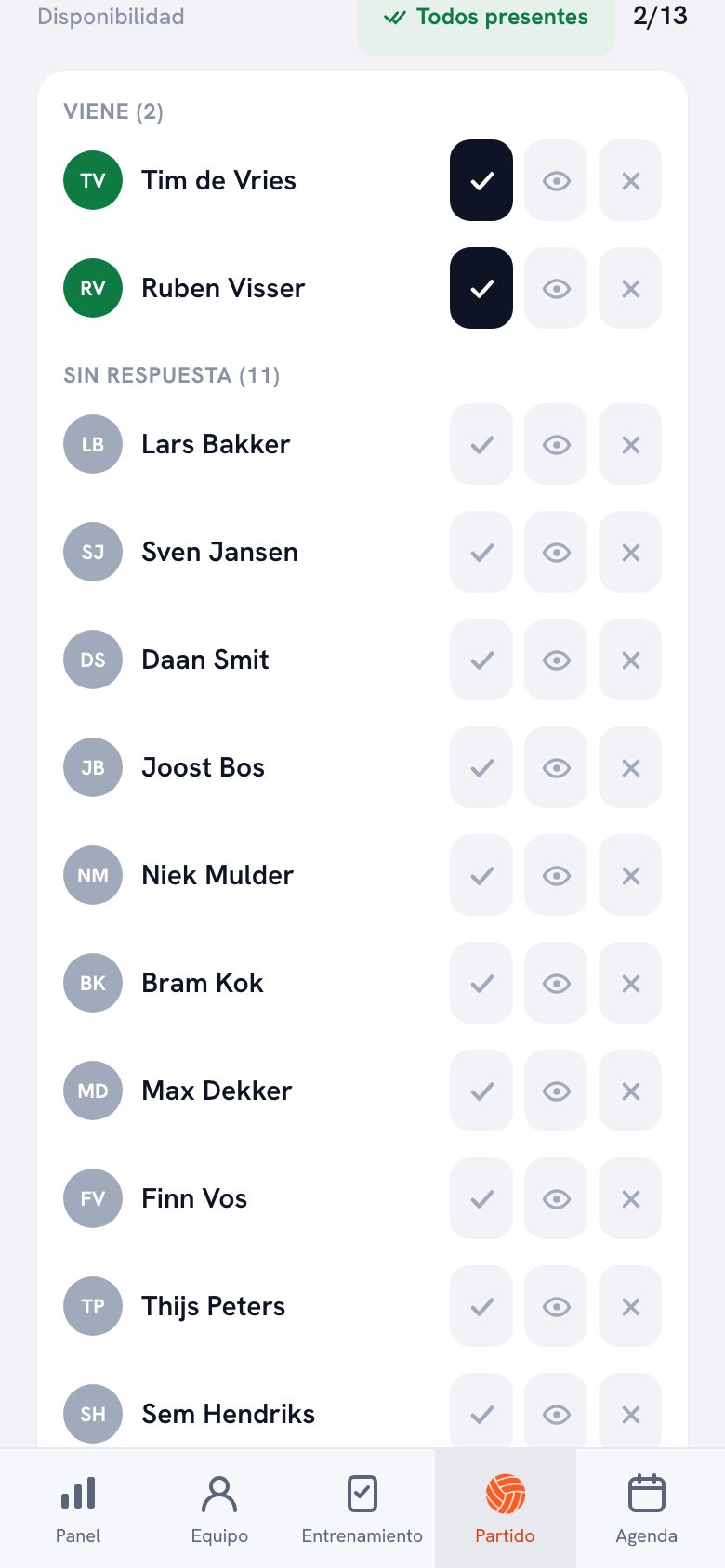
- La columna de cada partido es el propio partido. En cada partido programado está el bloque Disponibilidad, con arriba a la derecha cuántos jugadores vienen frente al número de jugadores de tu plantilla.
- Sí, No y Animar se convierten en los botones Voy, No puedo y Voy a ver, que pulsa el propio jugador. Tú ves las respuestas en los grupos Viene, Viene a ver y No puede.
- La casilla vacía es el grupo Sin respuesta. Ya no tienes que contarlo. Quien está ahí recibe un aviso 48 horas antes del partido, y su padre o madre vinculado también; a un jugador que has marcado como Lesionado o Ausente, Koach se lo salta. Ese aviso solo llega en la app de iPhone y de Android, no en el navegador.
- La nota con el motivo se convierte en la pregunta ¿Por qué no puedes? cuando alguien dice que no va. El motivo aparece en tu lista debajo del nombre.
14 días gratis, sin tarjeta de crédito. Añade tu próximo partido y deja que esta vez tus jugadores rellenen la lista ellos mismos.
Pruébalo con tu equipoSi un jugador no tiene cuenta, rellenas tú su respuesta con los tres botones junto a su nombre, igual que hacías en tu hoja de cálculo. Y quien en tu lista ya ponía una fila entera de Sí, en Koach pulsa una vez Apuntarme a todos los partidos: así queda apuntado a todos los partidos programados en los que todavía no había respondido. Cómo se apuntan y se borran paso a paso jugadores, familias y entrenadores lo lees en apuntarse a un partido.
Compartir la lista con quien organiza los coches
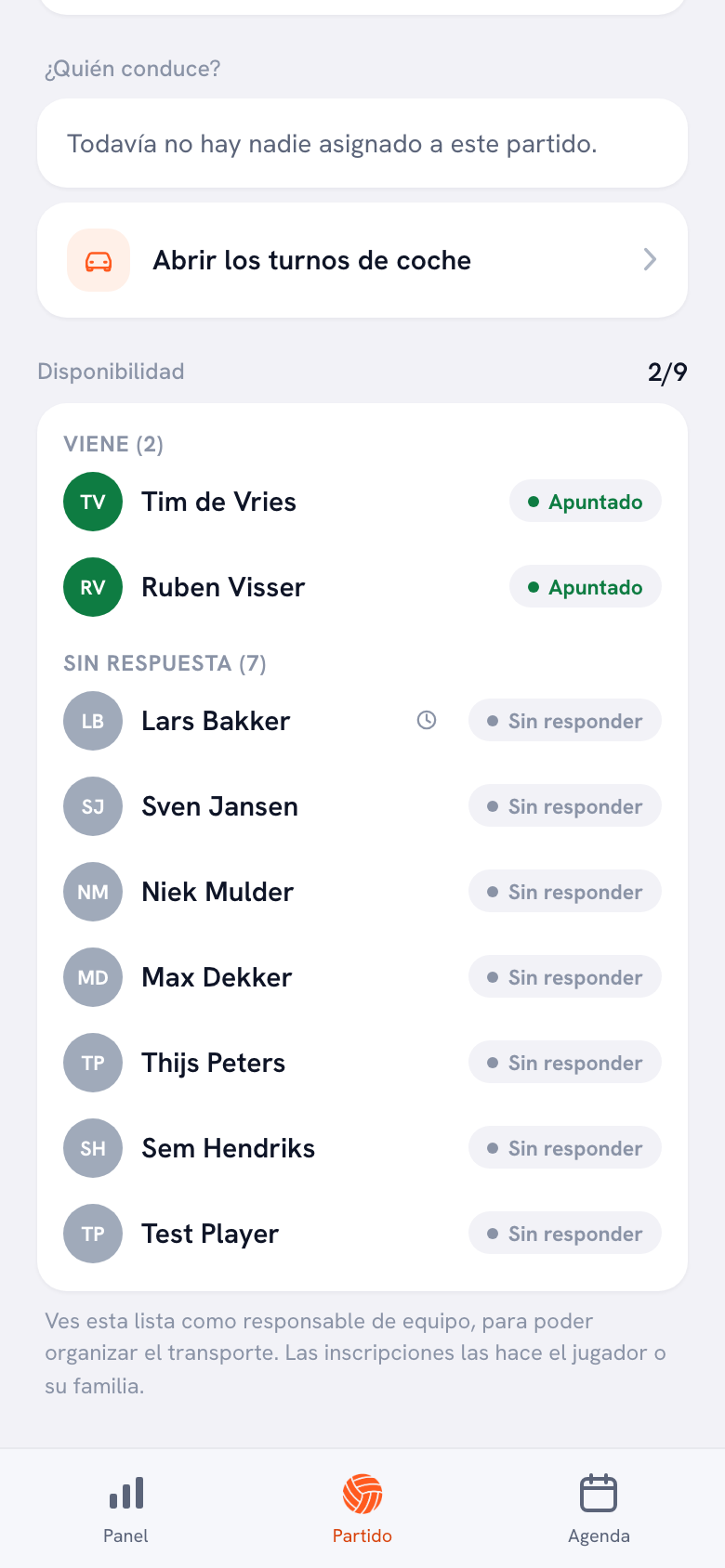
Una hoja de cálculo la compartes con el padre o la madre que organiza los coches, y esperas que no toque nada. En Koach a esa persona la haces Responsable de equipo; cómo se hace lo explicamos en nombrar a un responsable de equipo. Ve en cada partido las mismas respuestas, con el estado de cada jugador y el motivo cuando alguien no puede, y con Abrir los turnos de coche llega a los turnos de coche. Esos turnos cuentan con las mismas respuestas: cuántas plazas hacen falta depende de quién viene. Apuntar o borrar a otra persona no puede: eso sigue en manos del jugador, de su propio padre o madre y de ti.
Quién cambió qué
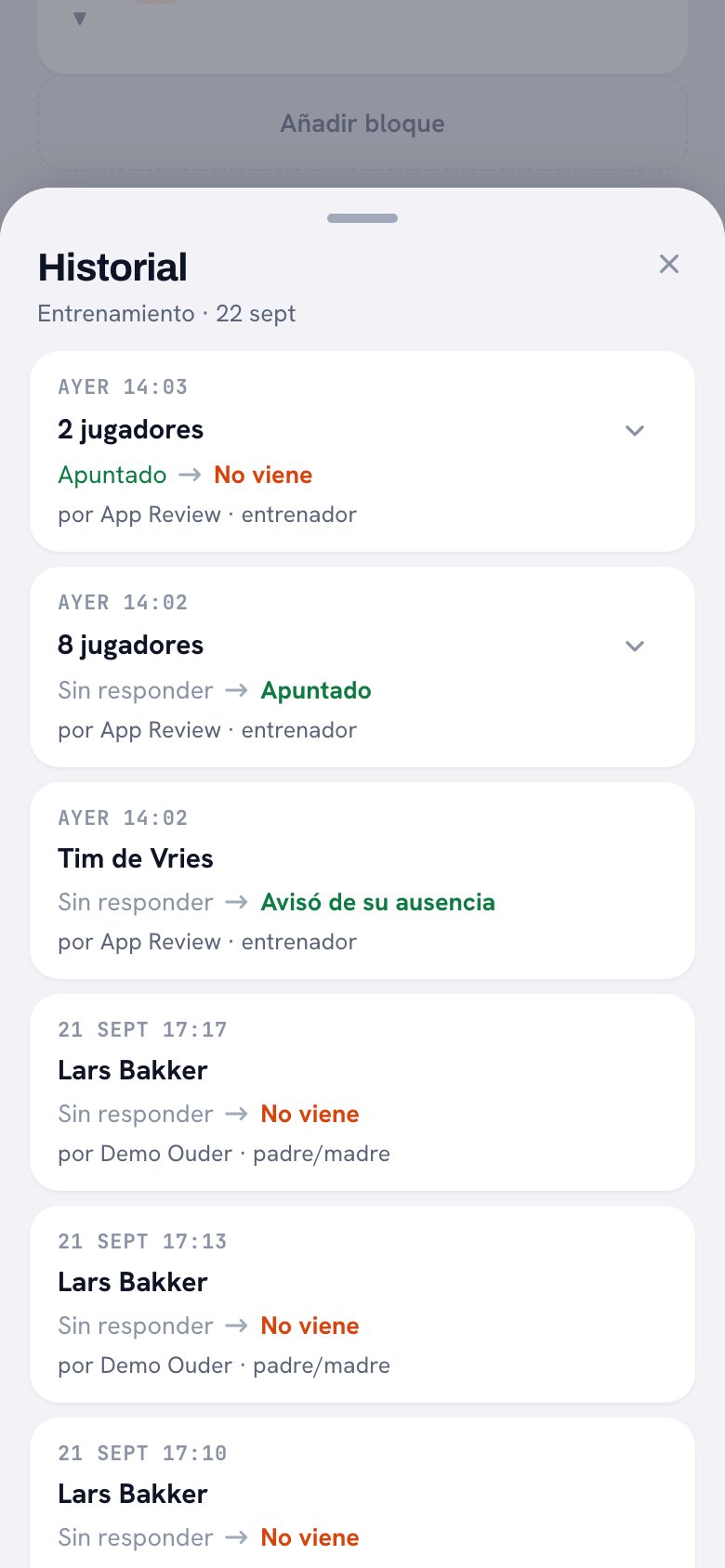
En una hoja compartida, un No que se convirtió en Sí a veces es un misterio. En Koach pulsas el reloj junto a un nombre y ves cada cambio con la hora, el estado anterior y el nuevo, y quién lo hizo: el jugador, su padre o su madre, o un entrenador. El reloj junto al título Disponibilidad muestra lo mismo para todo el partido. Funciona en partidos, entrenamientos y torneos.
Hoja de cálculo o app: comparación honesta
| Lo que quieres | Papel | Hoja de cálculo | Koach |
|---|---|---|---|
| Coste | Gratis | Gratis en Google Sheets | Tras 14 días, 2,99 € al mes |
| Funciona sin cuenta | Sí | Sí, con un enlace | Tú respondes por ellos |
| Los jugadores responden solos | Si están delante | Con el enlace | Sí |
| Ver quién no ha respondido | Contar casillas vacías | Con una fórmula | Sí, grupo propio |
| Recordatorio a quien no responde | No | No | 48 horas antes, en la app |
| Quién cambió qué | No | Historial de versiones | En cada respuesta |
| Los turnos de coche cuentan con ella | No | No | Sí |
La hoja de cálculo gana en dos puntos: en Google Sheets no cuesta nada, y tus jugadores no tienen que crearse una cuenta. En Koach, un jugador que quiere responder él mismo necesita una cuenta, que es gratis. Koach gana en cuanto ya no quieres copiar y contar tú, y quieres que quien no responde reciba un aviso sin que tengas que hacer nada.
¿Para quién es la lista y para quién la app?
La plantilla te sirve si tienes un equipo recreativo en el que casi todos pueden siempre, si te gusta llevar la lista tú o si tus jugadores no quieren otra app. También si solo quieres un resumen para ti: una hoja de cálculo es rápida y gratis.
La app te sirve si cada semana persigues las mismas casillas vacías, si son los padres quienes apuntan y borran a un jugador de categorías inferiores, o si quieres la disponibilidad en la misma app que tu alineación y el marcador en directo, con unos turnos de coche que cuentan con las respuestas. Koach es solo para voleibol; para un equipo de otro deporte no está pensado.
Lo que Koach no hace: leer tu hoja de cálculo. No hay importación desde Excel ni desde un archivo CSV; escribes los nombres de tus jugadores una vez y después los invitas. Tampoco tiene chat. Qué más organizas como entrenador además de la disponibilidad lo tienes en gestionar un equipo de voleibol.
¿Cuánto cuesta una lista de disponibilidad?
La plantilla no cuesta nada: quizá ya tengas Excel, y Google Sheets es gratis con una cuenta de Google. Koach lo pruebas 14 días gratis con un equipo, sin tarjeta de crédito. Después eliges Coach por 2,99 € al mes (un equipo, dos entrenadores) o Club por 9,99 € al mes (equipos y entrenadores ilimitados); con el plan anual son 2,49 € u 8,33 € al mes. Jugadores y familias usan Koach gratis. Los precios están en la página de precios.
Acuerda una sola regla, uses lo que uses. Pon arriba de la lista hasta cuándo quieres una respuesta, por ejemplo dos días antes del partido, y deja claro que una casilla vacía no es un no. Así sabrás a tiempo si tienes que buscar a alguien más.
Preguntas frecuentes
¿Hay una plantilla gratis de disponibilidad de jugadores?
En esta página no hay archivo para descargar, pero sí la estructura completa: jugadores en las filas, partidos en las columnas, una lista desplegable con Sí, No y Animar y dos fórmulas que cuentan. La montas tú en Excel o en Google Sheets, que es gratis con una cuenta de Google. Si quieres que los jugadores respondan solos y reciban un recordatorio, prueba Koach 14 días gratis, sin tarjeta de crédito. Después Coach cuesta 2,99 € al mes.
¿Cómo ver en Excel quién no ha respondido todavía?
Acuerda que una casilla vacía significa que todavía no ha respondido. Cuenta esas casillas con CONTAR.BLANCO; en un programa en inglés la función se llama COUNTBLANK. Con el formato condicional pintas el Sí y el No, para que las casillas vacías destaquen. A quien está detrás de una casilla vacía lo sigues teniendo que contactar tú: una hoja de cálculo no envía recordatorios.
¿Pueden los jugadores rellenar una lista de disponibilidad en Google Sheets?
Sí, si compartes la lista con un enlace que les deja editar. La pega es que entonces cualquiera puede cambiar cualquier casilla, también la de otro, y ordenar o borrar una columna sin querer. Lo que cambió lo encuentras en el historial de versiones. Si eso deja de funcionar, el siguiente paso es una app en la que cada jugador solo da su propia respuesta.
¿Qué diferencia hay entre disponibilidad y asistencia?
La disponibilidad la preguntas antes: ¿quién puede ir al próximo partido? La asistencia la registras después: ¿quién estuvo de verdad? Las dos no coinciden cuando alguien se apunta y el día del partido se pone enfermo. Por eso mantenlas separadas, en una hoja de cálculo con dos pestañas. En Koach también van por separado: las respuestas están en el partido, y la asistencia a partidos de cada jugador cuenta quién jugó de verdad.
¿Puedo importar mi lista de Excel a Koach?
No. Koach no tiene importación desde Excel ni desde un archivo CSV. Al crear tu equipo solo escribes los nombres de tus jugadores; dorsales y posiciones los añades después. Luego invitas a los jugadores con un enlace propio para cada uno, y a partir de ese momento ellos mismos indican su disponibilidad. Tu lista antigua la puedes guardar como archivo.

Deja que tus jugadores rellenen la lista
14 días gratis, sin tarjeta de crédito. Tras un partido sabrás si todavía echas de menos la hoja de cálculo.
Empieza con KoachO lee primero todo lo que hace la app para entrenadores de voleibol.