
Terminarz drużyny w kalendarzu Google, na iPhonie i w Outlooku
Krótka odpowiedź
Terminarz drużyny trafia do kalendarza Google, iPhone'a lub Outlooka przez subskrypcję: link wklejasz raz, a aplikacja kalendarza sama go odświeża. Gdy trener przełoży mecz, twój kalendarz zmieni się przy następnej synchronizacji. W Koach ten link znajdziesz w oknie Synchronizuj kalendarz.
Terminarz drużyny w kalendarzu Google czy na iPhonie, przepisywany mecz po meczu, działa do pierwszego przełożonego spotkania. Gdy zasubskrybujesz kanał kalendarza swojej drużyny, treningi, mecze i turnieje są w kalendarzu, którego i tak używasz, a zmiany przychodzą same. Tak zrobisz to w każdej aplikacji kalendarza.
Przepisywanie, import czy subskrypcja: na czym polega różnica?
Są trzy sposoby, żeby terminarz drużyny trafił do kalendarza w telefonie, i tylko jeden z nich pozostaje aktualny.
- Przepisywanie. Każdy mecz tworzysz sam. To kosztuje wieczór, a każdy przełożony mecz musisz potem poprawić ręcznie.
- Import. Otwierasz plik kalendarza (.ics), a kalendarz przejmuje wydarzenia. To kopia z jednej chwili: co zmieni się później, już do ciebie nie dotrze.
- Subskrypcja. Wklejasz link do kalendarza w swojej aplikacji kalendarza. Aplikacja sama co jakiś czas pobiera go od nowa. Przełożony mecz, nowy trening czy odwołany wieczór pojawia się wtedy sam, bez kolejnej wiadomości.
Na sezon z przełożonymi meczami i odwołanymi treningami potrzebujesz więc subskrypcji. Działa ona w kalendarzu iPhone'a, w Kalendarzu Google (także na Androidzie) i w Outlooku. Jeśli twoja liga albo klub udostępnia własny link do kalendarza, działa on tak samo. Poniżej opisujemy, jak to zrobić z linkiem z Koach; sam terminarz drużyny wyjaśnia artykuł kalendarz drużyny.
Gdzie znajdziesz link do kalendarza w Koach?
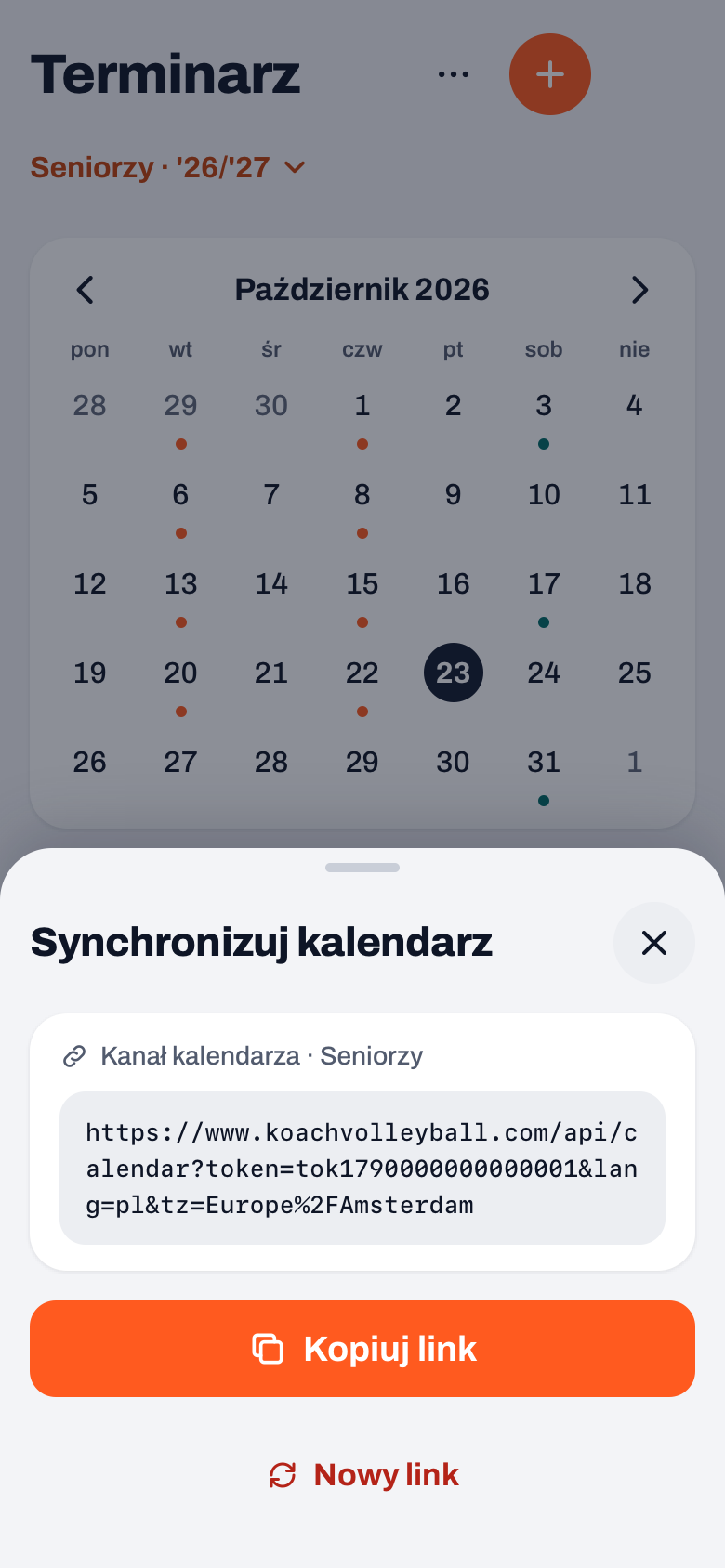
Jako trener otwierasz zakładkę Terminarz, stukasz w prawym górnym rogu Więcej (trzy kropki) i wybierasz Synchronizuj kalendarz. Otwiera się okno o tym tytule. Jest w nim karta „Kanał kalendarza” z nazwą twojej drużyny i samym linkiem, a pod nią przycisk Kopiuj link. Gdy trener otworzy to okno po raz pierwszy, aplikacja włącza kanał.
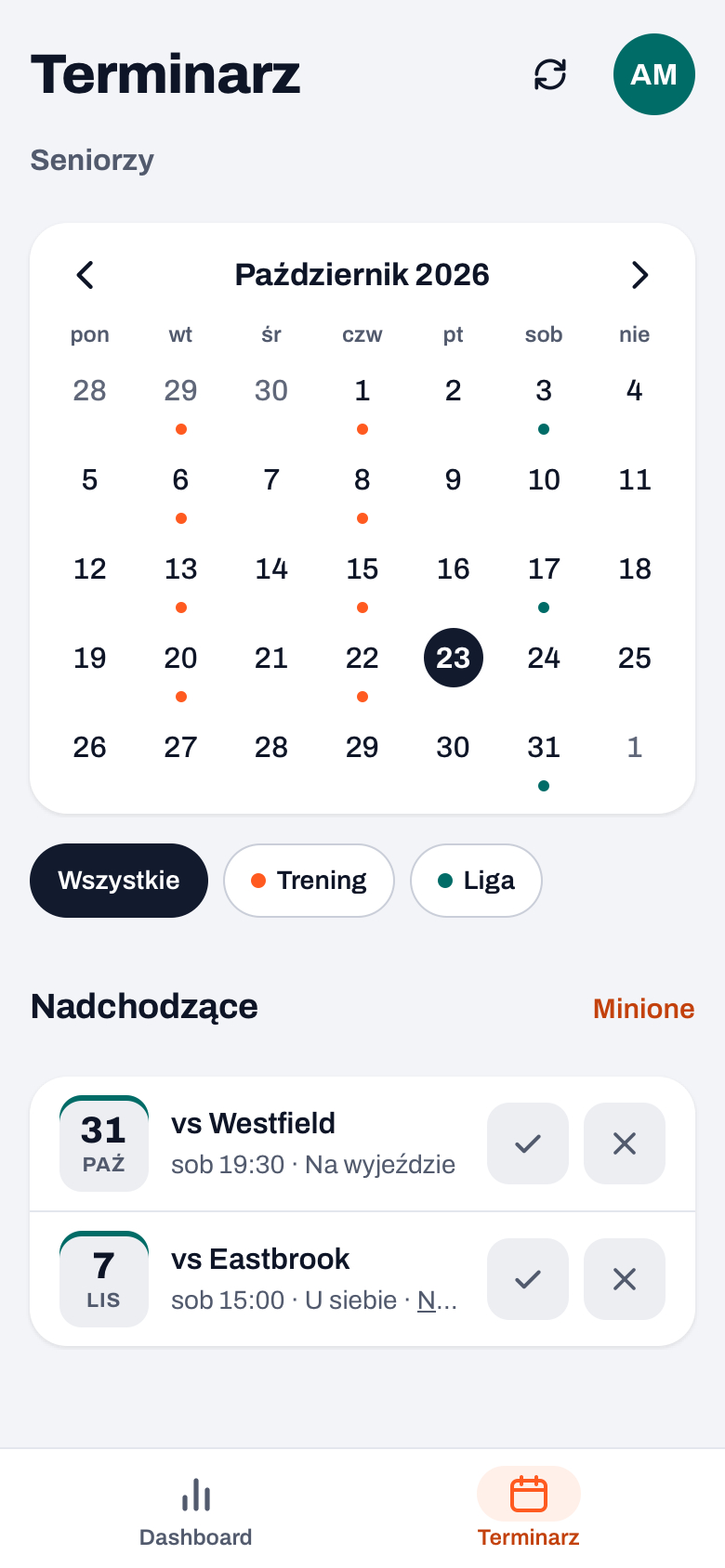
Zawodnicy i rodzice mają w prawym górnym rogu terminarza ikonę z dwiema okrągłymi strzałkami. Otwiera ona to samo okno, więc link kopiują sami. Jeśli trener jeszcze nigdy nie otworzył kanału, zobaczą: „Kanał kalendarza nie jest jeszcze włączony. Poproś trenera, aby otworzył go raz.”
14 dni za darmo, bez karty kredytowej. Wpisz dziś wieczorem mecze i treningi do Koach, a jutro cała drużyna będzie je mieć we własnym kalendarzu.
Wypróbuj Koach ze swoją drużynąTak dodasz mecze do kalendarza, aplikacja po aplikacji
Najpierw skopiuj link przyciskiem Kopiuj link. Dalej wszystko zależy od aplikacji. Nazwy przycisków poniżej pochodzą z polskich stron pomocy Apple, Google i Microsoftu; w starszej wersji aplikacji mogą brzmieć trochę inaczej.
iPhone i iPad (Kalendarz Apple)
- Otwórz aplikację Kalendarz i stuknij Kalendarze.
- Stuknij Dodaj kalendarz, a potem Dodaj kalendarz subskrybowany.
- Wklej link i stuknij Znajdź.
- Nadaj kalendarzowi nazwę i kolor. Obok opcji Konto wybierz iCloud, wtedy subskrypcja pojawi się też na twoim iPadzie i Macu. Stuknij Gotowe.
W iOS 18 i starszych przyciski z kroków 3 i 4 nazywają się Subskrybuj i Dodaj.
Źródło: Korzystanie z subskrypcji kalendarza iCloud (Wsparcie Apple).
Kalendarz Google (także na Androida)
- Otwórz Kalendarz Google w przeglądarce na komputerze. Według Google w aplikacji Kalendarz Google na telefonie czy tablecie nie da się zasubskrybować kalendarza.
- Po lewej stronie obok Inne kalendarze kliknij plus i wybierz Z adresu URL.
- Wklej link i kliknij Dodaj kalendarz.
- Nie widzisz potem kalendarza w aplikacji na telefonie z Androidem? Otwórz w aplikacji menu, przejdź do Ustawień, wybierz ten kalendarz i włącz Synchronizuj.
Źródła: subskrybowanie kalendarza innej osoby (Kalendarz Google, Pomoc) oraz rozwiązywanie problemów z synchronizacją (Kalendarz Google, Pomoc).
Outlook
- Otwórz kalendarz w Outlook.com albo w Outlooku w sieci Web.
- Wybierz Dodaj kalendarz, a potem Subskrybuj z sieci Web.
- Wklej link, nadaj kalendarzowi nazwę i kliknij Importuj.
Co połączony kalendarz zastępuje z terminarza w aplikacji, a czego nie, przeczytasz w artykule kalendarz drużyny we własnym kalendarzu w telefonie.
Co trafia do twojego kalendarza, a czego tam nie ma?
- Treningi jako wydarzenie na dwie godziny z nazwą drużyny, na przykład „Trening Seniorzy”.
- Mecze jako wydarzenie na dwie godziny, na przykład „Mecz vs Westfield”, razem z miejscem. Przy meczu wyjazdowym na początku stoi „(Wyjazd)”.
- Turnieje jako jedno wydarzenie na cały dzień: „Turniej:” z nazwą turnieju i halą jako miejscem. Mecze tego turnieju są w kalendarzu dodatkowo, każdy o swojej godzinie.
- Inne wydarzenia drużyny, takie jak obóz albo zebranie z rodzicami, jako wydarzenie na godzinę z rodzajem przed tytułem.
Gdy trening lub mecz zostanie odwołany, wydarzenie zostaje w kalendarzu z „[ODWOŁANY]” przed tytułem, żebyś nie myślał, że sam je usunąłeś. Wydarzenie bez godziny staje się wydarzeniem całodniowym. Czego tam nie znajdziesz: wydarzeń przeznaczonych dla jednej osoby, informacji o tym, kto prowadzi auto, i o tym, kto się zapisał. Po to zaglądasz do aplikacji i tam też zgłaszasz obecność albo nieobecność dziecka.
Godziny są zapisane w strefie czasowej drużyny, a telefon przelicza je na twój czas. Jeśli drużyna gra w innym kraju niż ten, w którym mieszkasz, mecz i tak stoi w kalendarzu o właściwej porze. Tytuły są w języku osoby, która skopiowała link.
Co doszło w wersji 3.0: w kanale są turnieje, a drużyna z długą historią dostaje wszystkie swoje wydarzenia. Wcześniej przy bardzo pełnym terminarzu mogło po cichu czegoś brakować. Sam kanał, ze strefą czasową drużyny, istniał już wcześniej.
Jak szybko docierają zmiany?
W Koach zmiana jest widoczna od razu. Kiedy twoja aplikacja kalendarza ponownie pobierze link, decyduje ona sama. Microsoft pisze, że Outlook przy koncie osobistym robi to zwykle co około trzy godziny, a przy koncie służbowym lub szkolnym zwykle co około sześć godzin, i że może to potrwać ponad 24 godziny. Google i Apple nie podają na swoich stronach pomocy stałego czasu. Jeśli w dniu meczu coś się jeszcze zmienia, sprawdź w samej aplikacji albo na dashboardzie.
Gdy trener przyciskiem Nowy link utworzy inny link, stary przestaje działać, a kalendarze, które go używają, nie są już aktualizowane. To przydatne, gdy ktoś odchodzi z drużyny, bo każdy, kto ma link, może czytać wydarzenia. Kto chce dalej być na bieżąco, wkleja wtedy nowy link.
Jak udostępnić link zawodnikom i rodzicom?
Nie musisz rozsyłać linku: zawodnicy i rodzice pobierają go sami przez ikonę w swoim terminarzu. Jeśli mimo to chcesz go udostępnić, wrzuć go raz na grupę drużyny w komunikatorze. Rodzicowi z dwójką dzieci w tej samej drużynie wystarczy jedna subskrypcja; gdy dzieci grają w różnych drużynach albo uprawiają różne sporty, przeczytaj, jak zrobić jeden kalendarz rodzinny.
Nie wpisujesz terminarza ręcznie? W Holandii terminarz grupy z holenderskiego związku Nevobo można wczytać za jednym razem; te mecze również trafiają do kanału. To holenderska integracja. W innych krajach, także w Polsce, wpisujesz mecze sam do terminarza w Koach, a potem kanał przekazuje je wszystkim. Turnieje tworzysz w zakładce Mecz, zobacz planowanie turnieju. Jak terminarz pasuje do reszty przygotowań do sezonu, opisuje organizacja sezonu siatkarskiego, a ile kosztuje Koach po darmowym okresie próbnym, znajdziesz na stronie z cennikiem.
Nadaj kalendarzowi drużyny własny kolor. Przy subskrypcji wybierasz nazwę i kolor. Wybierz kolor, którego nigdzie indziej nie używasz, a w widoku tygodnia od razu zobaczysz, co jest siatkówką. Jeśli masz dzieci w różnych drużynach, daj każdej drużynie osobny kolor.
Częste pytania
Jak dodać mecze mojej drużyny do Kalendarza Google?
Skopiuj link do kalendarza drużyny. Otwórz Kalendarz Google na komputerze, kliknij plus obok Inne kalendarze, wybierz Z adresu URL, wklej link i kliknij Dodaj kalendarz. Według Google z aplikacji w telefonie się tego nie zrobi. Potem kalendarz pojawi się też w aplikacji na telefonie z Androidem; jeśli go nie widzisz, włącz w ustawieniach aplikacji przy tym kalendarzu opcję Synchronizuj.
Dlaczego przełożony mecz wciąż stoi w moim kalendarzu o starej godzinie?
Aplikacja kalendarza nie pobiera subskrypcji od razu, tylko we własnym rytmie. Microsoft podaje dla Outlooka zwykle co około trzy godziny przy koncie osobistym i co około sześć godzin przy koncie służbowym lub szkolnym, przy czym może to potrwać ponad dobę. Google i Apple nie podają stałego czasu. W aplikacji drużyny nowa godzina jest widoczna od razu, więc w dniu meczu sprawdzaj właśnie tam.
Czy mogę zgłosić obecność albo nieobecność przez kalendarz w telefonie?
Nie. Subskrypcja kalendarza jest tylko do odczytu: widzisz wydarzenia, ale niczego w nich nie zmienisz ani na nic nie odpowiesz. Obecność i nieobecność na treningu lub meczu zgłaszasz w samym Koach, jako zawodnik za siebie albo jako rodzic za dziecko, na dashboardzie lub w terminarzu aplikacji.
Czy połączenie z kalendarzem coś kosztuje?
Dla zawodników i rodziców nie: korzystają z własnego konta za darmo i sami pobierają link. Trener używa Koach w ramach subskrypcji; aplikację wypróbujesz przez 14 dni za darmo, bez karty kredytowej i ze wszystkimi funkcjami. Ile kosztuje potem, podaje strona z cennikiem Koach. Połączenie z kalendarzem nie jest osobno płatnym dodatkiem.
Co się dzieje, gdy trener utworzy nowy link?
Wtedy stary link przestaje działać, a kalendarze, które go używają, nie dostają już zmian. Wydarzenia, które były już w twoim kalendarzu, nie są dalej aktualizowane. Skopiuj nowy link przez ikonę w terminarzu aplikacji, zasubskrybuj go ponownie i usuń starą subskrypcję ze swojej aplikacji kalendarza.
Wpisz sezon do kalendarza każdego
14 dni za darmo, bez karty kredytowej. Jeden link i cała drużyna ma terminarz.
Zacznij z KoachAlbo najpierw sprawdź, co potrafi aplikacja do siatkówki dla trenerów.