
Kalender abonnieren: Mannschaftsspiele in Google, iPhone, Outlook
Die kurze Antwort
Um die Spiele deiner Mannschaft in deinen Kalender zu bekommen, musst du einen Kalender abonnieren: Du fügst einen Link einmal in Google Kalender, den Kalender des iPhones oder Outlook ein. Verlegt der Trainer danach ein Spiel, passt sich dein Kalender beim nächsten Abgleich von selbst an. In Koach steht dieser Link unter Kalender synchronisieren.
Den Kalender deiner Mannschaft abonnieren ist der Weg, der auch nach dem ersten verlegten Spiel noch stimmt; wer jedes Spiel einzeln abtippt, hat genau bis dahin Ruhe. Mit einem Abonnement stehen Trainings, Spiele und Turniere in dem Kalender, den du ohnehin nutzt, und Änderungen kommen von selbst mit. So geht das in jeder Kalender-App.
Abtippen, importieren oder abonnieren: Was ist der Unterschied?
Es gibt drei Wege, den Spielplan deiner Mannschaft in den Kalender auf deinem Handy zu bekommen, und nur einer bleibt aktuell.
- Abtippen. Du legst jedes Spiel selbst an. Das kostet einen Abend, und jedes verlegte Spiel musst du danach selbst ändern.
- Importieren. Du öffnest eine Kalenderdatei (.ics), und dein Kalender übernimmt die Termine. Das ist eine Momentaufnahme: Was sich danach ändert, kommt nicht mit.
- Abonnieren. Du fügst einen Link zum Kalender in deine Kalender-App ein. Die App ruft diesen Link selbst immer wieder ab. Ein verlegtes Spiel, ein neues Training oder ein abgesagter Abend erscheint dann von selbst, ohne neue Nachricht.
Für eine Saison mit verlegten Spielen und abgesagten Trainings willst du also abonnieren. Das geht im Kalender des iPhones, in Google Kalender (auch auf Android) und in Outlook. Bietet deine Liga oder dein Verein selbst einen Kalenderlink an, funktioniert der genauso. Unten steht, wie es mit dem Link aus Koach geht; den Teamkalender selbst erklärt der Artikel über den Teamkalender.
Wo findest du den Kalenderlink in Koach?
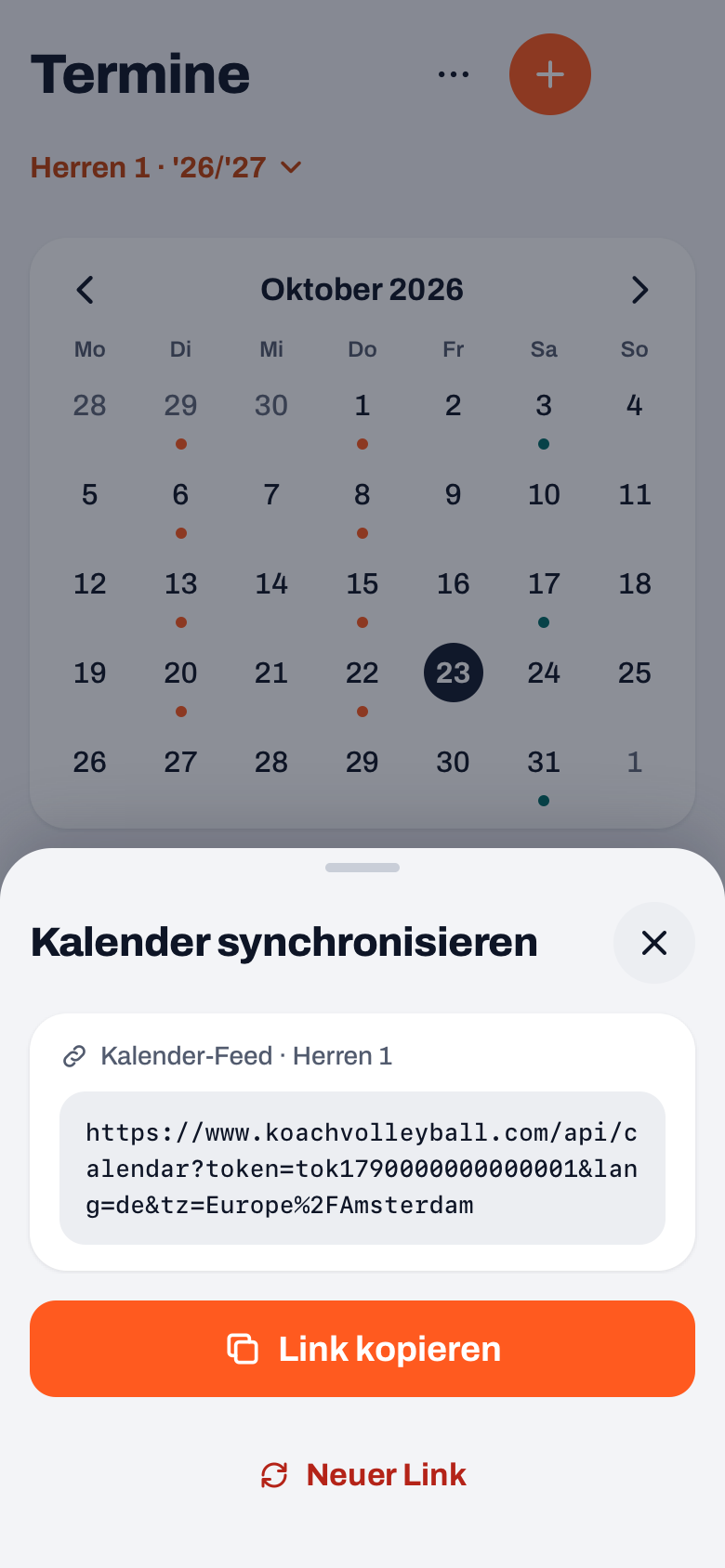
Als Trainer öffnest du den Tab Termine, tippst oben rechts auf Mehr (die drei Punkte) und wählst Kalender synchronisieren. Es öffnet sich ein Fenster mit diesem Titel. Darin steht eine Karte „Kalender-Feed“ mit dem Namen deiner Mannschaft und dem Link selbst, darunter die Schaltfläche Link kopieren. Wenn ein Trainer dieses Fenster zum ersten Mal öffnet, schaltet die App den Feed ein.
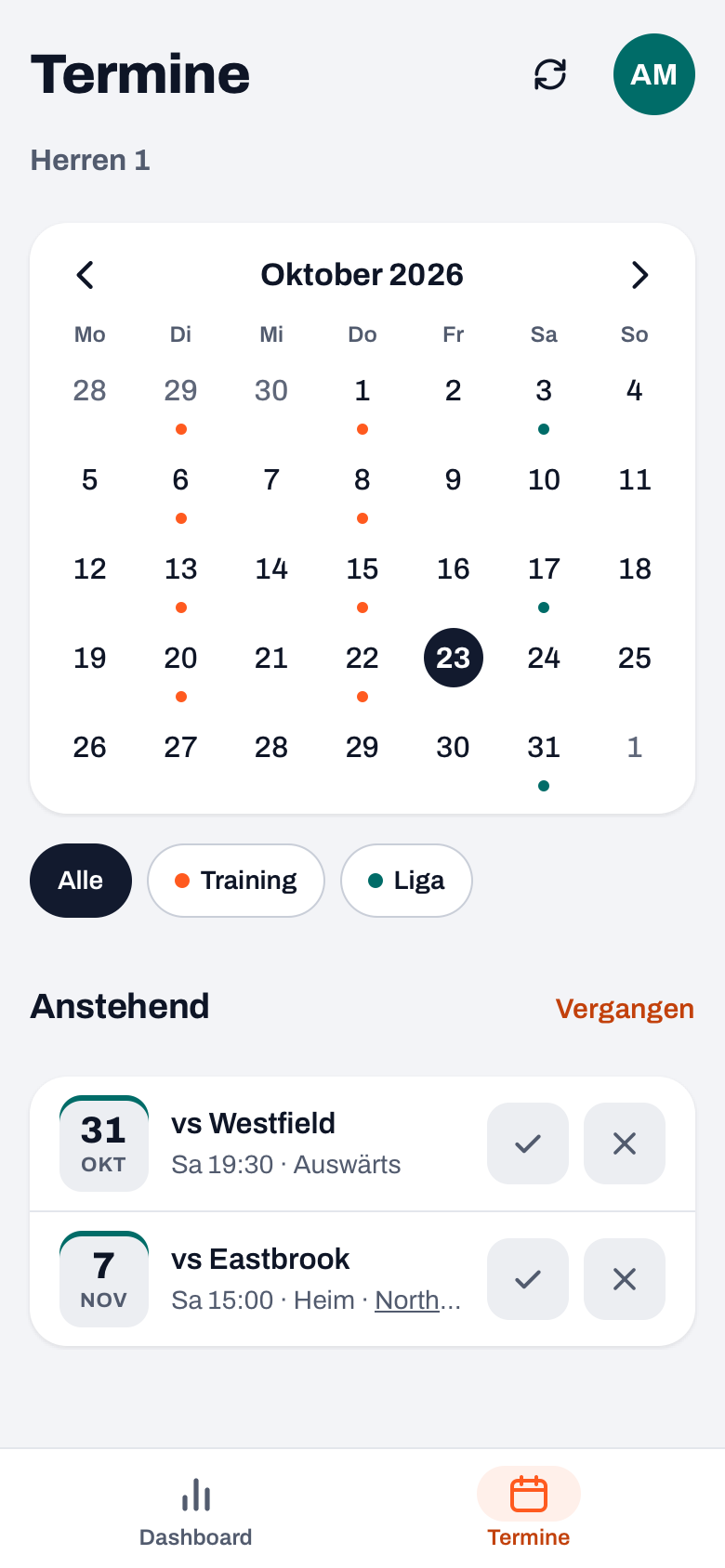
Spieler und Eltern haben oben rechts in ihren Terminen ein Symbol mit zwei runden Pfeilen. Es öffnet dasselbe Fenster, sodass sie den Link selbst kopieren. Hat der Trainer den Feed noch nie geöffnet, sehen sie: „Der Kalender-Feed ist noch nicht aktiviert. Bitte deinen Trainer, ihn einmal zu öffnen.“
14 Tage gratis, ohne Kreditkarte. Trag deine Spiele und Trainings heute Abend in Koach ein, und morgen hat die ganze Mannschaft sie im eigenen Kalender.
Koach mit deinem Team testenSo kommen die Spiele in deinen Kalender, App für App
Kopiere zuerst den Link mit Link kopieren. Danach unterscheidet es sich je nach App. Die Bezeichnungen unten stammen aus den deutschen Hilfeseiten von Apple, Google und Microsoft; in einer älteren Version einer App können sie etwas anders heißen.
iPhone und iPad (Kalender von Apple)
- Öffne die App Kalender und tippe auf Kalender.
- Tippe auf Hinzufügen und dann auf Kalenderabonnement hinzufügen.
- Füge den Link ein und tippe auf Suchen.
- Gib dem Kalender einen Namen und eine Farbe. Wähle bei Account die Option iCloud, dann steht das Abonnement auch auf deinem iPad und Mac. Tippe auf Fertig.
Unter iOS 18 und älter heißen die Schaltflächen in Schritt 3 und 4 Abonnieren und OK.
Quelle: iCloud-Kalenderabonnements verwenden (Apple Support).
Google Kalender (auch für Android)
- Öffne Google Kalender im Browser auf einem Computer. Laut Google kannst du in der Google Kalender App auf Handy oder Tablet keinen Kalender abonnieren.
- Klicke links neben Weitere Kalender auf das Pluszeichen und wähle Per URL.
- Füge den Link ein und klicke auf Kalender hinzufügen.
- Siehst du den Kalender danach nicht in der App auf deinem Android-Handy? Öffne in der App das Menü, geh zu Einstellungen, wähle den Kalender und schalte Synchronisieren ein.
Quellen: Kalender anderer Personen abonnieren (Google Kalender-Hilfe) und Probleme bei der Synchronisierung beheben (Google Kalender-Hilfe).
Outlook
- Öffne den Kalender in Outlook.com oder in Outlook im Web.
- Wähle Kalender hinzufügen und dann Vom Web abonnieren.
- Füge den Link ein, gib dem Kalender einen Namen und klicke auf Importieren.
Quelle: Importieren oder Abonnieren eines Kalenders in Outlook.com oder Outlook im Web (Microsoft Support).
Was der verknüpfte Kalender vom Kalender in der App ersetzt und was nicht, liest du unter den Teamkalender mit der Kalender-App deines Handys verbinden.
Was steht in deinem Kalender, und was nicht?
- Trainings als Termin von zwei Stunden mit dem Namen deiner Mannschaft, zum Beispiel „Training Herren 1“.
- Spiele als Termin von zwei Stunden, zum Beispiel „Spiel vs Westfield“, mit dem Ort. Bei einem Auswärtsspiel steht „(Auswärts)“ davor.
- Turniere als ganztägiger Termin, „Turnier:“ mit dem Namen des Turniers und der Halle als Ort. Die Spiele dieses Turniers stehen zusätzlich mit ihrer eigenen Uhrzeit drin.
- Andere Teamtermine, etwa ein Camp oder ein Elternabend, als Termin von einer Stunde mit der Art vor dem Titel.
Wird ein Training oder Spiel abgesagt, bleibt der Termin stehen, mit „[ABGESAGT]“ vor dem Titel, damit du nicht denkst, du hättest ihn selbst gelöscht. Ein Termin ohne Uhrzeit wird ganztägig. Was nicht drinsteht: Termine, die nur für eine Person gelten, wer fährt und wer sich angemeldet hat. Dafür schaust du in die App, und dort meldest du dein Kind auch an oder ab.
Die Zeiten kommen in der Zeitzone der Mannschaft, und dein Handy rechnet sie in deine Ortszeit um. Spielt deine Mannschaft in einem anderen Land, als du wohnst, steht ein Spiel also zum richtigen Zeitpunkt in deinem Kalender. Die Titel kommen in der Sprache der Person, die den Link kopiert hat.
Was mit Version 3.0 dazukam: Turniere stehen im Feed, und eine Mannschaft mit langer Vorgeschichte bekommt alle ihre Termine mit. Vorher konnten bei einem sehr vollen Kalender still Termine fehlen. Den Feed selbst, mit der Zeitzone der Mannschaft, gab es schon vorher.
Wie schnell kommen Änderungen an?
In Koach steht eine Änderung sofort. Wann deine Kalender-App den Link neu abruft, entscheidet die App selbst. Microsoft schreibt, dass Outlook das bei einem persönlichen Konto meist etwa alle drei Stunden tut und bei einem Geschäfts- oder Schulkonto meist etwa alle sechs Stunden, und dass es länger als 24 Stunden dauern kann. Google und Apple nennen auf ihren Hilfeseiten keine feste Zeit. Ändert sich am Spieltag noch etwas, schau in der App selbst oder auf dem Dashboard nach.
Erstellt der Trainer mit Neuer Link einen anderen Link, funktioniert der alte nicht mehr, und Kalender, die ihn nutzen, werden nicht mehr aktualisiert. Das ist praktisch, wenn jemand die Mannschaft verlässt, denn wer den Link hat, kann die Termine lesen. Alle, die weiter dabei sein wollen, fügen dann den neuen Link ein.
Den Link mit Spielern und Eltern teilen
Du musst den Link nicht herumschicken: Spieler und Eltern holen ihn sich selbst über das Symbol in ihren Terminen. Willst du ihn trotzdem teilen, stell ihn einmal in den Gruppenchat der Mannschaft. Eltern mit zwei Kindern in derselben Mannschaft reicht ein Abonnement; für Kinder in verschiedenen Mannschaften oder Sportarten liest du, wie du einen Familienkalender anlegst.
Trägst du den Spielplan nicht von Hand in die App ein? In den Niederlanden liest Koach den Spielplan einer Staffel des niederländischen Verbands Nevobo in einem Rutsch ein; diese Spiele kommen dann auch in den Feed. Das ist eine niederländische Schnittstelle. In Deutschland und anderen Ländern trägst du die Spiele selbst in die Termine von Koach ein, und danach gehen sie über den Feed an alle. Turniere legst du im Tab Spiel an, siehe ein Turnier planen. Wie der Kalender in den Rest deiner Saisonvorbereitung passt, steht unter die Volleyballsaison organisieren, und was Koach nach den 14 kostenlosen Tagen kostet, auf der Preisseite.
Gib dem Mannschaftskalender eine eigene Farbe. Beim Abonnieren wählst du einen Namen und eine Farbe. Nimm eine Farbe, die du sonst nirgends verwendest, dann siehst du in deiner Wochenansicht auf einen Blick, was Volleyball ist. Hast du Kinder in verschiedenen Mannschaften, gib jeder Mannschaft ihre eigene Farbe.
Häufige Fragen
Wie bekomme ich die Spiele meiner Mannschaft in Google Kalender?
Kopiere den Kalenderlink deiner Mannschaft. Öffne Google Kalender auf einem Computer, klicke neben Weitere Kalender auf das Pluszeichen, wähle Per URL, füge den Link ein und klicke auf Kalender hinzufügen. In der App auf dem Handy geht das laut Google nicht. Danach steht der Kalender auch in der App auf deinem Android-Handy; siehst du ihn nicht, schalte in den App-Einstellungen bei diesem Kalender Synchronisieren ein.
Warum steht ein verlegtes Spiel noch zur alten Zeit in meinem Kalender?
Deine Kalender-App ruft ein Abonnement nicht sofort neu ab, sondern zu eigenen Zeiten. Microsoft nennt für Outlook bei einem persönlichen Konto meist etwa alle drei Stunden und bei einem Geschäfts- oder Schulkonto meist etwa alle sechs Stunden, wobei es auch länger als einen Tag dauern kann. Google und Apple nennen keine feste Zeit. In der App deiner Mannschaft steht die neue Zeit dagegen sofort, schau also am Spieltag dort nach.
Kann ich mich über meinen Handykalender an- oder abmelden?
Nein. Ein Kalenderabonnement ist nur zum Lesen da: Du siehst die Termine, kannst darin aber nichts ändern oder beantworten. An- und Abmelden für ein Training oder Spiel machst du in Koach selbst, als Spieler für dich oder als Elternteil für dein Kind, auf dem Dashboard oder in den Terminen der App.
Kostet die Kalenderverbindung etwas?
Für Spieler und Eltern nicht: Sie nutzen ihr eigenes Konto kostenlos und holen sich den Link selbst. Der Trainer nutzt Koach mit einem Abo; du testest die App 14 Tage gratis, ohne Kreditkarte und mit allen Funktionen. Was sie danach kostet, steht auf der Preisseite von Koach. Die Kalenderverbindung ist kein extra bezahlter Teil.
Was passiert, wenn der Trainer einen neuen Link erstellt?
Dann funktioniert der alte Link nicht mehr, und Kalender, die ihn nutzen, bekommen keine Änderungen mehr. Die Termine, die schon in deinem Kalender standen, werden dann nicht mehr aktualisiert. Kopiere den neuen Link über das Symbol in den Terminen der App, abonniere neu und lösche das alte Abonnement aus deiner Kalender-App.

Bring deine Saison in jeden Kalender
14 Tage gratis, ohne Kreditkarte. Ein Link, und die ganze Mannschaft hat den Spielplan.
Mit Koach loslegenOder lies zuerst, was die Volleyball-Trainer-App alles kann.