
Wedstrijden in je agenda zetten: Google, iPhone of Outlook
Het korte antwoord
Je zet wedstrijden in je agenda door je te abonneren op een agendafeed: een link die je één keer in Google Agenda, de agenda van je iPhone of Outlook plakt. Verzet de trainer daarna een wedstrijd, dan past je agenda zich bij de volgende verversing vanzelf aan. In Koach staat die link onder Agenda synchroniseren.
Wedstrijden in je agenda zetten door ze één voor één over te typen, werkt tot de eerste verzette wedstrijd. Met een abonnement op de agendafeed van je team staan trainingen, wedstrijden en toernooien in de agenda die je toch al gebruikt, en komen wijzigingen vanzelf mee. Zo doe je dat per agenda-app.
Overtypen, importeren of abonneren: wat is het verschil?
Er zijn drie manieren om het programma van je team in je telefoonagenda te krijgen, en maar één ervan blijft kloppen.
- Overtypen. Je maakt elke wedstrijd zelf aan. Dat kost een avond, en elke verzette wedstrijd moet je daarna zelf aanpassen.
- Importeren. Je opent een agendabestand (.ics) en je agenda neemt de afspraken over. Dat is een kopie van één moment: wat daarna verandert, komt niet mee.
- Abonneren. Je plakt een link van de agenda in je agenda-app. Die app haalt de link zelf steeds opnieuw op. Een verzette wedstrijd, een nieuwe training of een afgelaste avond verschijnt dan vanzelf, zonder nieuw bericht.
Voor een seizoen met verzette wedstrijden en afgelaste trainingen wil je dus abonneren. Dat werkt in de agenda van de iPhone, in Google Agenda (ook op Android) en in Outlook. Biedt je competitie of club zelf een agendalink aan, dan werkt die op dezelfde manier. Hieronder staat hoe het met de link uit Koach gaat; de teamagenda zelf wordt uitgelegd in de teamagenda.
Waar vind je de agendalink in Koach?
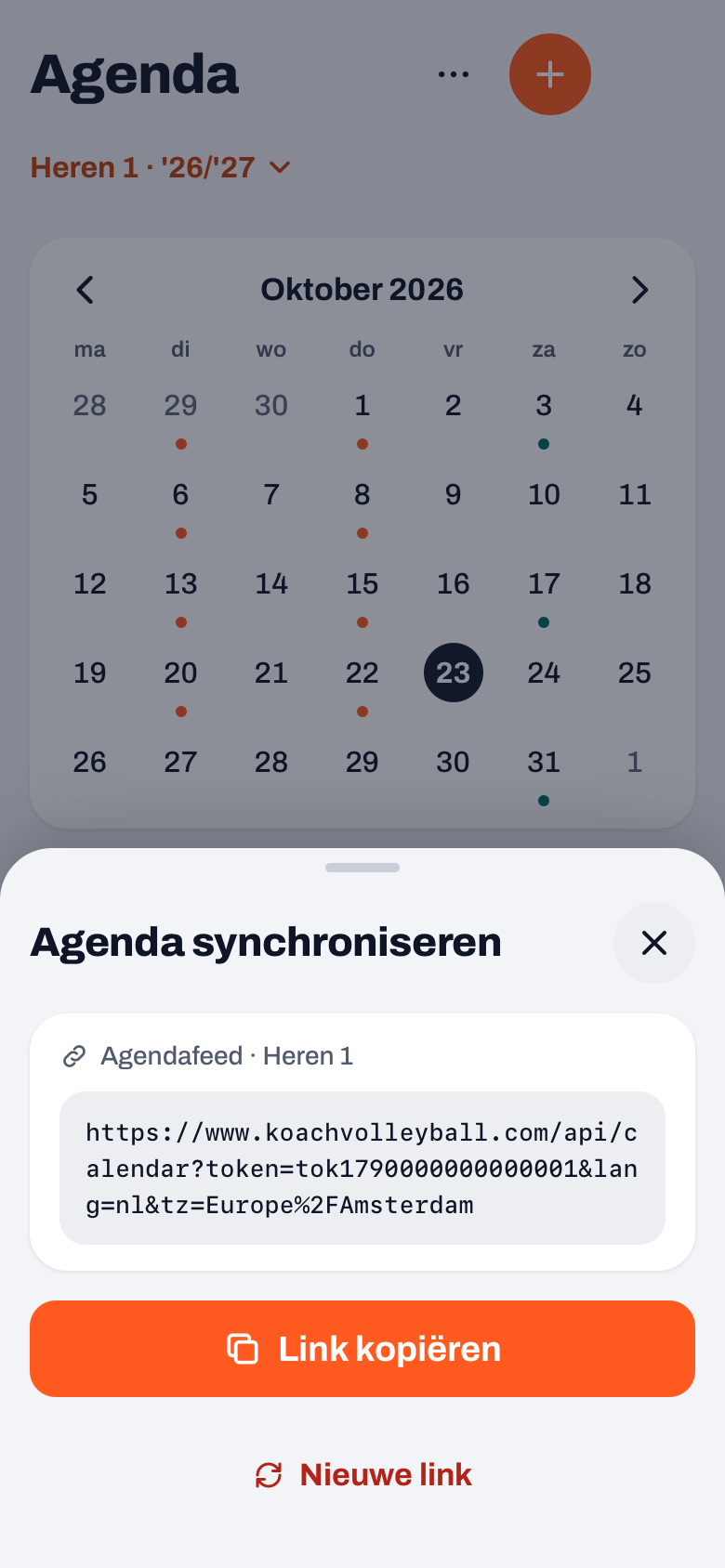
Als trainer open je de tab Agenda, tik je rechtsboven op Meer (de drie puntjes) en kies je Agenda synchroniseren. Er opent een blad met die titel. Daarin staat een kaart "Agendafeed" met de naam van je team en de link zelf, met daaronder de knop Link kopiëren. De eerste keer dat een trainer dit blad opent, zet de app de feed aan.
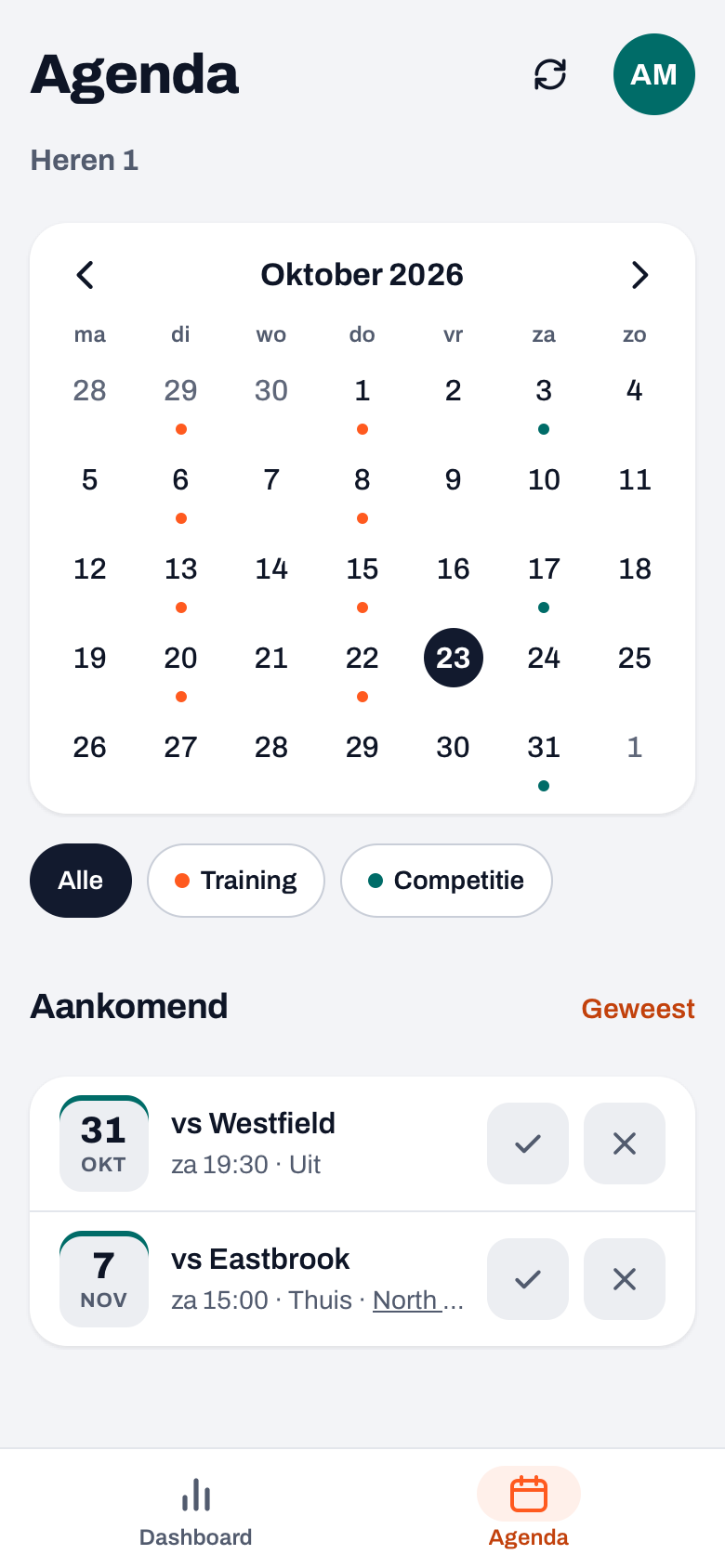
Spelers en ouders hebben rechtsboven in de agenda een icoon met twee ronde pijlen. Dat opent hetzelfde blad, zodat ze de link zelf kopiëren. Heeft de trainer de feed nog nooit geopend, dan zien ze: "De agendafeed staat nog niet aan. Vraag je trainer om hem één keer te openen."
14 dagen gratis, zonder creditcard. Zet je wedstrijden en trainingen vanavond in Koach, en het hele team heeft ze morgen in zijn eigen agenda.
Probeer Koach met je teamZo zet je de wedstrijden in je agenda, per app
Kopieer eerst de link met Link kopiëren. Daarna verschilt het per app. De knopnamen hieronder komen van de hulppagina's van Apple, Google en Microsoft; in een oudere versie van een app kunnen ze iets anders heten.
iPhone en iPad (Agenda van Apple)
- Open de app Agenda en tik op Agenda's.
- Tik op Nieuwe agenda en daarna op Voeg agenda met abonnement toe.
- Plak de link en tik op Zoek.
- Geef de agenda een naam en een kleur. Kies bij Account voor iCloud, dan staat het abonnement ook op je iPad en Mac. Tik op Gereed.
In iOS 18 en ouder heten de knoppen in stap 3 en 4 Abonneer en Voeg toe.
Bron: iCloud-agenda-abonnementen gebruiken (Apple Support).
Google Agenda (ook voor Android)
- Open Google Agenda in de browser op een computer. Volgens Google kun je je niet abonneren vanuit de Google Agenda-app op een telefoon of tablet.
- Klik links naast Andere agenda's op het plusteken en kies Via URL.
- Plak de link en klik op Agenda toevoegen.
- Zie je de agenda daarna niet in de app op je Android-telefoon? Open in de app het menu, ga naar Instellingen, kies de agenda en zet Synchroniseren aan.
Bronnen: je abonneren op een agenda (Google Agenda Help) en synchronisatieproblemen oplossen (Google Agenda Help).
Outlook
- Open de agenda in Outlook.com of in Outlook op het web.
- Kies Agenda toevoegen en daarna Abonneren via web.
- Plak de link, geef de agenda een naam en klik op Importeren.
Bron: een agenda importeren of erop abonneren in Outlook (Microsoft Support).
Wat de gekoppelde agenda wel en niet vervangt van de agenda in de app, lees je in de teamagenda koppelen aan je telefoon.
Wat staat er in je agenda, en wat niet?
- Trainingen als afspraak van twee uur met de naam van je team, bijvoorbeeld "Training Heren 1".
- Wedstrijden als afspraak van twee uur, bijvoorbeeld "Wedstrijd vs Westfield", met de locatie erbij. Bij een uitwedstrijd staat "(Uit)" vooraan.
- Toernooien als één afspraak voor de hele dag, "Toernooi:" met de naam van het toernooi en de hal als locatie. De wedstrijden van dat toernooi staan er daarnaast op hun eigen tijd.
- Andere teamafspraken, zoals een kamp of een ouderavond, als afspraak van een uur met de soort voor de titel.
Wordt een training of wedstrijd afgelast, dan blijft de afspraak staan met "[AFGELAST]" voor de titel, zodat je niet denkt dat je hem zelf hebt weggegooid. Een afspraak zonder tijd wordt een afspraak voor de hele dag. Wat er niet in staat: afspraken die voor één persoon zijn, wie er rijdt en wie zich heeft aangemeld. Daarvoor kijk je in de app, en daar meld je je kind ook aan of af.
De tijden gaan in de tijdzone van het team mee, en je telefoon zet ze om naar je eigen tijd. Speelt je team in een ander land dan waar je woont, dan staat een wedstrijd dus op het juiste moment in je agenda. De titels komen in de taal van degene die de link kopieerde.
Wat er in versie 3.0 bij kwam: toernooien staan in de feed, en een team met een lange geschiedenis krijgt al zijn afspraken mee. Daarvoor kon een heel volle agenda stil afspraken missen. De feed zelf, met de tijdzone van het team, bestond al eerder.
Hoe snel komen wijzigingen mee?
In Koach staat een wijziging meteen. Wanneer je agenda-app de link opnieuw ophaalt, bepaalt die app zelf. Microsoft schrijft dat Outlook dat bij een persoonlijk account meestal elke drie uur doet en bij een werk- of schoolaccount meestal elke zes uur, en dat het langer dan 24 uur kan duren. Google en Apple noemen op hun hulppagina's geen vaste tijd. Gaat er op de wedstrijddag iets om, kijk dan in de app zelf of op het dashboard.
Maakt de trainer met Nieuwe link een andere link, dan stopt de oude met werken en worden agenda's die hem gebruiken niet meer bijgewerkt. Dat is handig als iemand het team verlaat, want wie de link heeft, kan de afspraken lezen. Iedereen die mee wil blijven doen, plakt dan de nieuwe link.
De link delen met spelers en ouders
Je hoeft de link niet rond te sturen: spelers en ouders halen hem zelf op via het icoon in hun agenda. Wil je hem toch delen, zet hem dan één keer in de groepsapp van het team. Een ouder met twee kinderen in hetzelfde team heeft genoeg aan één abonnement; voor kinderen in verschillende teams of sporten lees je hoe je één gezinsagenda maakt.
Zet je het programma niet met de hand in de app? In Nederland kun je het programma van je Nevobo-poule in één keer inlezen; die wedstrijden komen dan ook in de feed. Dat is een Nederlandse koppeling. In andere landen zet je de wedstrijden zelf in de agenda van Koach, en daarna gaan ze via de feed naar iedereen. Toernooien maak je aan op het tabblad Wedstrijd, zie een toernooi plannen. Hoe de agenda in de rest van je seizoensvoorbereiding past, staat in het volleybalseizoen organiseren, en wat Koach kost na de 14 gratis dagen, op de prijzenpagina.
Geef de teamagenda een eigen kleur. Bij het abonneren kies je een naam en een kleur. Kies een kleur die je verder nergens gebruikt, dan zie je in je weekoverzicht in één blik wat volleybal is. Heb je kinderen in verschillende teams, geef dan elk team zijn eigen kleur.
Veelgestelde vragen
Hoe zet ik de wedstrijden van mijn team in Google Agenda?
Kopieer de agendalink van je team. Open Google Agenda op een computer, klik naast Andere agenda's op het plusteken, kies Via URL, plak de link en klik op Agenda toevoegen. Vanuit de app op je telefoon kan dat volgens Google niet. Daarna staat de agenda ook in de app op je Android-telefoon; zie je hem niet, zet dan in de app-instellingen bij die agenda Synchroniseren aan.
Waarom staat een verzette wedstrijd nog op de oude tijd in mijn agenda?
Je agenda-app haalt een abonnement niet direct opnieuw op, maar op eigen tijden. Microsoft noemt voor Outlook bij een persoonlijk account meestal elke drie uur en bij een werk- of schoolaccount meestal elke zes uur, met een uitloop tot meer dan een dag. Google en Apple noemen geen vaste tijd. In de app van je team staat de nieuwe tijd wel meteen, dus kijk daar op de wedstrijddag.
Kan ik me via mijn telefoonagenda aan- of afmelden?
Nee. Een agenda-abonnement is alleen-lezen: je ziet de afspraken, maar je kunt er niets in wijzigen of beantwoorden. Aan- en afmelden voor een training of wedstrijd doe je in Koach zelf, als speler voor jezelf of als ouder voor je kind, op het dashboard of in de agenda van de app.
Kost de agendakoppeling iets?
Voor spelers en ouders niet: zij gebruiken hun eigen account gratis en halen de link zelf op. De trainer gebruikt Koach met een abonnement; je probeert de app 14 dagen gratis, zonder creditcard en met alle functies. Wat het daarna kost, staat op de prijzenpagina van Koach. De agendakoppeling is geen apart betaald onderdeel.
Wat gebeurt er als de trainer een nieuwe link maakt?
Dan werkt de oude link niet meer en krijgen agenda's die hem gebruiken geen wijzigingen meer binnen. De afspraken die al in je agenda stonden, worden dan niet meer bijgewerkt. Kopieer de nieuwe link via het icoon in de agenda van de app, abonneer je opnieuw en verwijder het oude abonnement uit je agenda-app.

Zet je seizoen in ieders agenda
14 dagen gratis, zonder creditcard. Eén link, en het hele team heeft het programma.
Start met KoachOf lees eerst wat de volleybal app voor coaches allemaal doet.