
Añadir el calendario del equipo a Google Calendar y al iPhone
La respuesta corta
Para añadir el calendario del equipo a Google Calendar, al iPhone o a Outlook te suscribes a un feed de calendario: un enlace que pegas una sola vez en tu app de calendario. Si el entrenador cambia después un partido, tu calendario se pone al día solo en la siguiente actualización. En Koach el enlace está en Sincronizar calendario.
Añadir el calendario del equipo a Google Calendar copiando los partidos uno a uno funciona hasta el primer partido aplazado. Si te suscribes al feed de calendario de tu equipo, los entrenamientos, partidos y torneos aparecen en el calendario que ya usas, y los cambios llegan solos. Así se hace en cada app de calendario.
Copiar, importar o suscribirte: ¿qué diferencia hay?
Hay tres formas de llevar el calendario de tu equipo al calendario del móvil, y solo una sigue siendo correcta con el tiempo.
- Copiar a mano. Creas tú cada partido. Te lleva una tarde, y cada partido aplazado lo tienes que corregir tú después.
- Importar. Abres un archivo de calendario (.ics) y tu calendario copia los eventos. Es una foto de un momento: lo que cambie después no llega.
- Suscribirte. Pegas un enlace del calendario en tu app de calendario. Esa app vuelve a leer el enlace por su cuenta cada cierto tiempo. Un partido aplazado, un entrenamiento nuevo o una sesión cancelada aparecen solos, sin mensaje nuevo.
Para una temporada con partidos aplazados y entrenamientos cancelados, lo que quieres es suscribirte. Funciona en el Calendario del iPhone, en Google Calendar (también en Android) y en Outlook. Si tu liga o tu club ofrece su propio enlace de calendario, funciona de la misma manera. Abajo ves cómo se hace con el enlace de Koach; el calendario de equipo en sí lo explicamos en el calendario de equipo.
¿Dónde está el enlace del calendario en Koach?
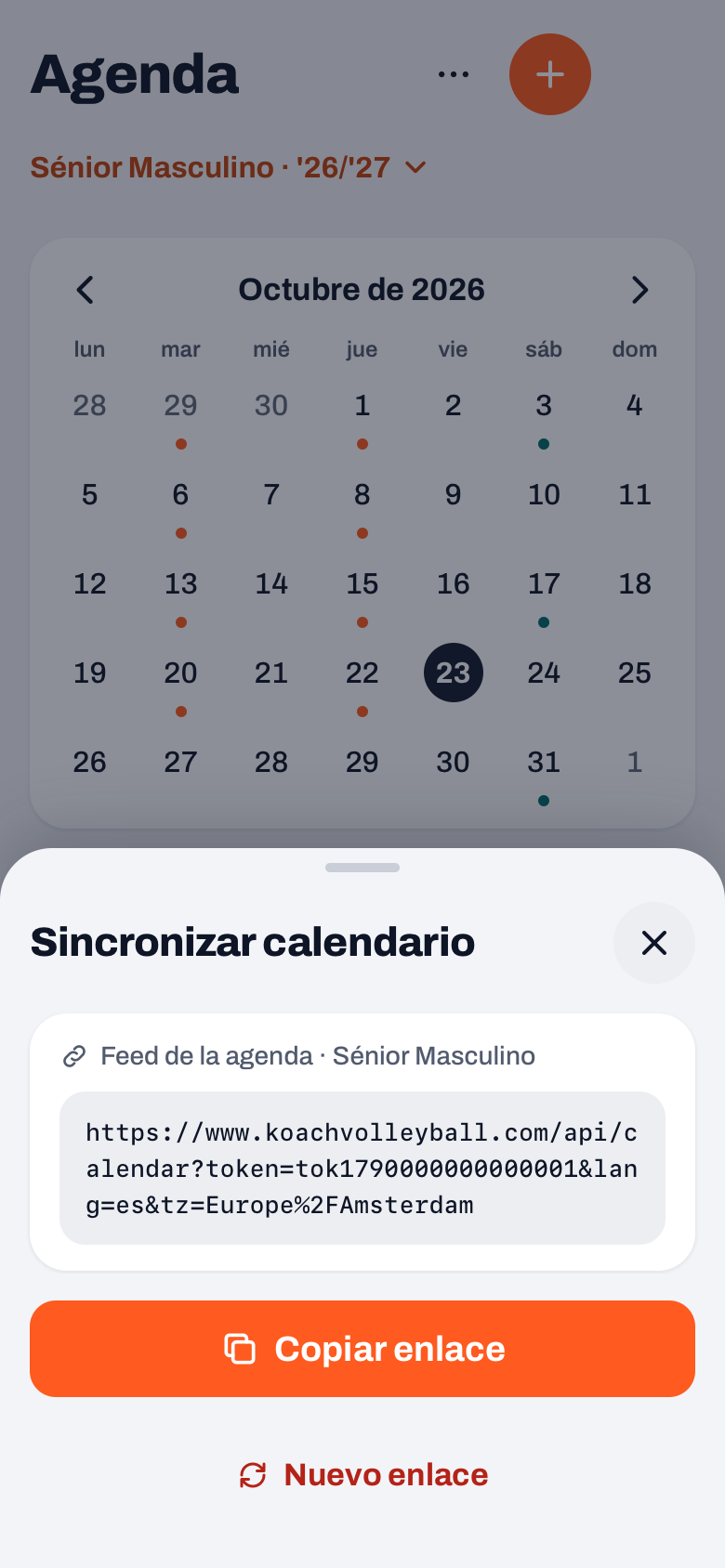
Como entrenador abres la pestaña Agenda, tocas arriba a la derecha Más (los tres puntos) y eliges Sincronizar calendario. Se abre una hoja con ese título. Dentro hay una tarjeta "Feed de la agenda" con el nombre de tu equipo y el propio enlace, y debajo el botón Copiar enlace. La primera vez que un entrenador abre esta hoja, la app activa el feed.
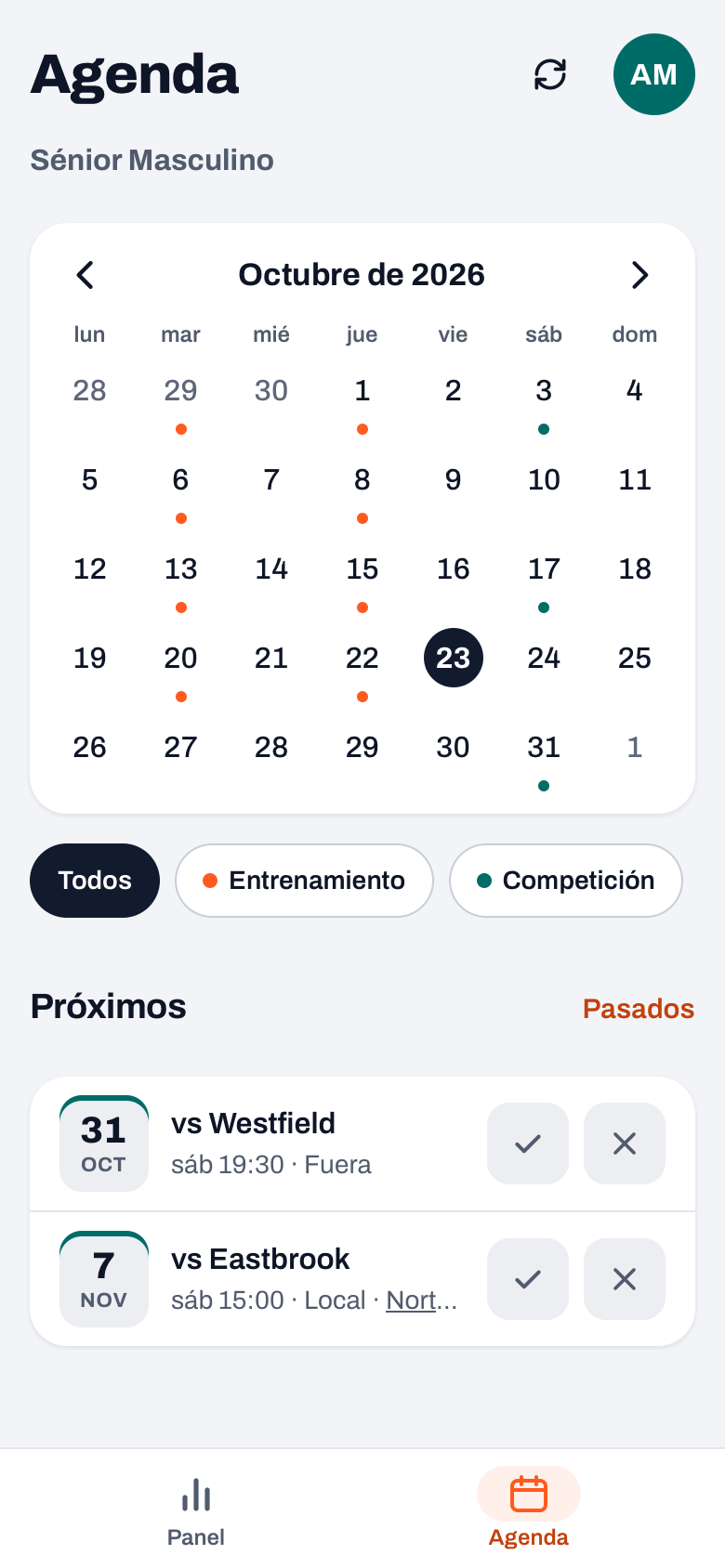
Jugadores y familias tienen arriba a la derecha de la agenda un icono con dos flechas en círculo. Abre la misma hoja, así que copian el enlace ellos mismos. Si el entrenador no ha abierto nunca el feed, ven: "El feed de la agenda aún no está activado. Pide a tu entrenador que lo abra una vez."
14 días gratis, sin tarjeta de crédito. Mete esta noche tus partidos y entrenamientos en Koach, y mañana todo el equipo los tiene en su propio calendario.
Prueba Koach con tu equipoAsí añades el calendario del equipo, app por app
Primero copia el enlace con Copiar enlace. Después depende de la app. Los nombres de los botones de abajo vienen de las páginas de ayuda de Apple, Google y Microsoft; en una versión antigua de la app pueden llamarse algo distinto.
iPhone y iPad (Calendario de Apple)
- Abre la app Calendario y toca Calendarios.
- Toca Añadir Calendario y después Añadir Suscripción a Calendario.
- Pega el enlace y toca Buscar.
- Ponle un nombre y un color al calendario. En Cuenta elige iCloud, así la suscripción también estará en tu iPad y tu Mac. Toca OK.
En iOS 18 y anteriores, los botones de los pasos 3 y 4 se llaman Suscribirse y Añadir.
Fuente: Usar las suscripciones al Calendario de iCloud (Soporte técnico de Apple).
Google Calendar (también para Android)
- Abre Google Calendar en el navegador de un ordenador. Según Google, no puedes suscribirte desde la app de Google Calendar en un móvil o una tableta.
- A la izquierda, junto a Otros calendarios, haz clic en el signo más y elige Desde URL.
- Pega el enlace y haz clic en Añadir calendario.
- ¿Después no ves el calendario en la app de tu móvil Android? Abre el menú de la app, ve a Configuración, elige el calendario y activa Sincronizar.
Fuentes: suscribirse al calendario de otra persona (Ayuda de Google Calendar) y solucionar problemas de sincronización (Ayuda de Google Calendar).
Outlook
- Abre el calendario en Outlook.com o en Outlook en la web.
- Elige Agregar calendario y después Suscribirse desde web.
- Pega el enlace, ponle un nombre al calendario y haz clic en Importar.
Fuente: importar o suscribirse a un calendario en Outlook (Microsoft Support).
Qué sustituye el calendario conectado de la agenda de la app y qué no, lo lees en el calendario de equipo en la app de calendario del móvil.
¿Qué aparece en tu calendario y qué no?
- Entrenamientos como evento de dos horas con el nombre de tu equipo, por ejemplo "Entrenamiento Sénior Masculino".
- Partidos como evento de dos horas, por ejemplo "Partido vs Westfield", con el lugar. En un partido fuera de casa va "(Fuera)" delante.
- Torneos como un único evento de todo el día, "Torneo:" con el nombre del torneo y el pabellón como lugar. Los partidos de ese torneo aparecen además a su propia hora.
- Otros eventos del equipo, como un campus o una reunión de padres, como evento de una hora con el tipo delante del título.
Si se cancela un entrenamiento o un partido, el evento se queda con "[CANCELADO]" delante del título, para que no pienses que lo has borrado tú. Un evento sin hora se convierte en un evento de todo el día. Lo que no aparece: eventos asignados a una sola persona, quién conduce y quién ha confirmado. Para eso miras la app, y allí también das de baja o confirmas a tu hijo.
Las horas van en la zona horaria del equipo, y tu móvil las pasa a tu propia hora. Si tu equipo juega en otro país distinto del tuyo, el partido aparece igualmente en el momento correcto de tu calendario. Los títulos llegan en el idioma de quien copió el enlace.
Lo que se añadió en la versión 3.0: los torneos están en el feed, y un equipo con mucho historial recibe todos sus eventos. Antes, a un calendario muy lleno le podían faltar eventos sin aviso. El feed en sí, con la zona horaria del equipo, ya existía.
¿Cuánto tardan en llegar los cambios?
En Koach un cambio aparece al momento. Cuándo vuelve a leer el enlace tu app de calendario lo decide esa app. Microsoft escribe que Outlook lo hace normalmente cada tres horas con una cuenta personal y normalmente cada seis horas con una cuenta profesional o educativa, y que puede tardar más de 24 horas. Google y Apple no dan un tiempo fijo en sus páginas de ayuda. Si el día del partido cambia algo, mira en la propia app o en el panel.
Si el entrenador crea otro enlace con Nuevo enlace, el antiguo deja de funcionar y los calendarios que lo usan ya no se actualizan. Es útil cuando alguien deja el equipo, porque quien tiene el enlace puede leer los eventos. Todo el que quiera seguir dentro pega entonces el enlace nuevo.
Compartir el enlace con jugadores y familias
No hace falta que envíes el enlace: jugadores y familias lo sacan ellos mismos con el icono de su agenda. Si aun así quieres compartirlo, ponlo una vez en el grupo de WhatsApp del equipo. A una madre o un padre con dos hijos en el mismo equipo le basta con una suscripción; para hijos en equipos o deportes distintos, lee cómo montar un solo calendario familiar.
¿No metes el calendario a mano en la app? En los Países Bajos se puede importar de una vez el calendario de un grupo de la Nevobo, la federación neerlandesa, con la importación del calendario de partidos; esos partidos también entran en el feed. Es una conexión solo para los Países Bajos. En otros países, como España, metes tú los partidos en la agenda de Koach, y después llegan a todos por el feed. Los torneos los creas en la pestaña Partido; mira planificar un torneo. Cómo encaja el calendario en el resto de la preparación de la temporada lo tienes en organiza la temporada de voleibol, y lo que cuesta Koach después de los 14 días gratis, en la página de precios.
Dale al calendario del equipo su propio color. Al suscribirte eliges un nombre y un color. Escoge un color que no uses para nada más, y en tu vista semanal verás de un vistazo qué es voleibol. Si tienes hijos en equipos distintos, dale a cada equipo su propio color.
Preguntas frecuentes
¿Cómo añado los partidos de mi equipo a Google Calendar?
Copia el enlace del calendario de tu equipo. Abre Google Calendar en un ordenador, haz clic en el signo más junto a Otros calendarios, elige Desde URL, pega el enlace y haz clic en Añadir calendario. Según Google, desde la app del móvil no se puede. Después el calendario también aparece en la app de tu móvil Android; si no lo ves, activa Sincronizar en los ajustes de la app para ese calendario.
¿Por qué un partido aplazado sigue a la hora antigua en mi calendario?
Tu app de calendario no vuelve a leer una suscripción al instante, sino cuando le toca. Microsoft habla para Outlook de normalmente cada tres horas con una cuenta personal y cada seis horas con una cuenta profesional o educativa, con retrasos de más de un día. Google y Apple no dan un tiempo fijo. En la app de tu equipo la hora nueva sí aparece al momento, así que el día del partido mira allí.
¿Puedo confirmar o darme de baja desde el calendario del móvil?
No. Una suscripción de calendario es de solo lectura: ves los eventos, pero no puedes cambiar ni responder nada. Confirmar o darte de baja de un entrenamiento o partido se hace en el propio Koach, como jugador para ti o como madre o padre para tu hijo, en el panel o en la agenda de la app.
¿Cuesta algo conectar el calendario?
Para jugadores y familias no: usan su propia cuenta gratis y sacan el enlace ellos mismos. El entrenador usa Koach con una suscripción; pruebas la app 14 días gratis, sin tarjeta de crédito y con todas las funciones. Lo que cuesta después está en la página de precios de Koach. La conexión del calendario no es un extra de pago aparte.
¿Qué pasa si el entrenador crea un enlace nuevo?
Entonces el enlace antiguo deja de funcionar y los calendarios que lo usan ya no reciben cambios. Los eventos que ya estaban en tu calendario dejan de actualizarse. Copia el enlace nuevo con el icono de la agenda de la app, vuelve a suscribirte y borra la suscripción antigua de tu app de calendario.
Pon tu temporada en el calendario de todos
14 días gratis, sin tarjeta de crédito. Un enlace, y todo el equipo tiene el calendario.
Empieza con KoachO lee primero todo lo que hace la app para entrenadores de voleibol.