
Anmeldeformular Volleyball: Vorlage für Google Forms
Die kurze Antwort
Ein Anmeldeformular für Volleyball fragt nur ab, was du brauchst, um zu wissen, wer kommt: Name, Alter, Erfahrung, Verfügbarkeit und einen Kontakt. Diese Fragen legst du in Google Forms an. Wer einen Platz bekommt, den trägst du in Koach in deinen Kader ein und schickst ihm einen eigenen Einladungslink; einen Import der Antworten gibt es nicht.
Du suchst ein Anmeldeformular für Volleyball, weil eine neue Saison, ein Sichtungstraining oder eine neue Gruppe ansteht und du wissen willst, wer kommt. Hier findest du elf Fragen, die du direkt in Google Forms übernimmst, und was du mit den Antworten machst, sobald die ersten Namen da sind.
Was muss ein Anmeldeformular für Volleyball leisten?
Ein Anmeldeformular zu Beginn der Saison hat eine Aufgabe: Du sollst wissen, wer kommen will und wie du diese Person erreichst. Es ist noch kein Mitgliedsantrag und noch keine Mannschaftseinteilung. Wer diesen Unterschied vergisst, baut ein Formular über drei Seiten, das niemand zu Ende ausfüllt. Achte deshalb auf fünf Dinge:
- Kurz. Rund zehn Fragen, auf dem Handy auszufüllen. Was du erst brauchst, wenn jemand Mitglied wird, fragst du später ab, im vollständigen Mitgliedsantrag des Vereins. Wie so eine Anmeldung danach über Mitgliederverwaltung, Kassenwart und Trainer läuft, liest du im Artikel über das Anmeldeformular des Vereins.
- Ein Link, den du überall unterbringst. Im Newsletter der Schule, auf der Vereinswebsite, in einer Nachricht an die Eltern oder unter einem Beitrag in den sozialen Medien.
- Alle Antworten an einem Ort. Nicht die Hälfte im Postfach und die andere Hälfte auf einem Zettel, sondern eine Liste, die du mit einem zweiten Trainer teilst.
- Ein Kontakt, der funktioniert. Bei Jugendlichen ist das ein Elternteil oder Erziehungsberechtigter, nicht die E-Mail-Adresse eines Zehnjährigen, der sie nie liest.
- Ein klarer nächster Schritt. Wer das Formular abschickt, will wissen, was jetzt passiert: ein Probetraining, ein Sichtungstraining oder eine Nachricht vor dem ersten Training.
Die Vorlage: elf Fragen für dein Anmeldeformular Volleyball
Das ist der Fragenkatalog. Hinter jeder Frage steht der Fragetyp, wie Google Forms ihn nennt, und ob sie Pflicht ist. Übernimm ihn, streich, was du nicht brauchst, und trag bei Frage 8 deine eigenen Trainingszeiten ein.
- Vor- und Nachname (Kurzantwort, Pflicht). So, wie der Spieler im Team genannt werden will.
- Alter in Jahren (Kurzantwort, Pflicht). Reicht, um zu sehen, in welche Gruppe jemand passt. Das Geburtsdatum fragst du erst beim Mitgliedsantrag ab.
- E-Mail-Adresse (Kurzantwort, Pflicht). Bei Spielern unter 18 Jahren die eines Elternteils oder Erziehungsberechtigten.
- Telefonnummer (Kurzantwort, freiwillig). Praktisch, wenn du die Einladung später lieber per Nachricht als per E-Mail schickst.
- Name des Elternteils oder Erziehungsberechtigten (Kurzantwort, Pflicht bei Jugendlichen). Bei einem Erwachsenenteam lässt du diese Frage weg.
- Volleyballerfahrung (Multiple Choice, Pflicht): noch nie gespielt, in der Schule oder in der Freizeit, ein oder zwei Saisons im Ligabetrieb, länger im Ligabetrieb.
- Lieblingsposition (Kästchen, freiwillig): Zuspiel, Außenangriff, Mittelblock, Diagonal, Libero, weiß ich noch nicht.
- Zu welchen Trainingszeiten kannst du? (Kästchen, Pflicht). Trag hier deine echten Tage und Uhrzeiten ein, dann siehst du sofort, wer dienstags nicht kann.
- Was suchst du? (Multiple Choice, Pflicht): im Ligabetrieb spielen, in der Freizeit spielen, erst ein paar Mal mittrainieren.
- Wie hast du von uns erfahren? (Kurzantwort, freiwillig). Eine Zeile, die dir nach einer Saison sagt, welche Kanäle funktionieren; warum das wichtig ist, liest du unter neue Mitglieder gewinnen.
- Einwilligung (Kästchen, Pflicht): "Ihr dürft mich wegen der Trainings und der Einteilung in dieser Saison per E-Mail oder Telefon kontaktieren."
Was bewusst fehlt: Adresse, Bankverbindung, Gesundheitsfragen und eine Unterschrift. Die gehören zu jemandem, der Mitglied wird, nicht zu jemandem, der Interesse hat. Fragst du sie schon jetzt ab, speicherst du Daten von Leuten, die vielleicht nie kommen.
So legst du das Anmeldeformular in Google Forms an
Google Forms (in der deutschen Version heißt es Google Formulare) funktioniert mit einem Google-Konto. Du erstellst ein leeres Formular, fügst die Fragen ein, wählst für jede Frage den Typ und schaltest bei jeder Pflichtfrage den Schalter Erforderlich ein, damit niemand sie überspringt. Drei Einstellungen machen den Unterschied:
- Verknüpfe eine Tabelle. Auf dem Tab Antworten wählst du eine Tabelle in Google Tabellen als Ziel. Jede Anmeldung wird dann zu einer Zeile in einer Tabelle, die du mit einem zweiten Trainer teilen kannst.
- Lass Auf 1 Antwort beschränken aus. Ist diese Einstellung an, muss sich jeder mit einem Google-Konto anmelden, um das Formular zu öffnen und auszufüllen. Eltern ohne Google-Konto springen dann ab.
- Teile einen Link. Nach dem Veröffentlichen kopierst du den Link zum Formular. Google kann den Link kürzen, und mit HTML einbetten setzt du das Formular auf die Vereinswebsite.
Die Schaltflächen in Google Forms ändern sich ab und zu. Die Hilfeseiten von Google zu den Fragetypen (dort steht auch, wie du eine Frage zur Pflicht machst), zu Antworten in einer Tabelle und zum Veröffentlichen und Teilen deines Formulars gehen es Schritt für Schritt durch; wir haben sie im Oktober 2026 geprüft.
Vom Anmeldeformular ins Team: so geht es in Koach
Die Antworten stehen in deiner Tabelle. Wer einen Platz bekommt, entscheidest du selbst, nach einem Probetraining oder einem Sichtungstraining. Nutzt du dafür eine App, lies zuerst, was eine App für das Sichtungstraining im Volleyball können muss. Danach beginnt die Arbeit, die ein Formular nicht erledigt: die neuen Namen ins Team bringen, damit sie den Kalender sehen und für Trainings zu- und absagen. In Koach geht das so:
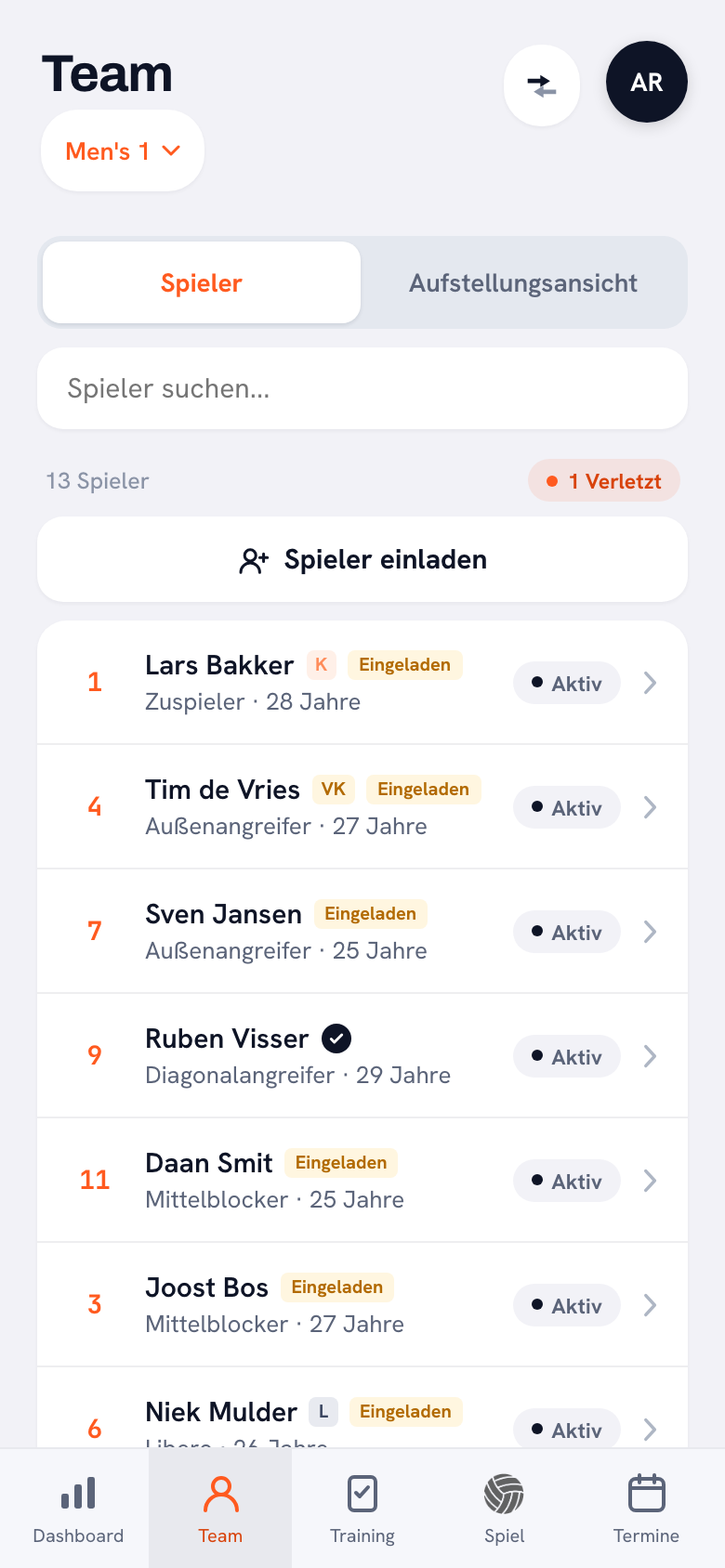
- Trag die Namen in deinen Kader ein. Auf dem Tab Team tippst du auf Spieler hinzufügen. Nur der Vorname ist Pflicht; Nachname und Position aus dem Formular trägst du gleich mit ein, Rückennummer und Geburtsdatum können warten. Einen Import aus Google Tabellen, Excel oder einer CSV-Datei gibt es nicht: Du tippst die Namen ab. Bei einer neuen Gruppe von zehn oder zwölf Spielern ist das schnell erledigt.
- Markiere, wer erst mittrainiert. Wer bei Frage 9 erst ein paar Mal mittrainieren will, den stellst du auf Trainingsgast. Die App sagt dazu: "Trainiert mit, gehört aber nicht zum festen Kader." Wird daraus ein fester Platz, schaltest du den Schalter später aus.
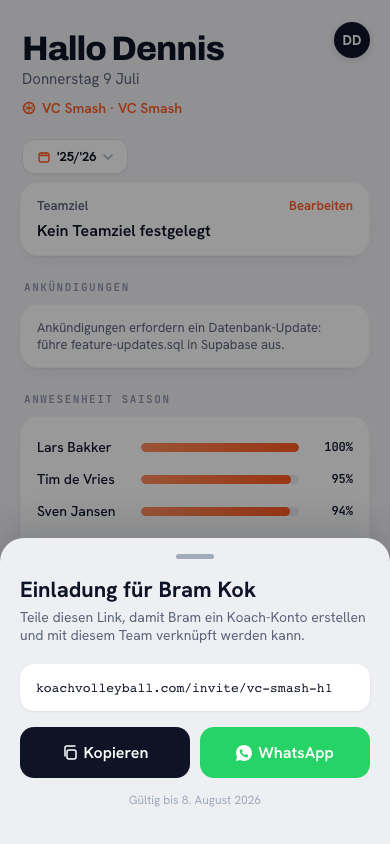
- Erstelle die Einladungslinks. Über deinem Kader tippst du auf Spieler einladen. Wer noch keinen Link hat, ist schon angehakt; prüf die Namen und tipp auf … Links erstellen. Du bekommst eine Nachricht mit einem eigenen Link hinter jedem Namen. Für einen einzelnen Spieler öffnest du sein Profil und tippst auf Zu Koach einladen; im Fenster findest du die Schaltflächen Kopieren und WhatsApp. Ein Trainingsgast steht nicht in der Liste mit allen Spielern; ihn lädst du auf diesem zweiten Weg ein.
- Schick jeden Link an den Kontakt aus dem Formular. Per E-Mail oder per Nachricht. Wer seinen Link öffnet, legt ein Konto an und ist danach im Team. Was der Spieler dabei sieht, steht unter eine Einladung zu Koach annehmen. Bei Jugendlichen geht der Spielerlink über die Eltern an das Kind. Will ein Elternteil selbst mitmachen, tippst du im selben Profil auch auf Elternteil einladen: Mit diesem eigenen Link bekommt der Elternteil ein eigenes Konto, das mit seinem Kind verknüpft ist.
- Sieh nach, wer verknüpft ist. Im Kader siehst du bei jedem Spieler, ob sein Link noch offen ist oder ob er verknüpft ist. Nach dem Verknüpfen trägt der Spieler seine Telefonnummer und seinen Notfallkontakt selbst ein, unter Profil bearbeiten; du siehst sie danach in seinem Profil unter Kontakt & Notfall. Die musst du also nicht aus der Tabelle übernehmen.
14 Tage gratis, ohne Kreditkarte. Leg deine neue Gruppe heute Abend an und schick die Links vor dem ersten Training.
Dein Team in Koach anlegenEinen allgemeinen Teamlink für Spieler, den du in die Bestätigung deines Formulars setzen könntest, gibt es in Koach nicht. Jeder Einladungslink gehört zu einem Namen, funktioniert einmal und ist 30 Tage gültig. Dadurch kann sich niemand selbst zu deinem Team hinzufügen, auch nicht, wenn jemand das Formular weiterleitet: Jeden Platz im Kader legst du selbst an. Kommt nach dem ersten Training noch eine Anmeldung, ist das einmal Spieler hinzufügen und ein Link. Wie die Liste mit allen Links funktioniert und wer angehakt ist und wer nicht, liest du unter Spieler per Link einladen.
Formular oder Team-App: was macht was?
Wir entwickeln Koach, lies diese Tabelle also mit diesem Wissen. Es geht nicht darum, dass das eine das andere ersetzt: Das Formular fängt das Interesse ein, die App übernimmt, sobald jemand in deinem Team ist. Die Spalte Google Forms haben wir im Oktober 2026 anhand der Hilfeseiten von Google oben geprüft.
| Was du willst | Google Forms | Koach |
|---|---|---|
| Anmeldungen von Leuten, die du noch nicht kennst | Ja, mit einem Link | Nein, es gibt kein öffentliches Formular |
| Eigene Fragen, Pflicht oder freiwillig | Ja | Nein |
| Alle Antworten in einer Tabelle | Ja, in Google Tabellen | Nein |
| Namen im Kader, mit Position und Rückennummer | Nein | Ja, du tippst sie ab (kein Import) |
| Ein eigener Link pro Spieler, um ins Team zu kommen | Nein | Ja |
| Sehen, wer sein Konto schon verknüpft hat | Nein | Ja |
| Kalender, Zu- und Absagen für Trainings, Anwesenheit | Nein | Ja |
Für wen passt das, und für wen nicht?
Es passt, wenn du jede Saison neue Spieler bekommst und sie schnell in einer App haben willst: eine Schulmannschaft mit jedes Jahr einer neuen Gruppe, ein Jugendtrainer nach einem Schnuppertraining mit Freunden, ein Freizeitteam, das sich auffüllt. Das Formular bleibt deins; Koach beginnt bei den Namen, die du auswählst.
Es passt nicht, wenn du eine Mitgliederverwaltung suchst. Koach ersetzt sie nicht, importiert keine Mitgliederlisten und zieht keine Mitgliedsbeiträge ein. Mit dem Club-Abo hält Beiträge nur fest, wer was offen hat, mit eurem eigenen Zahlungslink. Suchst du nur eine Liste mit Interessierten und keine Team-App, reicht Google Forms mit einer Tabelle. Und müssen für einen ganzen Verein Dutzende neue Namen gleichzeitig hinein, dann rechne damit, dass all diese Namen von Hand in die Teams kommen. Wie du die Saison drumherum planst, steht unter die Volleyballsaison organisieren.
Was kostet ein Anmeldeformular mit Team-App?
Der Fragenkatalog in diesem Artikel kostet nichts: Übernimm ihn einfach. Für Google Forms brauchst du ein Google-Konto. Koach testest du 14 Tage gratis, ohne Kreditkarte und mit allen Funktionen. Danach wählst du Coach für 2,99 € im Monat (ein Team, zwei Trainer) oder Club für 9,99 € im Monat (unbegrenzt viele Teams und Trainer); mit einem Jahresabo zahlst du 2,49 € oder 8,33 € im Monat. Spieler und Eltern zahlen nichts: Ihr Konto ist kostenlos. Die Beträge stehen auf der Preisseite.
Schick die Links erst, wenn die Einteilung steht. Ein Einladungslink ist 30 Tage gültig. Wer ihn sechs Wochen vor dem ersten Training bekommt und erst zum Saisonstart öffnet, hat dann einen abgelaufenen Link. Ist das passiert, steht in seinem Profil wieder Zu Koach einladen, und du schickst ihm einen neuen.
Quelle: die Hilfeseite von Google zum Versenden eines Formulars und die anderen Hilfeseiten oben, geprüft im Oktober 2026. Funktionen können sich ändern; prüf sie selbst, bevor du dich entscheidest.
Häufige Fragen
Gibt es ein kostenloses Anmeldeformular für Volleyball?
Den Fragenkatalog aus diesem Artikel übernimmst du kostenlos in Google Forms; dafür brauchst du ein Google-Konto. Koach selbst testest du 14 Tage gratis, ohne Kreditkarte und mit allen Funktionen. Danach kostet Coach 2,99 € im Monat für ein Team mit zwei Trainern. Spieler und Eltern zahlen nichts: Ihr Konto ist kostenlos, auch wenn sie sich über dein Formular angemeldet haben.
Kann ich die Antworten aus Google Forms in Koach importieren?
Nein. Koach hat keinen Import aus Google Tabellen, Excel oder einer CSV-Datei. Wer einen Platz bekommt, den trägst du selbst mit Spieler hinzufügen in deinen Kader ein; nur der Vorname ist Pflicht. Telefonnummer und Notfallkontakt musst du nicht übernehmen: Die trägt der Spieler selbst ein, nachdem er sein Konto mit seinem Namen verknüpft hat.
Kann ich einen Teamlink in die Bestätigung meines Formulars setzen?
Nicht für Spieler. In Koach gehört jeder Einladungslink zu einem Namen, funktioniert einmal und ist 30 Tage gültig. Du trägst zuerst den Spieler in deinen Kader ein und schickst danach seinen eigenen Link an die E-Mail-Adresse oder Telefonnummer aus dem Formular. So kann sich niemand selbst zu deinem Team hinzufügen: Jeden Platz im Kader legst du selbst an.
Was ist der Unterschied zwischen einem Anmeldeformular und einem Mitgliedsantrag?
Der Unterschied liegt im Zeitpunkt. Das Anmeldeformular zu Beginn der Saison fragt, wer kommen will und wie du die Person erreichst: Name, Alter, Erfahrung, Verfügbarkeit und einen Kontakt. Der Mitgliedsantrag fragt mehr ab, etwa Adresse, Bankverbindung und Einwilligungen. Schick ihn erst, wenn jemand wirklich Mitglied im Verein wird, dann speicherst du keine Daten von Leuten, die nie kommen.
Müssen Eltern eine App installieren, um ihr Kind anzumelden?
Nein. Das Formular in Google Forms füllen sie im Browser aus, ohne App und ohne Google-Konto, solange Auf 1 Antwort beschränken aus ist. Bekommt ihr Kind einen Platz und lädst du den Elternteil mit Elternteil einladen ein, bekommt er ein Konto, das mit seinem Kind verknüpft ist. Das funktioniert in der App und im Browser; Benachrichtigungen gibt es nur in der App. Damit sagt er sein Kind für Trainings und Spiele zu oder ab.



Bring deine neuen Spieler heute Abend ins Team
14 Tage gratis, ohne Kreditkarte. Nach dem ersten Training siehst du, wer verknüpft ist.
Mit Koach loslegenOder lies zuerst, was die Volleyball-Trainer-App alles kann.