
Modulo di iscrizione pallavolo: modello per Moduli Google
La risposta breve
Un modulo di iscrizione alla pallavolo chiede solo ciò che ti serve per sapere chi viene: nome, età, esperienza, disponibilità e un contatto. Queste domande le metti in Moduli Google. Chi ottiene un posto lo aggiungi in Koach alla tua rosa e gli mandi un link di invito personale; un'importazione delle risposte non c'è.
Cerchi un modulo di iscrizione per la pallavolo perché sta arrivando una nuova stagione, una giornata di provini o un nuovo gruppo e vuoi sapere chi verrà. Qui trovi undici domande da copiare così come sono in Moduli Google, e cosa fare con le risposte appena arrivano i primi nomi.
A cosa serve un modulo di iscrizione alla pallavolo?
Un modulo di iscrizione a inizio stagione ha un solo compito: farti sapere chi vuole venire e come raggiungere quella persona. Non è ancora il tesseramento e non è ancora la composizione delle squadre. Chi dimentica questa differenza finisce con un modulo di tre schermate che nessuno completa. Fai quindi attenzione a cinque cose:
- Breve. Una decina di domande, da compilare dal telefono. Quello che ti serve solo quando qualcuno si tessera lo chiedi dopo, nel modulo completo della società. Come passa poi quell'iscrizione dalla segreteria al tesoriere all'allenatore lo spieghiamo nell'articolo sul modulo di iscrizione della società.
- Un solo link da mettere ovunque. Nella newsletter della scuola, sul sito della società, in un messaggio per i genitori o sotto un post sui social.
- Tutte le risposte in un unico posto. Non metà nella casella di posta e metà su un foglietto, ma un solo elenco da condividere con un secondo allenatore.
- Un contatto che funziona. Nel settore giovanile è quello di un genitore o di chi ne fa le veci, non l'indirizzo email di un bambino di dieci anni che non lo legge mai.
- Un passo successivo chiaro. Chi invia il modulo vuole sapere cosa succede adesso: un allenamento di prova, una giornata di provini o un messaggio prima del primo allenamento.
Il modello: undici domande per il tuo modulo di iscrizione
Ecco il questionario. Accanto a ogni domanda trovi il tipo di domanda come lo chiama Moduli Google, e se è obbligatoria. Copialo, togli quello che non ti serve e alla domanda 8 inserisci i tuoi orari di allenamento.
- Nome e cognome (Risposta breve, obbligatoria). Come il giocatore vuole essere chiamato in squadra.
- Età in anni (Risposta breve, obbligatoria). Basta per capire in quale gruppo inserire qualcuno. La data di nascita la chiedi al momento del tesseramento.
- Indirizzo email (Risposta breve, obbligatoria). Per i giocatori sotto i 18 anni, quello di un genitore o di chi ne fa le veci.
- Numero di telefono (Risposta breve, facoltativa). Utile se poi preferisci mandare l'invito con un messaggio invece che per email.
- Nome del genitore o di chi ne fa le veci (Risposta breve, obbligatoria per i minori). In una squadra senior togli questa domanda.
- Esperienza nella pallavolo (Scelta multipla, obbligatoria): mai giocato, a scuola o a livello amatoriale, una o due stagioni in campionato, più a lungo in campionato.
- Ruolo preferito (Caselle di controllo, facoltativa): palleggiatore, schiacciatore, centrale, opposto, libero, non lo so ancora.
- In quali giorni e orari puoi allenarti? (Caselle di controllo, obbligatoria). Inserisci qui i tuoi giorni e orari reali, così vedi subito chi non può il martedì.
- Cosa cerchi? (Scelta multipla, obbligatoria): giocare in campionato, giocare a livello amatoriale, prima allenarmi qualche volta con la squadra.
- Come ci hai conosciuto? (Risposta breve, facoltativa). Una riga che a fine stagione ti dice quali canali funzionano; perché è importante lo spieghiamo in trovare nuovi iscritti.
- Consenso (Caselle di controllo, obbligatoria): "Potete scrivermi o chiamarmi per gli allenamenti e la composizione delle squadre di questa stagione."
Cosa manca di proposito: indirizzo, dati bancari, domande sulla salute e una firma. Servono per chi si tessera, non per chi manifesta interesse. Se li chiedi già adesso, conservi dati di persone che magari non verranno mai.
Come creare il modulo di iscrizione in Moduli Google
Moduli Google (Google Forms) funziona con un account Google. Crei un modulo vuoto, inserisci le domande, scegli il tipo di ciascuna e per ogni domanda obbligatoria attivi l'interruttore Obbligatoria, così nessuno la salta. Tre impostazioni fanno la differenza:
- Collega un foglio di lavoro. Nella scheda Risposte scegli un foglio di Fogli Google come destinazione. Ogni iscrizione diventa una riga di una tabella che puoi condividere con un secondo allenatore.
- Lascia disattivato Limita a 1 risposta. Se questa impostazione è attiva, tutti devono accedere con un account Google per aprire e compilare il modulo. Un genitore senza account Google a quel punto rinuncia.
- Condividi un solo link. Dopo la pubblicazione copi il link al modulo. Google può abbreviare quel link, e con Incorpora HTML metti il modulo sul sito della società.
I pulsanti di Moduli Google cambiano ogni tanto. Le pagine di assistenza di Google sui tipi di domande (dove trovi anche come rendere obbligatoria una domanda), sulle risposte in un foglio di lavoro e su come pubblicare e condividere il modulo lo spiegano passo per passo; le abbiamo verificate a ottobre 2026.
Dal modulo di iscrizione alla tua squadra: come funziona in Koach
Le risposte sono nel tuo foglio di lavoro. Chi ottiene un posto lo decidi tu, dopo un allenamento di prova o una giornata di provini. Se per quella giornata usi un'app, leggi prima cosa deve saper fare un'app per i provini di pallavolo. Poi comincia il lavoro che un modulo non fa: portare i nuovi nomi nella tua squadra, così vedono il calendario e confermano o annullano la presenza agli allenamenti. In Koach funziona così:
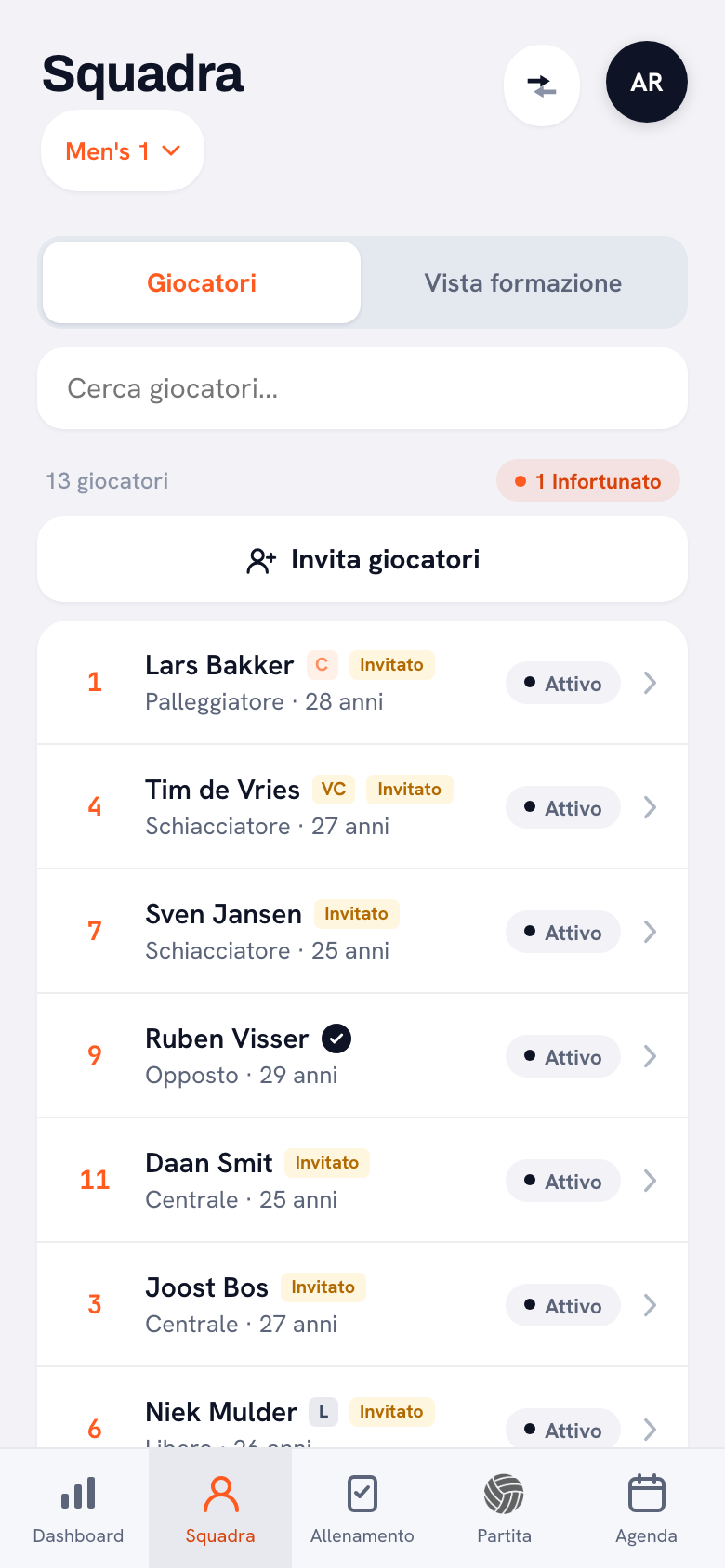
- Inserisci i nomi nella tua rosa. Nella scheda Squadra tocchi Aggiungi giocatore. Solo il nome è obbligatorio; il cognome e il ruolo indicato nel modulo li inserisci subito, numero di maglia e data di nascita possono aspettare. Un'importazione da Fogli Google, Excel o un file CSV non c'è: i nomi li ricopi a mano. Con un nuovo gruppo di dieci o dodici giocatori si fa in fretta.
- Segna chi all'inizio si allena soltanto. Chi alla domanda 9 ha scelto di allenarsi qualche volta lo imposti come Aggregato. L'app lo descrive così: "Si allena con la squadra ma non fa parte della rosa fissa." Se poi diventa un posto fisso, disattivi quell'interruttore più avanti.
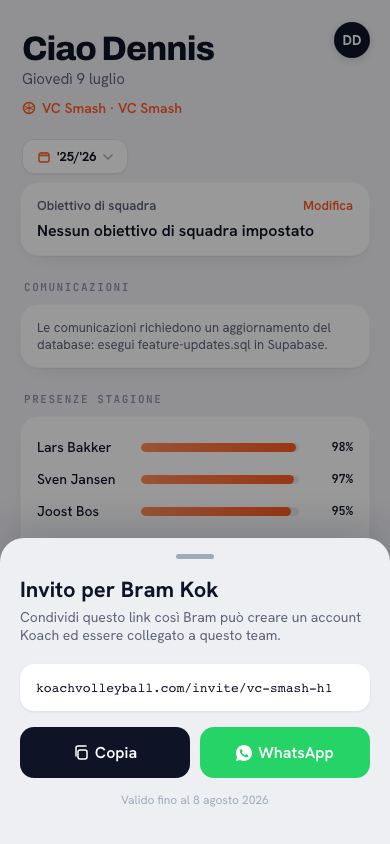
- Crea i link di invito. Sopra la tua rosa tocchi Invita giocatori. Chi non ha ancora un link è già selezionato; controlla i nomi e tocca Crea … link. Ricevi un unico messaggio con un link personale accanto a ogni nome. Per un solo giocatore apri il suo profilo e tocchi Invita su Koach, con i pulsanti Copia e WhatsApp. Un aggregato non compare nel foglio con tutti i giocatori; lo inviti in questo secondo modo.
- Manda ogni link al contatto indicato nel modulo. Per email o con un messaggio. Chi apre il proprio link crea un account e da quel momento è in squadra. Cosa vede il giocatore in quel passaggio lo trovi in accettare un invito a Koach. Nel settore giovanile il link del giocatore arriva al ragazzo tramite il genitore. Se anche il genitore vuole partecipare, nello stesso profilo tocchi pure Invita un genitore: con quel link separato il genitore ha un proprio account collegato a suo figlio.
- Controlla chi è collegato. Nella rosa vedi per ogni giocatore se il suo link è ancora in sospeso o se è già collegato. Dopo il collegamento il giocatore inserisce da solo telefono e contatto di emergenza, in Modifica profilo; tu li vedi poi nel suo profilo alla voce Contatti ed emergenza. Quindi non devi ricopiarli dal foglio di lavoro.
14 giorni gratis, senza carta di credito. Inserisci il tuo nuovo gruppo stasera e manda i link prima del primo allenamento.
Porta la tua squadra su KoachIn Koach non esiste un link generico della squadra per i giocatori, da mettere nella conferma del modulo. Ogni link di invito appartiene a un nome, funziona una sola volta ed è valido 30 giorni. Così nessuno può aggiungersi da solo alla tua squadra, nemmeno se qualcuno inoltra il modulo: ogni posto nella rosa lo crei tu. Se dopo il primo allenamento arriva un'altra iscrizione, basta aggiungere un giocatore e mandare un link. Come funziona il foglio con tutti i link, e chi è selezionato in partenza e chi no, lo spieghiamo in invitare i giocatori con un link.
Modulo o app per la squadra: chi fa cosa?
Koach lo facciamo noi, quindi leggi questa tabella tenendone conto. Il punto non è che uno sostituisca l'altro: il modulo raccoglie l'interesse, l'app subentra appena qualcuno è nella tua squadra. La colonna Moduli Google è stata verificata a ottobre 2026 sulle pagine di assistenza di Google citate sopra.
| Cosa ti serve | Moduli Google | Koach |
|---|---|---|
| Iscrizioni di persone che ancora non conosci | Sì, con un solo link | No, non c'è un modulo pubblico |
| Domande tue, obbligatorie o no | Sì | No |
| Tutte le risposte in un foglio di lavoro | Sì, in Fogli Google | No |
| Nomi nella tua rosa, con ruolo e numero di maglia | No | Sì, li ricopi a mano (nessuna importazione) |
| Un link personale per ogni giocatore per entrare in squadra | No | Sì |
| Vedere chi ha già collegato il proprio account | No | Sì |
| Calendario, conferma o assenza agli allenamenti, presenze | No | Sì |
Per chi va bene, e per chi no?
Va bene se ogni stagione arrivano nuovi giocatori e vuoi averli presto in un'unica app: una squadra scolastica con un gruppo nuovo ogni anno, un allenatore del settore giovanile dopo un open day, una squadra amatoriale che deve completare la rosa. Il modulo resta tuo; Koach comincia dai nomi che scegli.
Non va bene se cerchi un gestionale per i soci. Koach non lo sostituisce, non importa elenchi di tesserati e non incassa quote. Con l'abbonamento Club, Contributi tiene solo traccia di chi deve ancora pagare cosa, con il vostro link di pagamento. Se ti serve solo un elenco di interessati e non un'app per la squadra, Moduli Google con un foglio di lavoro basta. E se per un'intera società devono entrare decine di nomi nuovi in una volta, metti in conto che tutti quei nomi vanno inseriti a mano nelle squadre. Come pianificare la stagione intorno a tutto questo lo trovi in organizzare la stagione di pallavolo.
Quanto costa un modulo di iscrizione con app per la squadra?
Il questionario di questo articolo non costa nulla: copialo. Per Moduli Google ti serve un account Google. Koach lo provi gratis per 14 giorni, senza carta di credito e con tutte le funzioni. Poi scegli Coach a 2,99 € al mese (una squadra, due allenatori) o Club a 9,99 € al mese (squadre e allenatori illimitati); con l'abbonamento annuale paghi 2,49 € o 8,33 € al mese. Giocatori e genitori non pagano nulla: il loro account è gratuito. I prezzi sono sulla pagina dei prezzi.
Manda i link solo quando le squadre sono definite. Un link di invito è valido 30 giorni. Chi lo riceve sei settimane prima del primo allenamento e lo apre solo all'inizio, a quel punto ha un link scaduto. Se è successo, nel suo profilo ricompare Invita su Koach e gliene mandi uno nuovo.
Fonte: la pagina di assistenza di Google sull'invio di un modulo e le altre pagine di assistenza citate sopra, verificate a ottobre 2026. Le funzioni possono cambiare; controllale tu prima di scegliere.
Domande frequenti
Esiste un modulo di iscrizione alla pallavolo gratis?
Il questionario di questo articolo lo copi in Moduli Google senza costi; ti serve solo un account Google. Koach lo provi gratis per 14 giorni, senza carta di credito e con tutte le funzioni. Poi Coach costa 2,99 € al mese per una squadra con due allenatori. Giocatori e genitori non pagano nulla: il loro account è gratuito, anche se si sono iscritti tramite il tuo modulo.
Posso importare in Koach le risposte di Moduli Google?
No. Koach non ha un'importazione da Fogli Google, Excel o un file CSV. I nomi di chi ottiene un posto li inserisci tu nella rosa con Aggiungi giocatore; solo il nome è obbligatorio. Telefono e contatto di emergenza non devi ricopiarli: li inserisce il giocatore stesso dopo aver collegato il suo account al suo nome.
Posso mettere un link della squadra nella conferma del modulo?
Per i giocatori no. In Koach ogni link di invito appartiene a un nome, funziona una sola volta ed è valido 30 giorni. Prima inserisci il giocatore nella rosa, poi mandi il suo link personale all'email o al numero di telefono del modulo. Così nessuno può aggiungersi da solo alla tua squadra: ogni posto nella rosa lo crei tu.
Che differenza c'è tra modulo di iscrizione e modulo di tesseramento?
La differenza sta nel momento. Il modulo di iscrizione a inizio stagione chiede chi vuole venire e come raggiungere quella persona: nome, età, esperienza, disponibilità e un contatto. Il modulo di tesseramento chiede di più, come indirizzo, dati di pagamento e consensi. Manda il secondo solo quando qualcuno entra davvero nella società: così non conservi dati di persone che non vengono mai.
I genitori devono installare un'app per iscrivere il figlio?
No. Il modulo di Moduli Google lo compilano nel browser, senza app e senza account Google, purché Limita a 1 risposta sia disattivato. Se il figlio ottiene un posto e inviti il genitore con Invita un genitore, il genitore riceve un account collegato a suo figlio. Funziona nell'app e nel browser; solo nell'app riceve le notifiche. Con quell'account conferma o segnala l'assenza del figlio ad allenamenti e partite.



Porta stasera i nuovi giocatori nella tua squadra
14 giorni gratis, senza carta di credito. Dopo il primo allenamento vedi chi è collegato.
Inizia con KoachOppure scopri prima cosa fa l'app per allenatori di pallavolo.