
Siatkówka: formularz zgłoszeniowy, wzór do Formularzy Google
Krótka odpowiedź
Formularz zgłoszeniowy do drużyny siatkarskiej pyta tylko o to, czego potrzebujesz, żeby wiedzieć, kto przyjdzie: imię, wiek, doświadczenie, dostępność i kontakt. Te pytania wstawiasz do Formularzy Google. Kto dostanie miejsce, tego dodajesz w Koach do składu i wysyłasz mu własny link z zaproszeniem; importu odpowiedzi nie ma.
Szukasz wzoru, bo zaczyna się nowy sezon, dzień naboru albo nowa grupa, a siatkówka zaczyna się od pytania, kto w ogóle przyjdzie. Poniżej jest jedenaście pytań, które od razu przeniesiesz do Formularzy Google, i to, co zrobić z odpowiedziami, gdy pojawią się pierwsze nazwiska.
Co powinien robić formularz zgłoszeniowy na siatkówkę?
Formularz zgłoszeniowy na początku sezonu ma jedno zadanie: żebyś wiedział, kto chce przyjść i jak się z tą osobą skontaktować. To jeszcze nie członkostwo w klubie i jeszcze nie podział na drużyny. Kto zapomni o tej różnicy, robi formularz na trzy ekrany, którego nikt nie kończy. Zwróć więc uwagę na pięć rzeczy:
- Krótko. Około dziesięciu pytań, do wypełnienia na telefonie. O to, co jest potrzebne dopiero przy wstąpieniu do klubu, pytasz później, w pełnej deklaracji członkowskiej. Jak takie zgłoszenie przechodzi potem przez biuro klubu, skarbnika i trenera, opisujemy w artykule formularz zgłoszeniowy klubu.
- Jeden link, który wkleisz wszędzie. W szkolnym newsletterze, na stronie klubu, w wiadomości do rodziców albo pod postem w mediach społecznościowych.
- Wszystkie odpowiedzi w jednym miejscu. Nie połowa w skrzynce mailowej, a połowa na karteczce, tylko jedna lista, którą udostępniasz drugiemu trenerowi.
- Kontakt, który działa. W grupach dziecięcych i młodzieżowych to kontakt do rodzica lub opiekuna, a nie adres mailowy dziesięciolatka, który nigdy go nie sprawdza.
- Jasny następny krok. Kto wysyła formularz, chce wiedzieć, co dalej: trening próbny, dzień naboru albo wiadomość przed pierwszym treningiem.
Wzór: jedenaście pytań do formularza zgłoszeniowego
Oto lista pytań. Przy każdym pytaniu jest jego typ, tak jak nazywają go Formularze Google, oraz informacja, czy jest wymagane. Skopiuj ją, usuń to, czego nie potrzebujesz, i w pytaniu 8 wpisz własne terminy treningów.
- Imię i nazwisko (Krótka odpowiedź, wymagane). Tak, jak zawodnik chce być nazywany w drużynie.
- Wiek w latach (Krótka odpowiedź, wymagane). Wystarczy, żeby zobaczyć, do której grupy ktoś pasuje. O datę urodzenia pytasz dopiero przy członkostwie.
- Adres e-mail (Krótka odpowiedź, wymagane). U zawodników poniżej 18 lat adres rodzica lub opiekuna.
- Numer telefonu (Krótka odpowiedź, niewymagane). Przydaje się, jeśli zaproszenie wolisz potem wysłać wiadomością, a nie mailem.
- Imię i nazwisko rodzica lub opiekuna (Krótka odpowiedź, wymagane u dzieci i młodzieży). W drużynie seniorskiej pomijasz to pytanie.
- Doświadczenie w siatkówce (Jednokrotny wybór, wymagane): nigdy nie grałem, w szkole lub rekreacyjnie, jeden lub dwa sezony w rozgrywkach ligowych, dłużej w rozgrywkach ligowych.
- Preferowana pozycja (Pola wyboru, niewymagane): rozgrywający, przyjmujący, środkowy, atakujący, libero, jeszcze nie wiem.
- W jakich terminach możesz trenować? (Pola wyboru, wymagane). Wpisz tu swoje prawdziwe dni i godziny, a od razu zobaczysz, kto nie może we wtorki.
- Czego szukasz? (Jednokrotny wybór, wymagane): gry w rozgrywkach ligowych, gry rekreacyjnej, najpierw kilku treningów na próbę.
- Skąd o nas wiesz? (Krótka odpowiedź, niewymagane). Jedna linijka, która po sezonie powie ci, które kanały działają; dlaczego to ważne, piszemy w artykule jak pozyskać nowych członków.
- Zgoda (Pola wyboru, wymagane): "Możecie do mnie pisać lub dzwonić w sprawie treningów i składu drużyn w tym sezonie."
Czego celowo tu nie ma: adresu, danych bankowych, pytań o zdrowie i podpisu. To dotyczy kogoś, kto wstępuje do klubu, a nie kogoś, kto jest zainteresowany. Jeśli pytasz o to już teraz, przechowujesz dane osób, które może nigdy nie przyjdą.
Jak zrobić formularz zgłoszeniowy w Formularzach Google
Formularze Google (Google Forms) działają z kontem Google. Tworzysz pusty formularz, wstawiasz pytania, wybierasz typ każdego z nich i przy każdym wymaganym pytaniu włączasz przełącznik Wymagane, żeby nikt go nie pominął. Różnicę robią trzy ustawienia:
- Połącz arkusz kalkulacyjny. Na karcie Odpowiedzi wybierasz arkusz w Arkuszach Google jako miejsce docelowe. Każde zgłoszenie staje się wtedy wierszem w tabeli, którą możesz udostępnić drugiemu trenerowi.
- Nie włączaj opcji Ogranicz do 1 odpowiedzi. Gdy to ustawienie jest włączone, każdy musi zalogować się na konto Google, żeby otworzyć i wypełnić formularz. Rodzic bez konta Google wtedy rezygnuje.
- Udostępnij jeden link. Po opublikowaniu kopiujesz link do formularza. Google może ten link skrócić, a dzięki opcji Umieść HTML wstawisz formularz na stronę klubu.
Przyciski w Formularzach Google co jakiś czas się zmieniają. Strony pomocy Google o typach pytań (tam jest też opis, jak ustawić pytanie jako wymagane), odpowiedziach w arkuszu kalkulacyjnym oraz publikowaniu i udostępnianiu formularza prowadzą przez to krok po kroku; sprawdziliśmy je w październiku 2026.
Od formularza zgłoszeniowego do zawodnika w drużynie: tak to działa w Koach
Odpowiedzi są w twoim arkuszu. Kto dostanie miejsce, decydujesz sam, po treningu próbnym albo dniu naboru. Jeśli na ten dzień używasz aplikacji, przeczytaj najpierw, co powinna umieć aplikacja do naboru w siatkówce. Potem zaczyna się praca, której formularz nie wykona: wprowadzenie nowych nazwisk do drużyny, żeby widzieli kalendarz i zgłaszali obecność lub nieobecność na treningach. W Koach wygląda to tak:
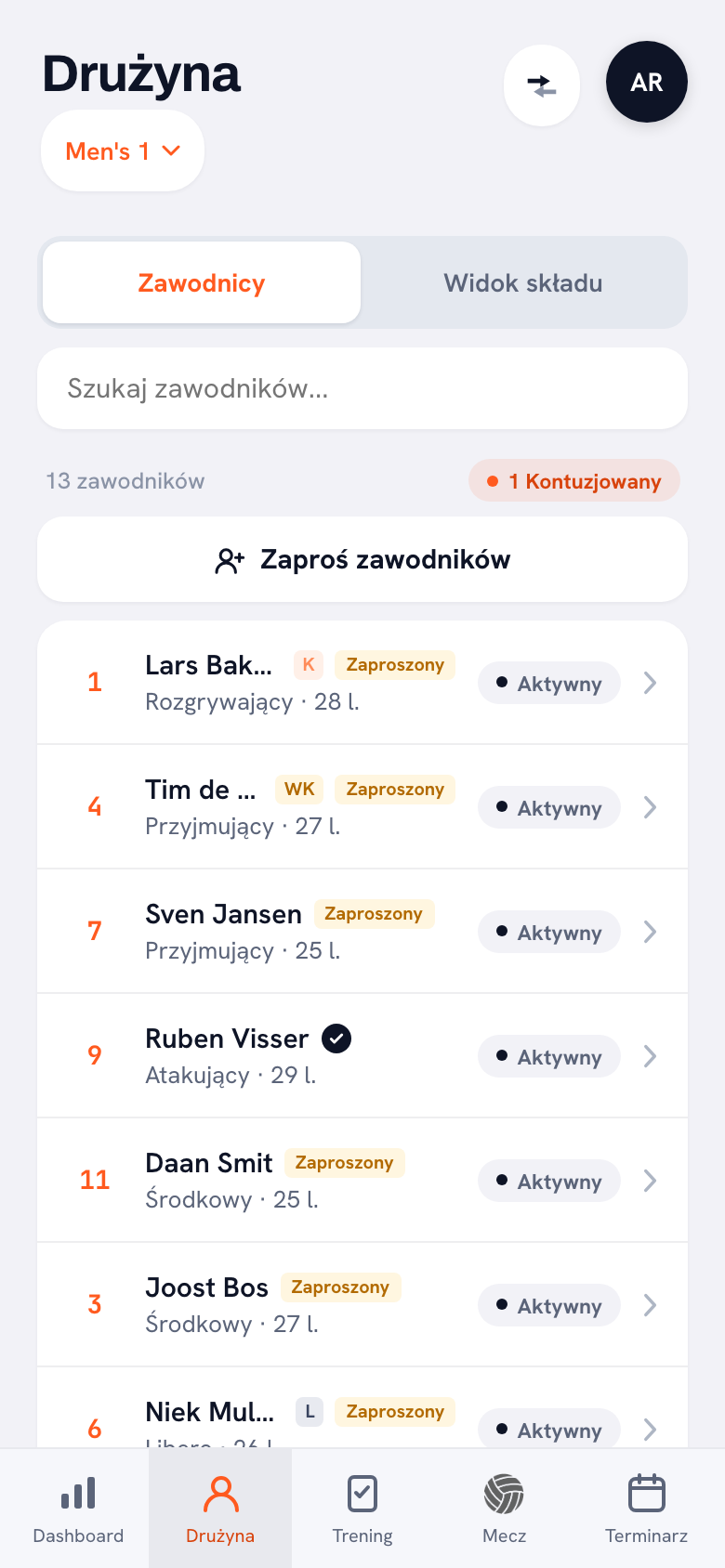
- Dodaj nazwiska do składu. Na karcie Drużyna stukasz Dodaj zawodnika. Wymagane jest tylko imię; nazwisko i pozycję z formularza uzupełniasz od razu, numer na koszulce i datę urodzenia możesz dodać później. Importu z Arkuszy Google, Excela ani pliku CSV nie ma: nazwiska przepisujesz ręcznie. Przy nowej grupie dziesięciu czy dwunastu zawodników to szybka sprawa.
- Oznacz, kto na początek tylko trenuje. Kto w pytaniu 9 wybrał kilka treningów na próbę, tego ustawiasz jako Zawodnik treningowy. Aplikacja opisuje to tak: "Trenuje z drużyną, ale nie należy do stałego składu." Jeśli zrobi się z tego stałe miejsce, później wyłączasz ten przełącznik.
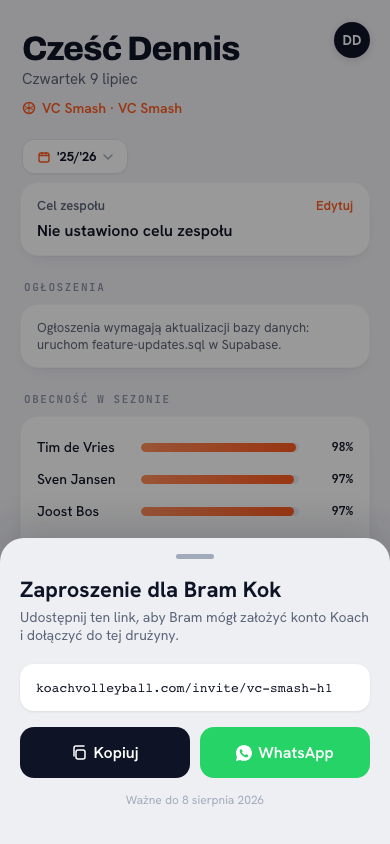
- Utwórz linki z zaproszeniami. Nad składem stukasz Zaproś zawodników. Kto nie ma jeszcze linku, jest już zaznaczony; sprawdź nazwiska i stuknij Utwórz linki: …. Dostajesz jedną wiadomość, w której przy każdym nazwisku jest osobny link. Dla jednego zawodnika otwierasz jego profil i stukasz Zaproś do Koach, z przyciskami Kopiuj i WhatsApp. Zawodnika treningowego nie ma w arkuszu ze wszystkimi zawodnikami; jego zapraszasz tym drugim sposobem.
- Wyślij każdy link na kontakt z formularza. Mailem albo wiadomością. Kto otworzy swój link, zakłada konto i od tej chwili jest w drużynie. Co widzi przy tym zawodnik, opisujemy w artykule jak przyjąć zaproszenie do Koach. U dzieci i młodzieży link zawodnika trafia do dziecka przez rodzica. Jeśli rodzic też chce dołączyć, w tym samym profilu stukasz również Zaproś rodzica: dzięki temu osobnemu linkowi rodzic dostaje własne konto, powiązane z jego dzieckiem.
- Sprawdź, kto jest połączony. W składzie widzisz przy każdym zawodniku, czy jego link jest jeszcze otwarty, czy konto jest już połączone. Po połączeniu zawodnik sam wpisuje swój numer telefonu i kontakt awaryjny w Edytuj profil; ty widzisz je potem w jego profilu w sekcji Kontakt i sytuacje awaryjne. Nie musisz ich więc przepisywać z arkusza.
14 dni za darmo, bez karty kredytowej. Dodaj nową grupę jeszcze dziś wieczorem i wyślij linki przed pierwszym treningiem.
Dodaj swoją drużynę do KoachOgólnego linku do drużyny dla zawodników, który mógłbyś wkleić w potwierdzeniu formularza, w Koach nie ma. Każdy link z zaproszeniem należy do jednego nazwiska, działa raz i jest ważny 30 dni. Dzięki temu nikt nie może sam dopisać się do twojej drużyny, nawet jeśli ktoś przekaże formularz dalej: każde miejsce w składzie tworzysz ty. Jeśli po pierwszym treningu przyjdzie jeszcze jedno zgłoszenie, wystarczy dodać jednego zawodnika i wysłać jeden link. Jak działa arkusz ze wszystkimi linkami i kto jest, a kto nie jest wstępnie zaznaczony, opisujemy w artykule zapraszanie zawodników przez link.
Formularz czy aplikacja dla drużyny: co robi każde z nich?
Koach tworzymy my, więc czytaj tę tabelę z tą świadomością. Chodzi nie o to, że jedno zastępuje drugie: formularz zbiera zainteresowanie, a aplikacja przejmuje sprawę, gdy tylko ktoś jest w twojej drużynie. Kolumnę Formularze Google sprawdziliśmy w październiku 2026 na podanych wyżej stronach pomocy Google.
| Czego potrzebujesz | Formularze Google | Koach |
|---|---|---|
| Zgłoszenia od osób, których jeszcze nie znasz | Tak, jednym linkiem | Nie, nie ma publicznego formularza |
| Własne pytania, wymagane lub nie | Tak | Nie |
| Wszystkie odpowiedzi w arkuszu kalkulacyjnym | Tak, w Arkuszach Google | Nie |
| Nazwiska w składzie, z pozycją i numerem na koszulce | Nie | Tak, przepisujesz je ręcznie (bez importu) |
| Osobny link dla każdego zawodnika, żeby dołączył do drużyny | Nie | Tak |
| Widok, kto już połączył swoje konto | Nie | Tak |
| Kalendarz, zgłaszanie obecności i nieobecności na treningach, frekwencja | Nie | Tak |
Dla kogo to pasuje, a dla kogo nie?
Pasuje, jeśli co sezon dochodzą nowi zawodnicy i chcesz szybko mieć ich w jednej aplikacji: drużyna szkolna z nową grupą co roku, trener młodzieży po treningu otwartym, drużyna rekreacyjna, która uzupełnia skład. Formularz zostaje twój; Koach zaczyna się od nazwisk, które wybierzesz.
Nie pasuje, jeśli szukasz ewidencji członków. Koach jej nie zastępuje, nie importuje list członków i nie pobiera składek. W planie Club sekcja Składki tylko pokazuje, kto ma coś do zapłaty, z waszym własnym linkiem do płatności. Jeśli potrzebujesz tylko listy zainteresowanych, a nie aplikacji dla drużyny, wystarczą Formularze Google z arkuszem. A jeśli dla całego klubu trzeba wprowadzić naraz kilkadziesiąt nowych nazwisk, licz się z tym, że wszystkie te nazwiska trafią do drużyn ręcznie. Jak zaplanować wokół tego cały sezon, opisujemy w artykule organizacja sezonu siatkarskiego.
Ile kosztuje formularz zgłoszeniowy z aplikacją dla drużyny?
Lista pytań z tego artykułu nic nie kosztuje: skopiuj ją. Do Formularzy Google potrzebujesz konta Google. Koach wypróbujesz przez 14 dni za darmo, bez karty kredytowej i ze wszystkimi funkcjami. Potem wybierasz Coach za 2,99 € miesięcznie (jedna drużyna, dwóch trenerów) albo Club za 9,99 € miesięcznie (dowolna liczba drużyn i trenerów); w planie rocznym płacisz 2,49 € lub 8,33 € miesięcznie. W App Store i Google Play zobaczysz cenę w swojej walucie. Zawodnicy i rodzice nie płacą nic: ich konto jest darmowe. Ceny są na stronie z cennikiem.
Wysyłaj linki dopiero wtedy, gdy skład jest ustalony. Link z zaproszeniem jest ważny 30 dni. Kto dostanie go sześć tygodni przed pierwszym treningiem, a otworzy dopiero na starcie, będzie miał wtedy wygasły link. Jeśli tak się stało, w jego profilu znowu jest Zaproś do Koach i wysyłasz mu nowy.
Źródło: strona pomocy Google o wysyłaniu formularza i pozostałe strony pomocy wymienione wyżej, sprawdzone w październiku 2026. Funkcje mogą się zmieniać; sprawdź je sam, zanim wybierzesz.
Częste pytania
Czy jest darmowy formularz zgłoszeniowy na siatkówkę?
Listę pytań z tego artykułu przeniesiesz bez kosztów do Formularzy Google; potrzebujesz do tego konta Google. Koach wypróbujesz przez 14 dni za darmo, bez karty kredytowej i ze wszystkimi funkcjami. Potem Coach kosztuje 2,99 € miesięcznie za jedną drużynę z dwoma trenerami. Zawodnicy i rodzice nie płacą nic: ich konto jest darmowe, także jeśli zgłosili się przez twój formularz.
Czy mogę zaimportować odpowiedzi z Formularzy Google do Koach?
Nie. Koach nie ma importu z Arkuszy Google, Excela ani pliku CSV. Nazwiska osób, które dostały miejsce, dodajesz sam do składu przyciskiem Dodaj zawodnika; wymagane jest tylko imię. Numeru telefonu i kontaktu awaryjnego nie musisz przepisywać: zawodnik wpisuje je sam, gdy połączy swoje konto ze swoim nazwiskiem.
Czy mogę wkleić jeden link do drużyny w potwierdzeniu formularza?
Nie dla zawodników. W Koach każdy link z zaproszeniem należy do jednego nazwiska, działa raz i jest ważny 30 dni. Najpierw dodajesz zawodnika do składu, a potem wysyłasz jego własny link na adres e-mail lub numer telefonu z formularza. Dzięki temu nikt nie dopisze się sam do twojej drużyny: każde miejsce w składzie tworzysz ty.
Czym różni się formularz zgłoszeniowy od deklaracji członkowskiej?
Różnica tkwi w momencie. Formularz zgłoszeniowy na początku sezonu pyta, kto chce przyjść i jak się z tą osobą skontaktować: imię, wiek, doświadczenie, dostępność i kontakt. Deklaracja członkowska wymaga więcej, na przykład adresu, danych do płatności i zgód. Wysyłaj ją dopiero wtedy, gdy ktoś naprawdę wstępuje do klubu; wtedy nie przechowujesz danych osób, które nigdy nie przyjdą.
Czy rodzice muszą instalować aplikację, żeby zgłosić dziecko?
Nie. Formularz w Formularzach Google wypełniają w przeglądarce, bez aplikacji i bez konta Google, o ile opcja Ogranicz do 1 odpowiedzi jest wyłączona. Jeśli dziecko dostanie miejsce, a ty zaprosisz rodzica przyciskiem Zaproś rodzica, rodzic dostaje konto powiązane z dzieckiem. Działa ono w aplikacji i w przeglądarce; powiadomienia dostaje tylko w aplikacji. Dzięki niemu zgłasza obecność lub nieobecność dziecka na treningach i meczach.



Dodaj nowych zawodników do drużyny jeszcze dziś
14 dni za darmo, bez karty kredytowej. Po pierwszym treningu zobaczysz, kto jest połączony.
Zacznij z KoachAlbo najpierw sprawdź, co potrafi aplikacja do siatkówki dla trenerów.