
Arbitro e segnapunti per le partite in casa: la Giornata di gara
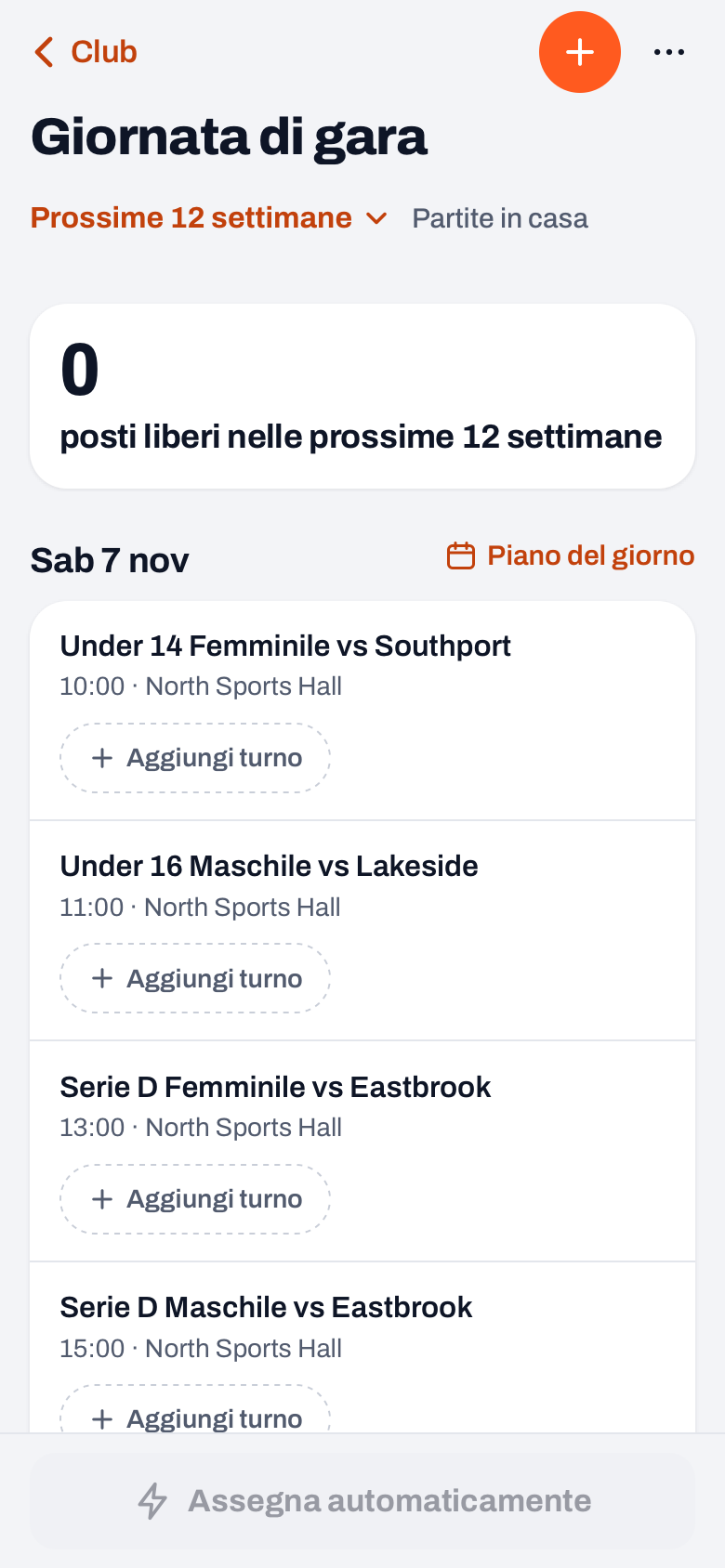
Il giovedì sera, accanto alle partite di sabato, non c'è ancora nessun nome. Serve qualcuno che arbitri, qualcuno che tenga il referto e quasi sempre qualcuno che apra la palestra: tre posti per ogni gara, e in una giornata piena sono cinque gare di fila. È il lavoro che torna ogni settimana e per cui ogni società, ogni stagione, ricomincia a cercare qualcuno. La sezione Giornata di gara è fatta esattamente per quell'elenco.
Che cosa va coperto a ogni partita in casa
In casa è la società che riceve a mettere le persone attorno al campo. Nella maggior parte dei campionati sono tre: chi arbitra, chi compila il referto e gestisce il punteggio, e chi tiene aperta la palestra, monta le reti ed è il riferimento quando qualcosa non va — nell'app quel ruolo si chiama Responsabile palestra. In trasferta ci pensa l'avversario, quindi lì non devi organizzare niente.
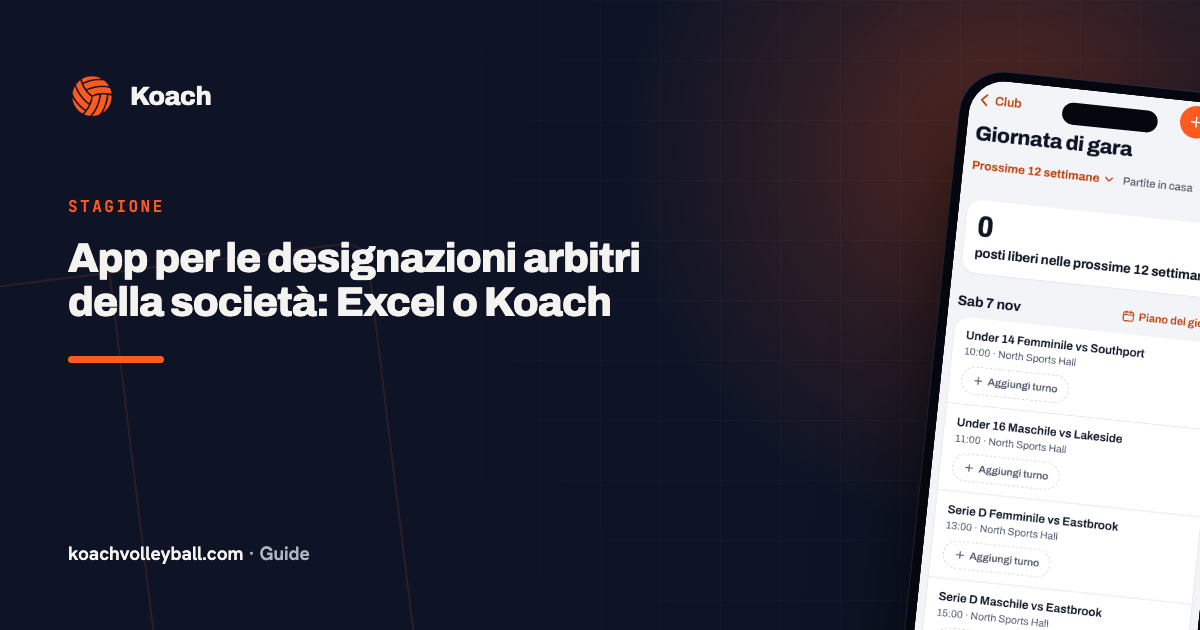
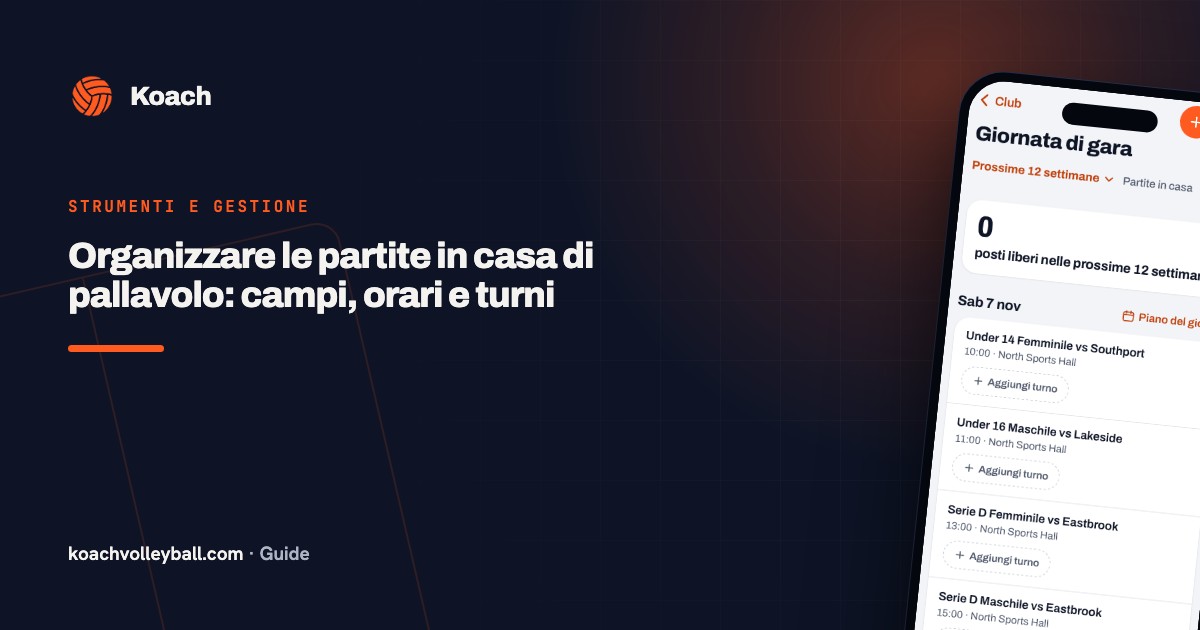
La sezione Giornata di gara nell'ambiente società riguarda esattamente quei posti. Mette in colonna le partite in casa di tutte le tue squadre, raggruppate per data, con l'orario e la palestra. Le trasferte non compaiono e una gara rinviata esce dall'elenco: lì non deve più presentarsi nessuno. Sotto il titolo scegli quanto guardare avanti: 4 settimane, 12 settimane (com'è impostata la schermata quando la apri) oppure Tutta la stagione. Quest'ultima guarda quaranta settimane avanti, quindi quasi un anno intero di gare; con quattro settimane ti restano solo le prossime giornate. Sotto, un numero ti dice quanti posti sono ancora liberi in quel periodo, e ogni data ha un'etichetta con i posti da coprire oppure Completo.
Accanto a ogni data c'è anche il link Piano del giorno. Apre la pianificazione di quel giorno: per palestra quale squadra gioca su quale campo e a che ora, confrontato con l'affitto della palestra, con i pulsanti per assegnare i campi, assegnare in una volta i turni di quel giorno e condividere il piano. È spiegato per bene in organizzare le partite in casa. Con il + in alto a destra aggiungi una partita in casa, per esempio per una squadra che Koach non lo usa.
Decidere tu quali ruoli servono a una partita
Sotto ogni gara c'è una fila di etichette. Un turno coperto compare come etichetta con il ruolo e il nome; un posto ancora libero, come etichetta arancione tratteggiata, per esempio + Segnapunti. Se manca un ruolo che ti serve per quella partita lì, tocca + Aggiungi turno: scegli prima il ruolo e poi la persona, e solo allora il turno viene creato, con quella persona dentro. Se chiudi la scelta, non viene creato niente. Quando ci sono tutti e tre i ruoli, quell'etichetta sparisce, così non possono nascere due ruoli uguali sulla stessa gara.
Sembra un dettaglio, ed è invece tutta la differenza con un prospetto fisso in cui ogni partita riceve le stesse tre righe. Nella realtà non tutte le gare chiedono la stessa cosa. In una mattinata con quattro partite giovanili di fila spesso metti un responsabile palestra per tutto il blocco e nient'altro. Dove l'arbitro lo designa il comitato che organizza il campionato, prepari solo il segnapunti. E per la partita che conta davvero metti tutti e tre i ruoli. Non crei quindi righe di calendario che poi devi ricancellare: prepari solo quello che va davvero riempito.
Quello che prepari diventa un turno con un nome suo, nella forma Arbitro · Femminile 1 – Pallavolo Aurora, alla data e all'ora della partita. Se cambi idea tocchi l'etichetta e scegli Elimina questo turno. L'app chiede prima conferma: Eliminare questo turno? Chi è assegnato viene rimosso con esso.
Scegliere qualcuno che sia anche abilitato
Se tocchi un posto libero e scegli Assegna, si apre l'elenco delle persone che avete registrato voi come ufficiali di gara, con il livello dopo il nome — così alla partita della prima squadra non ti capita di mettere qualcuno che ha appena arbitrato la sua prima gara giovanile.
Più importante ancora: quell'elenco è già filtrato per ruolo. Su Arbitro vedi solo le persone che hanno attivo Può arbitrare, su Segnapunti solo quelle con Può segnare. Chi non è abilitato non compare proprio nella lista di scelta: non puoi sceglierlo per sbaglio. Ed è esattamente il punto in cui un foglio di calcolo ti abbandona — lì i nomi stanno tutti mescolati e devi ricordarti tu chi può fare cosa. Il responsabile palestra non conosce quel limite: chi è in elenco può tenere la palestra. Chi gioca a quell'ora sta in fondo all'elenco con il motivo accanto, per esempio gioca alle e l'orario; sceglierlo si può comunque.
Un'eccezione è utile saperla: se quella casella non è attiva per nessuno, l'app mostra comunque tutto l'elenco. Altrimenti il pulsante non farebbe niente e non capiresti nemmeno il perché. Se le caselle sono a posto, la lista di scelta è a posto.
L'elenco vero e proprio sta in fondo alla stessa schermata, sotto il titolo Ufficiali, con Aggiungi per inserire qualcuno. Se tocchi un nome cambi il suo livello, attivi o spegni Arbitro o Segnapunti, oppure lo togli. Finché quell'elenco è vuoto non c'è niente da assegnare: è quindi il primo passo di tutta questa schermata. Chi ci va dentro, e come si imposta il resto dell'ambiente società, lo trovi in da una squadra a tutta la società. Chi hai assegnato per sbaglio lo togli toccando la sua etichetta sulla partita.
Il pulsante che divide i posti liberi
In fondo alla schermata c'è Assegna automaticamente; se non ci sono posti liberi o non ci sono ancora ufficiali, il pulsante è grigio. Come per i turni al bar, viene per primo chi è stato chiamato meno. Quello che qui funziona in modo diverso — e che devi sapere prima di premere — è su che cosa gira quel conteggio. La divisione non guarda solo alle settimane che hai a schermo, ma a tutto quello che da oggi in avanti è già in programma come turno di giornata, anche sulle gare più avanti nella stagione, fuori dal periodo che hai scelto. Se prima assegni tutta la stagione e poi aggiungi un blocco di quattro settimane, chi in quel primo giro è già stato messo tre volte conta eccome. Senza quel conteggio più largo, chi più avanti è già pieno ricomincerebbe in cima a ogni nuovo giro.
Valgono poi alcune regole che noti subito rileggendo il prospetto. Nessuno riceve più di due turni nello stesso giorno, e mai due su gare che iniziano a meno di due ore l'una dall'altra. Chi gioca a quell'ora, o quel giorno ha una trasferta o un torneo, viene saltato. E il pulsante riempie soltanto i posti dei ruoli che hai preparato tu: non inventa turni. Se alla fine resta scoperto qualcosa, perché ci sono troppe poche persone o troppe poche abilitate ad arbitrare, quel posto resta tratteggiato e dall'etichetta della data vedi in un colpo d'occhio quali giorni chiedono ancora attenzione.
Prima di fare qualsiasi cosa il pulsante chiede conferma: un giro di assegnazione automatica non lo lanci per sbaglio. Dopo, il turno compare nel calendario della persona assegnata, tra i suoi allenamenti e le sue partite, e lì può anche disdire; nell'etichetta compare allora ha disdetto accanto al suo nome e il posto torna a contare come libero. Un'assegnazione che nessuno ha letto non è ancora un'assegnazione, quindi vale la pena mandare dietro a ogni giro una comunicazione del club con l'invito a dare un'occhiata al calendario.
Un turno di giornata e un turno al bar sono due cose separate
È la confusione che in ogni società salta fuori almeno una volta. Nell'app un turno di giornata e un turno al bar sono due turni distinti, anche quando riguardano la stessa partita. Hanno ciascuno il proprio prospetto e la propria assegnazione; i turni bar stanno dietro il pulsante con i tre puntini in alto a destra nella Giornata di gara. Il turno bar di quella sera compare però come etichetta Bar sulla partita, con i nomi o i posti da coprire. E non si guardano tra loro: in teoria la stessa persona può essere assegnata a entrambi sulla stessa gara — segnapunti in campo e insieme dietro al bancone.
Non è un errore, perché in molte società è proprio quello che succede (prima il referto, poi il bar). Vuol dire però che in una giornata piena la rileggi una volta prima di darla per buona. I due prospetti hanno anche portata diversa: i turni al bar puoi farli creare in un colpo solo per un anno intero con Assegna turni alle nuove partite, mentre la giornata la assegni per periodi — sulle gare che a quel momento sono già a calendario.
Chi fa il prospetto, e che cosa si concorda attorno
La sezione Giornata di gara non è visibile a tutti: appartiene a chi gestisce l'ambiente società, non agli allenatori. Chi sono queste persone da voi e che cosa possono fare esattamente lo trovi in gestire il tuo club di pallavolo. Nella pratica conviene che una persona sola faccia questo prospetto e che una seconda sappia subentrare durante le vacanze — così la domanda «ma chi è che se ne occupa?» non deve più essere fatta il venerdì sera.
Quello che l'app non decide per te è l'accordo che sta sotto: se un socio è tenuto a fare un turno, quanti turni sono per stagione e se si possono riscattare. È una scelta che la società fa prima, per conto suo — i quattro modi di dividere i compiti del club mettono in fila le opzioni. Se da voi esiste un obbligo del genere, un turno di giornata svolto può rientrarci; quanto pesa lo decide la società, turno per turno.
L'ordine che funziona meglio è quindi anche il più corto: registra prima chi può arbitrare e segnare, prepara poi partita per partita i ruoli che ti servono davvero, e solo a quel punto premi il pulsante. Quello che resta scoperto non è più un problema di prospetto ma un problema di persone — ed è almeno la conversazione giusta. Se vuoi vedere il resto del lavoro di società in Koach, dal calendario palestre ai ruoli del consiglio, lo trovi nella pagina per le società di pallavolo.
Punto chiave: il pulsante riempie solo i posti che esistono già. Prepara quindi prima i ruoli partita per partita e assegna automaticamente dopo — altrimenti sembra che non succeda niente.
Domande frequenti
Che cosa succede se premo due volte Assegna automaticamente?
Non viene sovrascritto niente. Il pulsante guarda solo ai posti dove non c'è ancora nessuno e lascia stare i nomi già presenti, che tu li abbia scelti a mano o che siano arrivati da un giro precedente. Puoi quindi rilanciarlo tranquillamente appena si aggiungono partite o ruoli.
Ho preparato un ruolo sulla partita sbagliata. Posso tornare indietro?
Sì: tocca l'etichetta e scegli Elimina questo turno. L'app chiede prima conferma, perché chi è già assegnato viene rimosso insieme al turno e quel turno sparisce anche dal suo calendario. Un annulla dopo non c'è: prepari di nuovo il ruolo e riassegni.
Chi viene assegnato riceve un avviso automatico?
No. Il turno compare subito nel suo calendario dentro l'app, tra i suoi allenamenti e le sue partite, ma non parte nessuna mail o notifica separata. Se vuoi essere sicuro che l'abbiano visto, dopo un giro di assegnazione manda tu una comunicazione del club.
Perché con Tutta la stagione non vedo davvero tutte le partite dell'anno?
L'impostazione Tutta la stagione guarda quaranta settimane avanti da oggi, non fino a una data fissa di fine stagione. Nella pratica è quasi un anno intero di gare; una partita ancora più lontana entra da sola nell'elenco quando ci riguardi più avanti.
 Referto elettronico o app di scoring: cosa conta davvero?
 Cambiare app della squadra senza perdere i dati
 Nessuno risponde nell'app: così coinvolgi davvero la squadra
 App per le designazioni arbitri della società: Excel o Koach
 Organizzare le partite in casa di pallavolo: campi, orari e turni
 Refertista di pallavolo: i compiti prima, durante e dopo la gara
Provalo tu stesso in Koach
Meno burocrazia, più allenamento.
Inizia con KoachOppure scopri prima cosa fa l'app per allenatori di pallavolo.