
Designar árbitro y anotador en cada partido en casa: la Jornada
El jueves por la noche, en los partidos del sábado todavía no hay ni un nombre. Alguien tiene que arbitrar, alguien tiene que anotar y casi siempre alguien tiene que abrir el pabellón: tres puestos por partido, y en una jornada completa son cinco partidos seguidos. Es el trabajo que vuelve cada semana y para el que cada club busca voluntarios cada temporada. La sección Jornada está hecha justo para esa lista.
Qué hay que resolver en cada partido en casa
En un partido en casa, el club que recibe pone a las personas que rodean la pista. En la mayoría de competiciones son tres: quien arbitra, quien lleva el acta y maneja el marcador, y quien tiene el pabellón abierto, monta las redes y da la cara si algo falla — el responsable de pabellón. En un partido fuera de eso se encarga el rival, así que ahí tú no tienes que mover nada.
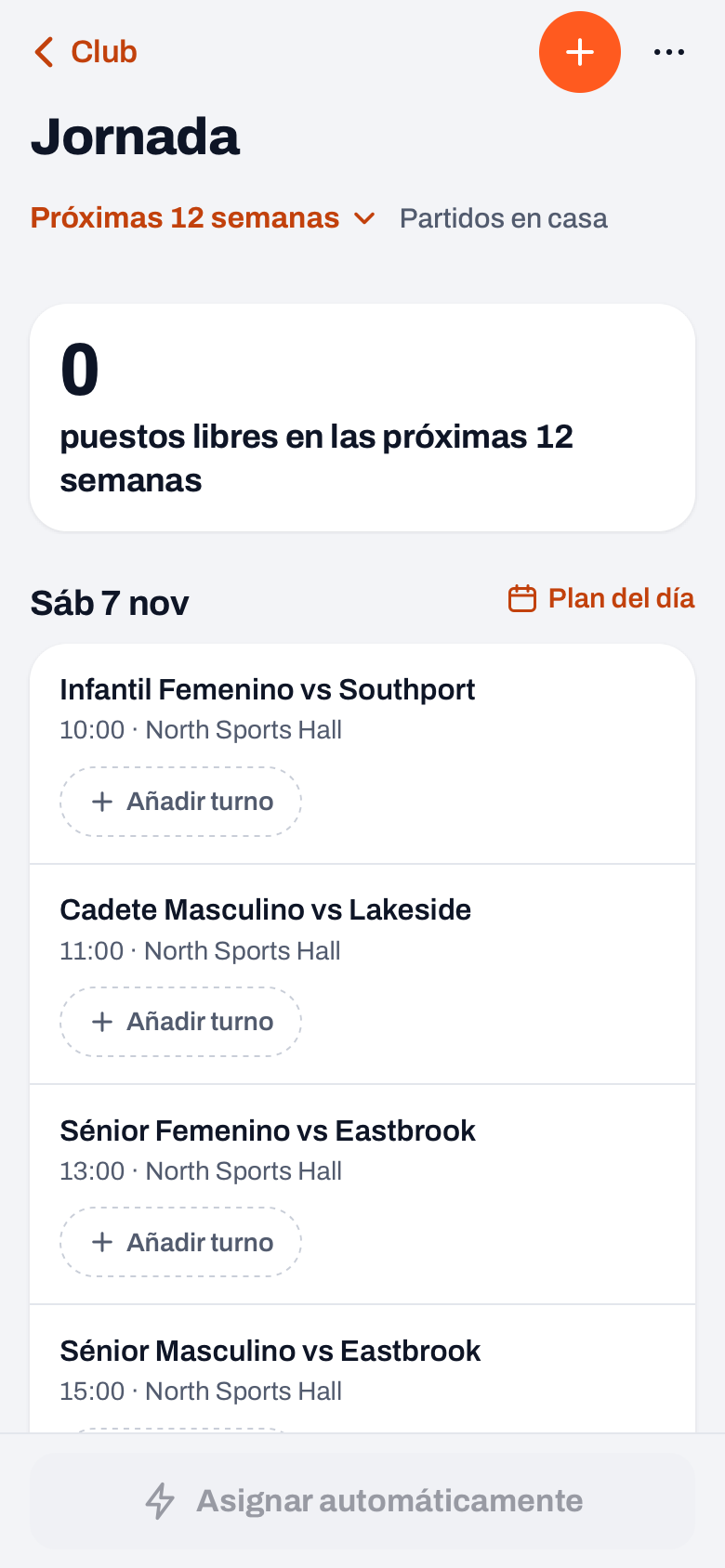
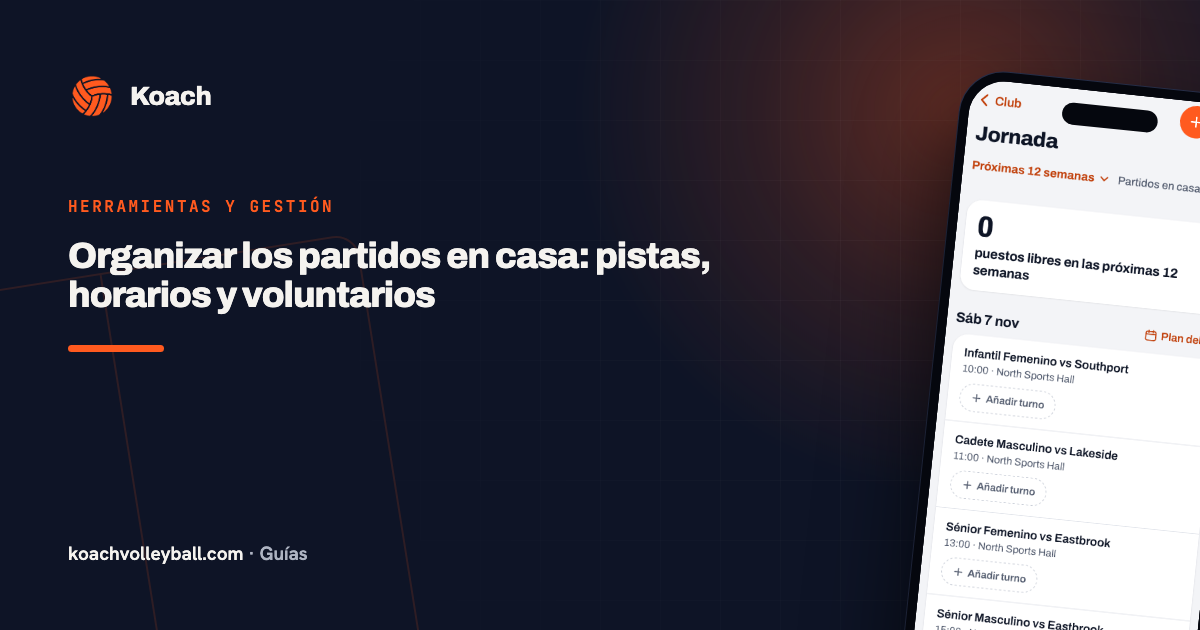
La sección Jornada del entorno de club va exactamente sobre esos puestos. Pone uno debajo de otro los partidos en casa de todos tus equipos, agrupados por fecha, con la hora y el pabellón al lado. Los partidos fuera no aparecen y un partido aplazado desaparece de la lista: para ese ya no tiene que venir nadie. Bajo el título eliges hasta dónde miras hacia delante: cuatro semanas, doce semanas (la posición con la que se abre la pantalla) o toda la temporada. Esta última mira cuarenta semanas por delante, o sea prácticamente un año de juego completo; con cuatro semanas te quedas solo con las jornadas inmediatas. Debajo, una cifra te dice cuántos puestos siguen libres en ese periodo, y cada fecha lleva una etiqueta con los puestos sin cubrir o Completo.
Junto a cada fecha está además el enlace Plan del día. Abre la planificación de ese día: por pabellón, qué equipo juega en qué pista y a qué hora, comparado con el alquiler del pabellón, con botones para repartir las pistas, asignar de una vez los turnos de ese día y compartir el plan. Eso está desarrollado en organizar los partidos en casa. Con el + de arriba a la derecha añades un partido en casa, por ejemplo de un equipo que no usa Koach.
Decidir tú qué puestos lleva cada partido
Debajo de cada partido hay una fila de etiquetas. Un turno cubierto aparece como etiqueta con el puesto y el nombre; un puesto que sigue libre, como etiqueta naranja punteada, por ejemplo + Anotador. Si falta un puesto que necesitas en ese partido concreto, toca + Añadir turno: eliges primero el puesto y después la persona, y solo entonces se crea el turno, con esa persona dentro. Si cierras la elección, no se crea nada. Cuando ya están los tres puestos, esa etiqueta desaparece, de modo que en un mismo partido nunca puede haber dos puestos iguales.
Parece un detalle, pero es toda la diferencia con un cuadrante fijo en el que cada partido recibe las mismas tres líneas. En la práctica no todos los encuentros piden lo mismo. En una mañana con cuatro partidos de categorías inferiores seguidos, lo normal es poner un único responsable de pabellón para todo el bloque y nada más. En un partido para el que la organización de la competición designa árbitro propio, solo preparas el anotador. Y en el partido que de verdad importa, pones los tres puestos. Así no creas líneas de cuadrante que después tienes que ir tachando: solo dejas preparado lo que realmente hay que cubrir.
Lo que preparas se convierte en un turno con su propio nombre, con el formato Árbitro · Femenino 1 - VC Zwolle, en la fecha y la hora del partido. Si cambias de idea, tocas la etiqueta y eliges Eliminar este turno. La app pide confirmación primero: ¿Eliminar este turno? Quien esté asignado desaparece con él.
Elegir a alguien que además esté habilitado
Si tocas un puesto libre y eliges Asignar, se abre una lista con las personas que vosotros mismos habéis dado de alta como oficiales, con su nivel detrás del nombre — para que en el partido del primer equipo no coloques sin querer a alguien que acaba de arbitrar su primer partido de infantiles.
Más importante todavía: esa lista viene ya filtrada por puesto. En Árbitro solo ves a las personas que tienen activado Puede arbitrar, y en Anotador solo a quienes tienen activado Puede anotar. Quien no está habilitado no aparece en el desplegable, así que no puedes elegirlo por error. Ese es justo el punto en el que una hoja de cálculo te deja tirado: allí están todos los nombres mezclados y tienes que acordarte tú de quién puede hacer qué. El responsable de pabellón no tiene ese límite: quien esté en la lista puede llevar el pabellón. Quien juega a esa hora aparece al final de la lista con el motivo detrás, por ejemplo juega a las y la hora; aun así puedes elegirlo.
Conviene conocer una excepción: si nadie tiene marcada la casilla de ese puesto, la app muestra igualmente la lista entera. De lo contrario el botón no haría nada y no verías el porqué. Si las casillas están bien, el desplegable está bien.
La lista en sí está al final de esa misma pantalla, bajo el título Oficiales, con Añadir para sumar a alguien. Si tocas un nombre, cambias su nivel, activas o desactivas Árbitro o Anotador, o lo quitas. Mientras esa lista esté vacía no hay nada que asignar: es, por tanto, el primer paso de toda esta pantalla. Quién entra en esa lista y cómo se monta el resto del entorno de club lo tienes en de un equipo a todo el club. A quien hayas asignado por error lo quitas tocando su etiqueta en el partido.
El botón que reparte los huecos
Abajo en la pantalla está Asignar automáticamente; si no hay puestos libres o todavía no hay oficiales, el botón aparece en gris. Igual que en los turnos de cantina, va primero quien menos veces le ha tocado. Lo que aquí funciona distinto — y lo que debes saber antes de pulsar el botón — es sobre qué se hace esa cuenta. El reparto no mira solo las semanas que ves en pantalla, sino todo lo que hay planificado en turnos de jornada a partir de hoy, incluidos los partidos que caen más adelante en la temporada, fuera del periodo que has elegido. Si primero asignas toda la temporada y después añades un bloque de cuatro semanas, quien en esa primera ronda ya salió tres veces cuenta con esas tres. Sin esa cuenta más amplia, alguien que ya está saturado más adelante volvería a encabezar la lista en cada ronda nueva.
Además rigen unas cuantas reglas que notas en cuanto repasas el cuadrante. Nadie recibe más de dos turnos el mismo día, y nunca dos en partidos que empiezan con menos de dos horas de diferencia. Quien juega a esa hora, o ese día tiene un partido fuera o un torneo, se salta. Y el botón solo rellena huecos de puestos que hayas preparado tú: no se inventa turnos. Si al terminar queda algo suelto, porque hay poca gente o poca gente habilitada para arbitrar, ese puesto sigue punteado y la etiqueta de la fecha te muestra de un vistazo qué días siguen pidiendo atención.
Antes de hacer nada, el botón pide confirmación: una ronda de asignación automática no se lanza sin querer. Después el turno aparece en la agenda de la persona asignada, entre sus entrenamientos y partidos, y ahí también puede darse de baja; entonces en la etiqueta pone no puede detrás de su nombre y el puesto vuelve a contar como libre. Un cuadrante que nadie ha leído todavía no es un cuadrante, así que merece la pena mandar tú después de cada ronda un aviso del club pidiendo que echen un ojo a la agenda.
Un turno de jornada y un turno de cantina son dos cosas distintas
Esta es la confusión que aparece una vez en todos los clubes. Un turno de jornada y un turno de cantina son en la app dos turnos separados, aunque pertenezcan al mismo partido. Cada uno tiene su cuadrante y su asignación; los turnos de barra están tras el botón de tres puntos de arriba a la derecha en la Jornada. Eso sí, el turno de barra de esa tarde aparece como etiqueta Barra en el partido, con los nombres o los puestos libres. Tampoco se miran entre ellos: en teoría, una misma persona puede quedar asignada a los dos en el mismo partido — como anotador en la pista y detrás de la barra.
Eso no es un fallo, porque en muchos clubes es exactamente lo que pasa (primero anotar, luego la cantina). Pero sí significa que en una jornada cargada conviene repasar el día antes de darlo por bueno. Los dos cuadrantes se diferencian también en su alcance: los turnos de barra se pueden crear de una vez para todo un año con Cubrir partidos nuevos, mientras que la jornada la asignas por periodos, para los partidos que ya están puestos.
Quién hace el cuadrante y qué se acuerda alrededor
La sección Jornada no la ve todo el mundo: pertenece a quienes gestionan el entorno de club, no a los entrenadores. Quiénes son esas personas en vuestro caso y qué más pueden hacer lo tienes en gestionar tu club de voleibol. En la práctica va bien que una persona haga este cuadrante y otra pueda cogerlo durante las vacaciones, para que la pregunta «¿quién se encarga de esto?» no haya que volver a hacerla un viernes por la noche.
Lo que la app no decide por ti es el acuerdo que hay debajo: si un socio está obligado a hacer turnos, cuántos son por temporada y si se pueden pagar en lugar de hacerlos. Eso es una política que el club fija primero — las cuatro maneras de repartir las tareas del club ponen las opciones en fila. Si vuestro club trabaja con esa obligación, un turno de jornada cumplido puede contar dentro de ella; cuánto pesa lo decide el club por cada tipo de turno.
El orden que mejor funciona es a la vez el más corto: primero deja fijado quién puede arbitrar y anotar, después prepara en cada partido los puestos que de verdad necesitas, y solo entonces pulsa el botón. Lo que quede vacío ya no es un problema de cuadrante, sino de personas — y esa, al menos, es la conversación correcta. Si quieres ver el resto del trabajo de club en Koach, del horario de pabellón a los roles de junta, lo tienes en la página para clubes de voleibol.
En resumen: el botón solo rellena puestos que ya existen. Prepara primero los puestos de cada partido y lanza después la asignación automática; si no, parecerá que no ha pasado nada.
Preguntas frecuentes
¿Qué pasa si pulso dos veces Asignación automática?
No se sobrescribe nada. El botón solo mira los puestos donde todavía no hay nadie y deja en paz los nombres que ya están, tanto si los elegiste tú como si salieron de una ronda anterior. Puedes volver a usarlo con tranquilidad en cuanto se añadan partidos o puestos nuevos.
He preparado un puesto en el partido equivocado. ¿Puedo deshacerlo?
Sí: toca la etiqueta y elige Eliminar este turno. La app pide confirmación primero, porque quien esté asignado desaparece con él y ese turno también sale de su agenda. Deshacerlo después no se puede: simplemente vuelves a preparar el puesto y asignas de nuevo.
¿Recibe un aviso automático la persona asignada?
No. El turno aparece al instante en su propia agenda de la app, entre sus entrenamientos y partidos, pero no sale ningún correo ni notificación aparte. Si quieres asegurarte de que la gente lo ha visto, manda tú un aviso del club después de cada ronda de asignación.
¿Por qué en toda la temporada no veo realmente todos los partidos del año?
La opción Toda la temporada mira cuarenta semanas a partir de hoy, no hasta una fecha fija de fin de temporada. En la práctica es casi un año de juego completo; un partido que quede aún más lejos entra solo en pantalla cuando vuelvas a mirar más adelante.
 Acta digital o app de anotación: ¿cuál cuenta oficialmente?
 Cambiar de app de equipo a mitad de temporada
 Nadie responde en la app del equipo: así la empiezan a usar
 App de designación de árbitros del club: Excel, software o Koach
 Organizar los partidos en casa: pistas, horarios y voluntarios
 Anotador de voleibol: tus funciones antes, durante y después
Pruébalo tú mismo en Koach
Menos administración, más entrenamiento.
Empieza con KoachO lee primero todo lo que hace la app para entrenadores de voleibol.