
Reparto de equipos para la nueva temporada: un borrador donde nada se mueve
En casi todos los clubes, el reparto de la próxima temporada vive en una hoja de cálculo, y de esa hoja pronto circulan varias versiones por la comisión técnica. Nadie sabe ya cuál es la última, y nadie se atreve a tocar nada porque no está claro qué se ha acordado. Este artículo va sobre la sección Reparto de equipos de Koach: cómo construyes ahí un reparto que puede estar semanas en pie sin que cambie absolutamente nada en tus equipos reales.
Borrador significa aquí: todavía no pasa nada
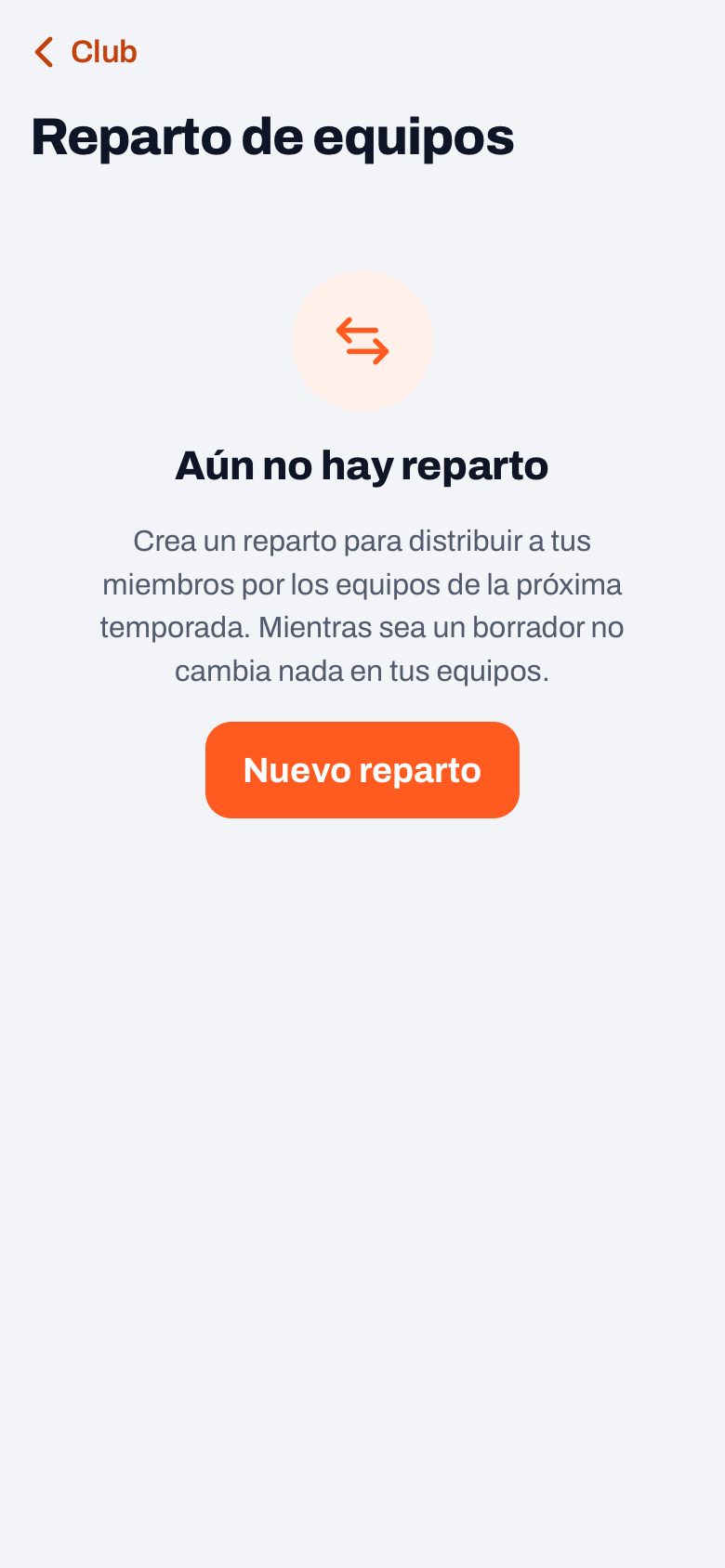
La sección está en la parte de club de la app. Tocas arriba a la derecha tu foto de perfil, eliges Panel del club y allí tocas Reparto de equipos, en el grupo Personas. Si nunca has repartido nada, solo pone «Aún no hay reparto» y debajo un único botón: Nuevo reparto. Le das un nombre — por ejemplo la temporada a la que se refiere — y con eso estás dentro de un borrador vacío.
Esa palabra es el corazón de toda la sección. Un reparto tiene dos estados: borrador o definitivo. Mientras sea borrador, bajo el título aparece la etiqueta Inicio de temporada y la pantalla se pone azul oscuro en lugar del naranja habitual: una señal visible de que aquí estás con la temporada que viene y no con la que corre. Junto a la etiqueta pone para qué temporada repartes. Eso lo elige Koach (de febrero a julio la temporada siguiente, de agosto a enero la actual), y mientras sea borrador lo tocas para elegir otra temporada. No tienes que crear esas temporadas: existen solas. En ese estado no cambia nada. Ningún jugador se muda, ningún equipo recibe otros miembros, ningún entrenador ve nada distinto en su app. Estás moviendo nombres en una versión en la sombra de tu club.
Solo el botón Hacer definitivo, al final de la pantalla, pone la mudanza en marcha, y ese botón existe únicamente para administradores del club y miembros de la junta — quien tenga otro rol de club no lo ve. Mientras nadie lo haya tocado, también puedes tirar un borrador entero: desaparecen los grupos y todo lo que hayas puesto en ellos, mientras tus equipos y jugadores reales se quedan como estaban.
En resumen: un borrador no toca tu club. Estadísticas, asistencia y notas se quedan exactamente donde están hasta que alguien con los permisos adecuados toca «Hacer definitivo» — entonces se mudan con el jugador.
Crear grupos, y copiar tus equipos actuales de un toque
En la parte de arriba de la pantalla hay una fila de botones redondos. Son los grupos: los equipos tal como podrían llamarse la próxima temporada. El primero se llama siempre «Sin asignar» y al principio ahí está todo el mundo. Detrás de cada grupo está el número de personas que contiene, para que veas de un vistazo dónde se desequilibra; toca un grupo y la lista de debajo muestra quién está en él.
Puedes añadir grupos sueltos con Añadir equipo en Más, los tres puntos de arriba a la derecha, pero normalmente quieres otra cosa: un club tiene el año que viene más o menos los mismos equipos que ahora, uno más o uno menos por aquí y por allá. Para eso, en la misma hoja está Copiar equipos. Coloca de una sola vez, como grupo, todos los equipos que existen ahora en tu club — con veinte equipos eso ahorra escribir veinte nombres.
Lo importante es lo que ocurre por debajo: un grupo copiado sigue vinculado al equipo existente. Al hacer el reparto definitivo no se crea, por tanto, un segundo «Femenino 2» junto al que ya había — las personas se mudan al equipo que ya existía, con su historial pegado. Un grupo que te inventas tú sí es nuevo; ese recibe un equipo de verdad solo al aplicar el reparto.
Con un grupo de equipo abierto, en Más hay también una fila para editar ese grupo: ahí le cambias el nombre o lo quitas con Eliminar equipo. Eso vale para los grupos de equipo; «Sin asignar» y «Se va» pertenecen a la pantalla misma y no se pueden renombrar. Quitar un grupo no hace nada con las personas que estaban dentro: después vuelven a estar en «Sin asignar», no fuera del alcance de la vista.
Preseleccionar con la hoja de filtros
Debajo de los grupos está la lista de miembros, y sale de la sección Miembros de tu parte de club: quien no esté ahí, tampoco está aquí. Con trescientos miembros, eso sí, no empiezas bajando por la lista, y por eso junto al buscador hay un botón con deslizadores. Abre una hoja de filtros con filas de botones, cada una con su propia pregunta. Los filtros actúan al momento, y el botón de abajo dice cuántos miembros quedan.
- Categoría. Deducida de la fecha de nacimiento; el encabezado de la fila indica la fecha de referencia. Cada botón lleva una categoría con su tramo de edad en la etiqueta, con el número de miembros detrás: Mini (hasta 11 años), Juvenil C (12 y 13), Juvenil B (14 y 15), Juvenil A (16 y 17) y Senior (18 en adelante). Esos años están ahí a propósito porque cada país y cada competición trazan los límites de otra manera — así ves enseguida si vuestro reparto coincide con estos botones o justo no. No se guarda nada: es un botón de filtro y no un campo, así que un club que use otros límites tampoco puede estropear nada con ellos. La edad se calcula en una fecha de referencia fija de la temporada para la que repartes y no en el cumpleaños de hoy — si no, alguien saltaría de grupo a mitad de temporada. Quien no tenga fecha de nacimiento recibe un botón propio y, por tanto, no desaparece en silencio.
- Ahora en. Dónde juega alguien en este momento, con el nombre completo del equipo como botón. Ahí está también «Sin equipo», a menudo el grupo más importante: un miembro nuevo, un padre que se ha puesto a jugar, un juvenil que acaba de subir.
- Línea. Femenino, masculino u otro. Esta fila aparece solo cuando alguien tiene algo indicado. Lo mismo vale para una cuarta fila, Nivel: de principiante a grupo élite, según lo registre la junta para cada miembro.
Ninguna de las filas esconde nunca a nadie en silencio. En la línea siempre está «Sin indicar» con su número, en «Ahora en» está «Sin equipo», y un botón elegido se queda aunque se haya quedado vacío. El campo de búsqueda por nombre está aparte, encima de la lista, para el momento en que buscas exactamente a una persona, y mientras haya un filtro puesto, el botón de filtro queda marcado.
Asignar miembros: de uno en uno o en grupo
Si tocas un nombre, se abre una hoja con todos los grupos uno debajo de otro; en el sitio actual pone Ahora. Elige el grupo y toca Asignar a, seguido del nombre de ese equipo. No hay pregunta previa: en el aviso que sale después está Deshacer, por si te equivocaste.
Si quieres colocar a un grupo de una vez, toca Seleccionar encima de la lista. Marcas nombres y abajo sube una barra que dice cuántos has elegido, con el botón Colocar en…: eliges un grupo y todo el conjunto se muda a la vez. En un móvil eliges así cinco y los colocas juntos. En esa misma barra están también Línea, con el que fijas de una vez si el grupo elegido es femenino, masculino u otro, y Nivel.
Junto a los grupos normales hay uno especial: Se va. A quien lo deja la próxima temporada lo pones ahí — es una decisión que señalas, no algo que se te olvida. Las personas que ya lo habían dejado antes o que ya no tienen equipo siguen visibles con una etiqueta pequeña y bajan al final de la lista. Filtrarlas sería peor: entonces alguien así simplemente se olvida.
Varios borradores a la vez
Una comisión técnica rara vez tiene un solo reparto. Tiene dos o tres, y la diferencia entre ellos depende de una única incógnita: si el primer equipo asciende, si esa jugadora se queda, si ese grupo llega junto. En una hoja de cálculo eso son tres archivos con casi el mismo nombre; aquí los haces uno al lado del otro.
Otro borrador, en Más, empieza un segundo, vacío o como copia del borrador que está abierto, con nombre propio — y ese nombre bien puede ser la suposición: «Opción A: si Masculino 1 asciende». Bajo el título, el nombre del borrador abierto es un botón con una flechita, con el número de versiones al lado: así saltas entre ellos. Cada borrador tiene sus propios grupos y su propio reparto; no saben nada el uno del otro.
Con Cambiar nombre, también en Más, ajustas el nombre, y con Descartar recoges un borrador que no sale adelante. Esto último solo se puede mientras sea borrador: un reparto hecho definitivo es historia y la app ya no lo deja desaparecer. Al descartar, Koach dice de inmediato qué desaparece y qué no — los grupos y el reparto sí, tus equipos y jugadores reales no.
División por grupo, y trabajar juntos en el mismo borrador
La hoja para editar un grupo tiene más que el nombre. Hay también un campo División, pensado como preparación de tu inscripción en la federación: en qué división piensas inscribir a este equipo la próxima temporada. Es expresamente una nota en ese equipo — Koach no envía nada a ninguna federación y no inscribe nada. La división que rellenes sí aparece detrás del nombre del grupo, para que veas de un vistazo qué nivel has planificado en cada sitio.
Debajo de ese campo hay dos líneas que dicen a propósito cosas distintas. La primera es lo que la federación dice ahora de ese equipo: la consultas con un toque, y solo funciona si el equipo está vinculado a un grupo de las clasificaciones de la competición. La segunda es lo que vosotros mismos rellenasteis el año pasado, y esa sale solo de un reparto hecho definitivo. Ninguna de las dos rellena el campo por ti: dónde juega un equipo ahora y dónde lo inscribes el año que viene son dos cosas distintas. Debajo de la división eliges por último un Entrenador: en un equipo nuevo, esa persona pasa a ser su entrenador cuando el reparto se hace definitivo; en un equipo existente es solo una nota.
Si trabajáis varias personas en el mismo reparto, debajo del título aparece una línea que avisa de que alguien más lo está mirando en ese momento. Si ese compañero cambia algo mientras tú estás moviendo gente, no recibes una sobrescritura silenciosa sino un aviso de que alguien se te ha adelantado, con la petición de actualizar.
Para la reunión y el grupo de mensajes está, por último, el icono de compartir de arriba a la derecha: Compartir. Convierte el reparto en texto plano: por grupo el nombre con la división detrás, el número, y debajo los miembros por orden alfabético, seguidos de quién se va y quién sigue sin asignar. Arriba pone si se trata de un borrador o de un reparto definitivo, para que nadie confunda una versión intermedia con el resultado. Ese texto va al menú de compartir de tu móvil o al portapapeles, y encaja igual de bien en un grupo de mensajes que en un acta.
Lo que esta pantalla no decide por ti
La sección es un banco de trabajo, no una política. Cuántos equipos haces con veintiséis niños, si repartes por edad o por nivel, qué haces con las amistades y los desplazamientos y cómo redactas el mensaje a los padres — esas decisiones están en formar equipos en la base. Ahí está también en qué punto del año del club cae este momento, porque eso cambia según el país y la competición.
Quién corta el nudo y quién devuelve la llamada al padre enfadado es una segunda pregunta; el reparto de papeles entre comisión técnica, junta y entrenadores está en comisión técnica de voleibol. Que mover y hacer definitivo el reparto queden reservados en Koach a la junta y a los administradores es el reflejo de ese mismo acuerdo. Qué otros permisos van unidos a los roles del club está en gestionar tu club de voleibol, y la parte de club en su conjunto en una app para tu club.
El momento posterior a esta pantalla — las fechas de la temporada y el cierre del año viejo — pertenece a configurar una nueva temporada. Dónde encaja todo esto en la línea del año, entre inscripciones, reparto de pabellones y entrevistas de evaluación, está en organizar la temporada de voleibol.
Lo que ganas aquí no es que repartir se vuelva fácil — sigue siendo el trabajo más difícil del año del club. Ganas que haya una sola versión, que puedas dedicarle semanas sin que nada se tambalee, y que el día del corte no tengas que volver a teclear ni un nombre. El reparto de equipos forma parte del área de club, descrita al completo en Koach para clubes de voleibol.
Preguntas frecuentes
¿Puedo deshacer un reparto si he tocado Hacer definitivo demasiado pronto?
No, no con un botón. Un reparto hecho definitivo es historia: ya no lo puedes modificar ni descartar. Si quieres devolver a alguien a su equipo anterior, lo pasas a ese equipo desde la sección Miembros, con los tres puntos y Pasar a otro equipo; eso lo pueden hacer el administrador del club y un miembro de la junta. Arrastrar jugadores sueltos a mano en la pantalla de equipo no se puede: un jugador solo se muda mediante un reparto o con Pasar a otro equipo, precisamente para evitar que una copia vieja en la app de alguien lo devuelva en silencio.
¿Qué pasa con alguien a quien se me olvida asignar?
Nada. Si alguien se queda en Sin asignar, no tiene sitio en el reparto y hacerlo definitivo tampoco le afecta: sigue en el equipo en el que juega ahora. No es, por tanto, una baja, pero sí un riesgo — por eso el número está detrás de ese grupo, para que veas que aún queda gente sin colocar.
¿Un jugador pierde sus estadísticas y su asistencia al pasar a otro equipo?
No. Al mudarse, la ficha del jugador sigue siendo la misma; estadísticas, asistencia, notas y valoraciones cuelgan de ella y se van con él al equipo nuevo. De la temporada que termina, además, Koach guarda un resumen justo antes de la mudanza — porcentaje de asistencia, puntos y la media de actitud en el equipo en el que jugaba entonces. Si su dorsal choca con el de alguien del equipo nuevo, recibe el número libre más bajo y ves un aviso al respecto.
¿Alguien a quien pongo en Se va se borra de la app?
No, no se borra a nadie. Su ficha de jugador pasa a inactivo y en el club queda con el estado «ha dejado», de modo que sigue visible en tu lista de miembros por si el año que viene vuelve. Lo que sí termina es el acceso: ni él ni el padre o la madre que lo siguiera ven ya el equipo en su propia app. Mientras el reparto sea un borrador, nada de esto ocurre todavía.



Pruébalo tú mismo en Koach
Menos administración, más entrenamiento.
Empieza con KoachO lee primero todo lo que hace la app para entrenadores de voleibol.