
Composizione squadre per la nuova stagione: una bozza in cui non si muove niente
In quasi ogni società la composizione delle squadre per la stagione successiva vive in un foglio di calcolo, e di quel foglio girano presto più versioni dentro la commissione tecnica. Nessuno sa più quale sia l'ultima, e nessuno osa toccarci niente perché non è chiaro che cosa sia già stato deciso. Questo articolo parla della sezione Composizione squadre in Koach: come ci costruisci un assetto che può restare lì per settimane senza che alle tue squadre vere cambi assolutamente nulla.
Bozza qui vuol dire: non succede ancora niente
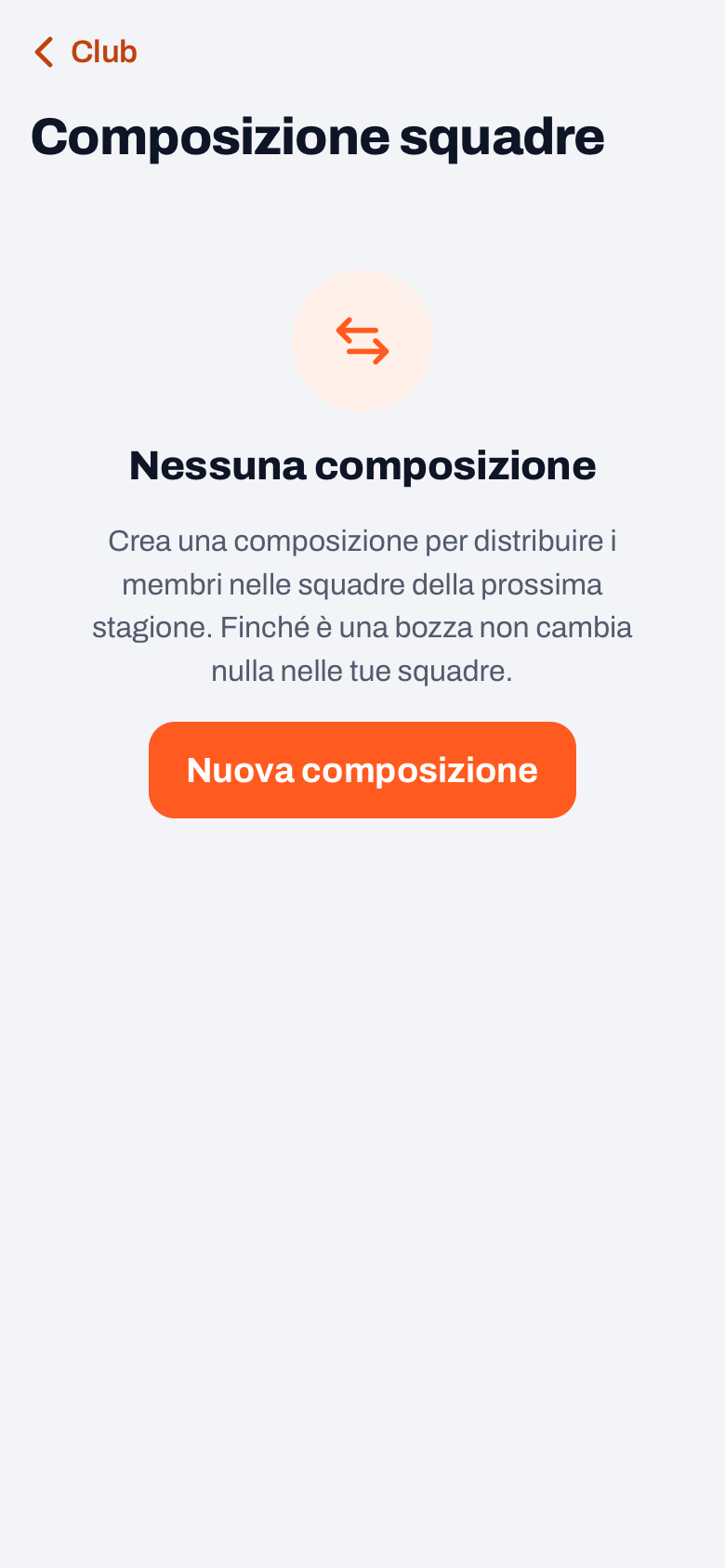
La sezione sta nell'area società dell'app. Tocchi in alto a destra la tua foto profilo, scegli Dashboard della società e lì tocchi Composizione squadre, nel gruppo Persone. Se non hai mai composto niente c'è solo «Nessuna composizione» con sotto un pulsante: Nuova composizione. Le dai un nome — per esempio la stagione di cui parla — e con questo sei dentro una bozza vuota.
Quella parola è il cuore di tutta la sezione. Una composizione ha due stati: bozza o definitiva. Finché è bozza, sotto il titolo c'è l'etichetta Avvio stagione e lo schermo si colora di blu scuro invece del solito arancione: un segno visibile che qui stai lavorando sulla stagione che deve ancora cominciare e non su quella in corso. Accanto all'etichetta c'è la stagione per cui stai componendo. La sceglie Koach (da febbraio a luglio la stagione successiva, da agosto a gennaio quella in corso), e finché è una bozza la tocchi per sceglierne un'altra. Le stagioni non devi crearle: esistono da sole. In quello stato non cambia niente. Nessun giocatore si sposta, nessuna squadra cambia composizione, nessun allenatore vede muoversi qualcosa nella sua app. Stai spostando nomi in una versione ombra della tua società.
Solo il pulsante Rendi definitivo in fondo allo schermo mette in moto il trasloco, e quel pulsante esiste solo per i gestori del club e i membri del consiglio — chi ha un altro ruolo non se lo vede proprio. Finché non ci si è toccato, una bozza la puoi anche buttare via: spariscono i gruppi e tutto quello che ci hai messo dentro, mentre squadre e giocatori veri restano intatti.
In breve: una bozza non tocca la tua società. Statistiche, presenze e note restano esattamente dove sono finché qualcuno con i diritti giusti non tocca «Rendi definitivo» — a quel punto seguono il giocatore.
Creare i gruppi e riprendere le squadre attuali con un tocco
In cima allo schermo c'è una fila di pulsanti tondi. Sono i gruppi: le squadre come potrebbero chiamarsi la stagione prossima. Il primo si chiama sempre «Non assegnato» e all'inizio ci stanno dentro tutti. Dietro ogni gruppo c'è il numero di persone che contiene, così vedi a colpo d'occhio dove la faccenda pende; tocca un gruppo e l'elenco sotto mostra chi c'è dentro.
I gruppi li puoi aggiungere uno a uno con Aggiungi squadra sotto Altro, i tre puntini in alto a destra, ma di solito vuoi un'altra cosa: una società l'anno prossimo ha grosso modo le stesse squadre di adesso, una in più o una in meno. Per questo nello stesso pannello c'è Riprendi le squadre. Mette come gruppo, in un colpo solo, tutte le squadre che oggi esistono nel tuo club — con venti squadre ti risparmia venti volte la digitazione di un nome.
Quello che conta è che cosa succede sotto: un gruppo ripreso rimane collegato alla squadra esistente. Quando rendi definitivo non nasce quindi una seconda «Seconda femminile» accanto a quella che c'era già — le persone si spostano nella squadra che esisteva, con il suo storico attaccato. Un gruppo che ti inventi tu è invece nuovo; una squadra vera la ottiene solo al momento del passaggio.
Con un gruppo-squadra aperto, sotto Altro c'è anche una riga per modificare quel gruppo: lì lo rinomini, o lo togli con Elimina squadra. Vale per i gruppi-squadra; «Non assegnato» e «Lascia» appartengono allo schermo stesso e non si rinominano. Togliere un gruppo non fa niente alle persone che ci stavano: dopo tornano su «Non assegnato», non fuori dal radar.
Sgrossare con il pannello dei filtri
Sotto i gruppi c'è l'elenco dei tesserati, e viene dalla sezione Membri della tua area società: chi lì non c'è, qui non compare. Solo che con trecento tesserati non cominci a scorrere, e per questo accanto al campo di ricerca c'è un pulsante con i cursori. Apre un pannello dei filtri con file di pulsanti, ognuna con la sua domanda. I filtri agiscono subito, e il pulsante in basso dice quanti tesserati restano.
- Categoria. Ricavata dalla data di nascita; l'intestazione della fila indica la data di riferimento. Ogni pulsante porta una categoria con il suo limite d'età nell'etichetta, con dietro il numero di tesserati: Mini (fino a 11 anni), Giovanili C (12 e 13), Giovanili B (14 e 15), Giovanili A (16 e 17) e Senior (18 anni e oltre). Quegli anni sono scritti apposta, perché ogni paese e ogni campionato tira i confini in modo diverso — così vedi subito se la vostra suddivisione coincide con questi pulsanti oppure no. Non viene salvato niente: è un filtro e non un campo, quindi una società che tiene confini diversi non può nemmeno rovinarci qualcosa. L'età viene calcolata su un'unica data di riferimento fissa nella stagione per cui stai componendo, e non sul compleanno di oggi — altrimenti qualcuno salterebbe di gruppo a metà stagione. Chi non ha una data di nascita ha un pulsante suo e non sparisce quindi in silenzio.
- Ora in. Dove uno gioca adesso, con il nome completo della squadra come pulsante. Lì dentro c'è anche «Senza squadra», spesso il gruppo più importante: un tesserato nuovo, un genitore che si è messo a giocare, un giovane appena salito.
- Linea. Femminile, maschile o altro. Questa fila compare solo quando per qualcuno il campo è stato compilato. Lo stesso vale per una quarta fila, Livello: da principiante a gruppo élite, come lo registra il direttivo per ogni tesserato.
Nessuna delle file nasconde mai qualcuno in silenzio. Nella linea c'è sempre anche «Non indicato» con il suo numero, in «Ora in» c'è «Senza squadra», e un pulsante selezionato resta lì anche quando si è svuotato. Il campo di ricerca per nome sta a parte sopra l'elenco, per il momento in cui cerchi esattamente una persona, e finché un filtro è attivo, il pulsante dei filtri resta evidenziato.
Assegnare i tesserati: uno alla volta o in gruppo
Se tocchi un nome si apre un pannello con tutti i gruppi uno sotto l'altro; accanto al posto attuale c'è Ora. Scegli il gruppo e tocca Assegna a, seguito dal nome di quella squadra. Prima non arriva nessuna domanda: nel messaggio che segue c'è Annulla, nel caso tu abbia sbagliato.
Se vuoi sistemare un gruppo in una volta, tocca Seleziona sopra l'elenco. Spunti i nomi e in basso sale una barra che dice quanti ne hai scelti, con il pulsante Metti in…: scegli un gruppo e l'intero blocco si sposta insieme. Su un telefono ne selezioni così cinque e li sistemi insieme. Nella stessa barra ci sono anche Linea, con cui fissi in un colpo solo se il gruppo scelto è femminile, maschile o altro, e Livello.
Accanto ai gruppi normali ce n'è uno speciale: Lascia. Chi la stagione prossima smette lo metti lì dentro — è una scelta che indichi, non qualcosa che dimentichi. Chi ha già smesso prima o non ha più una squadra resta visibile con una piccola etichetta e scende in fondo all'elenco. Filtrarlo via sarebbe peggio: a quel punto una persona così viene semplicemente dimenticata.
Più bozze una accanto all'altra
Una commissione tecnica ha di rado una composizione sola. Ne ha due o tre, e la differenza dipende da una sola incognita: la prima squadra sale, quel giocatore resta, quel gruppo arriva tutto insieme. In un foglio di calcolo diventano tre file con quasi lo stesso nome; qui le fai una accanto all'altra.
Un’altra bozza, sotto Altro, ne comincia una seconda, vuota o come copia della bozza aperta, con un nome suo — e quel nome può tranquillamente essere l'ipotesi: «Ipotesi A — se la Prima maschile sale». Sotto il titolo, il nome della bozza aperta è un pulsante con una freccetta, con accanto il numero di versioni: con quello passi dall'una all'altra. Ogni bozza ha i suoi gruppi e la sua distribuzione; l'una dell'altra non sa niente.
Con Rinomina, anche questo sotto Altro, cambi il nome, e con Elimina togli di mezzo una bozza che non va avanti. Quest'ultima cosa si può solo finché è bozza: una composizione resa definitiva è storia e l'app non la fa più sparire. Al momento di eliminarla Koach ti dice subito che cosa sparisce e che cosa no — i gruppi e la distribuzione sì, le tue squadre e i tuoi giocatori veri no.
La categoria per gruppo, e lavorare in più persone sulla stessa bozza
Il pannello per modificare un gruppo contiene più del nome. C'è anche un campo Categoria, pensato come preparazione all'iscrizione in federazione: in quale categoria pensi di iscrivere questa squadra la stagione prossima. È dichiaratamente una nota su quella squadra — Koach non manda niente a nessuna federazione e non iscrive nessuno. La categoria compilata compare però dietro il nome del gruppo, così vedi a colpo d'occhio quale livello hai previsto dove.
Sotto quel campo ci sono due righe che dicono volutamente due cose diverse. La prima è quello che la federazione dice oggi di questa squadra: la recuperi con un tocco, e funziona solo se la squadra è collegata a un girone dei risultati di campionato. La seconda è quello che avete compilato voi stessi l'anno scorso, e arriva solo da una composizione resa definitiva. Nessuna delle due ti compila il campo: dove una squadra gioca adesso e dove la iscrivi l'anno prossimo sono due cose diverse. Sotto la categoria scegli infine un Allenatore: in una squadra nuova quella persona ne diventa l'allenatore quando la composizione diventa definitiva, in una squadra esistente è solo una nota.
Se lavorate in più persone sulla stessa composizione, sotto il titolo compare una riga che dice che in questo momento qualcun altro sta guardando. Se quel collega cambia qualcosa mentre tu stai spostando, non ti trovi una sovrascrittura silenziosa ma un avviso che qualcuno ti ha appena preceduto, con l'invito ad aggiornare.
Per la riunione e per il gruppo su WhatsApp c'è infine l'icona di condivisione in alto a destra: Condividi. Trasforma la composizione in testo semplice: per ogni gruppo il nome con dietro la categoria, il numero, e sotto i tesserati in ordine alfabetico, seguiti da chi lascia e da chi non è ancora assegnato. In cima c'è scritto se si tratta di una bozza o di una composizione definitiva, così nessuno scambia una versione intermedia per il risultato. Quel testo va nel menu di condivisione del telefono o negli appunti, e sta bene tanto in una chat di gruppo quanto in un verbale.
Che cosa questo schermo non decide al posto tuo
La sezione è un banco di lavoro, non una linea di indirizzo. Quante squadre fare con ventisei ragazzini, se dividere per età o per livello, che cosa fare di amicizie e trasporti e come suona il messaggio ai genitori — quelle valutazioni stanno in la composizione delle squadre giovanili. Lì trovi anche in che punto dell'anno sportivo cade questo momento, perché cambia da paese a paese e da campionato a campionato.
Chi taglia il nodo e chi richiama il genitore arrabbiato è una seconda questione; la divisione dei compiti fra commissione tecnica, consiglio e allenatori sta in la commissione tecnica nella pallavolo. Che spostare e rendere definitivo siano riservati in Koach a consiglio e gestori è il riflesso di quello stesso accordo. Quali altri diritti siano legati ai ruoli del club sta in gestire la tua società di pallavolo, e l'area società nel suo insieme in un'app per la tua società.
Il momento successivo a questo schermo — le date della stagione e la chiusura dell'anno vecchio — appartiene a impostare una nuova stagione. Dove tutto questo cade nella linea dell'anno, fra iscrizioni, orari di palestra e colloqui di valutazione, sta in organizzare la stagione di pallavolo.
Quello che qui guadagni non è che comporre diventi facile — resta il lavoro più spinoso dell'anno sportivo. Guadagni che esiste una versione sola, che ci puoi mettere settimane senza che nel frattempo si ribalti niente, e che il giorno della decisione non devi più ricopiare un nome. La composizione delle squadre fa parte della sezione società, descritta per intero su Koach per le società di pallavolo.
Domande frequenti
Posso tornare indietro se ho toccato «Rendi definitivo» troppo presto?
No, non con un pulsante. Una composizione resa definitiva è storia: non la puoi più modificare né eliminare. Se vuoi rimettere qualcuno nella sua vecchia squadra, lo sposti lì dalla sezione Membri, con i tre puntini e Sposta in un’altra squadra; possono farlo il gestore del club e un membro del consiglio. Trascinare a mano i singoli giocatori nello schermo della squadra non si può: un giocatore si sposta solo attraverso una composizione o con Sposta in un’altra squadra, proprio per evitare che una vecchia copia nell'app di qualcuno se lo riporti indietro di nascosto.
Che cosa succede a chi mi dimentico di assegnare?
Niente. Se una persona resta su «Non assegnato» non ha posto nella composizione e il passaggio a definitivo non la tocca: resta semplicemente nella squadra in cui gioca adesso. Non è quindi una cancellazione, ma è un rischio — per questo dietro quel gruppo c'è il numero, così vedi che è rimasto qualcuno.
Un giocatore che passa a un'altra squadra perde statistiche e presenze?
No. Nello spostamento la scheda del giocatore resta la stessa; statistiche, presenze, note e valutazioni ci sono attaccate e lo seguono quindi nella nuova squadra. Della stagione che si chiude, per giunta, Koach fissa poco prima del trasloco un riepilogo: percentuale di presenza, punti e la media dell'impegno nella squadra in cui giocava allora. Se il suo numero di maglia si scontra con quello di qualcuno nella nuova squadra, riceve il numero libero più basso e te lo vedi segnalato.
Chi metto in «Lascia» viene cancellato dall'app?
No, non viene cancellato nessuno. La sua riga di giocatore passa a non attivo e presso il club riceve lo stato «ha smesso», così resta visibile nel tuo elenco dei tesserati nel caso l'anno prossimo torni. Quello che decade è l'accesso: lui e l'eventuale genitore che lo segue non vedono più quella squadra nella loro app. Finché la composizione è una bozza, tutto questo non succede ancora.



Provalo tu stesso in Koach
Meno burocrazia, più allenamento.
Inizia con KoachOppure scopri prima cosa fa l'app per allenatori di pallavolo.