
Mannschaftseinteilung für die neue Saison: ein Entwurf, in dem sich noch nichts verschiebt
In fast jedem Verein steht die Einteilung für die kommende Saison in einer Tabelle, und von dieser Tabelle kursieren schnell mehrere Fassungen in der sportlichen Leitung. Niemand weiß mehr, welche die letzte ist, und niemand traut sich, etwas zu ändern, weil unklar ist, was schon abgesprochen wurde. Dieser Artikel handelt vom Bereich Teameinteilung in Koach: wie du dort eine Einteilung aufbaust, die wochenlang stehen bleiben darf, ohne dass sich an deinen echten Mannschaften auch nur das Geringste ändert.
Entwurf heißt hier: Es passiert noch nichts
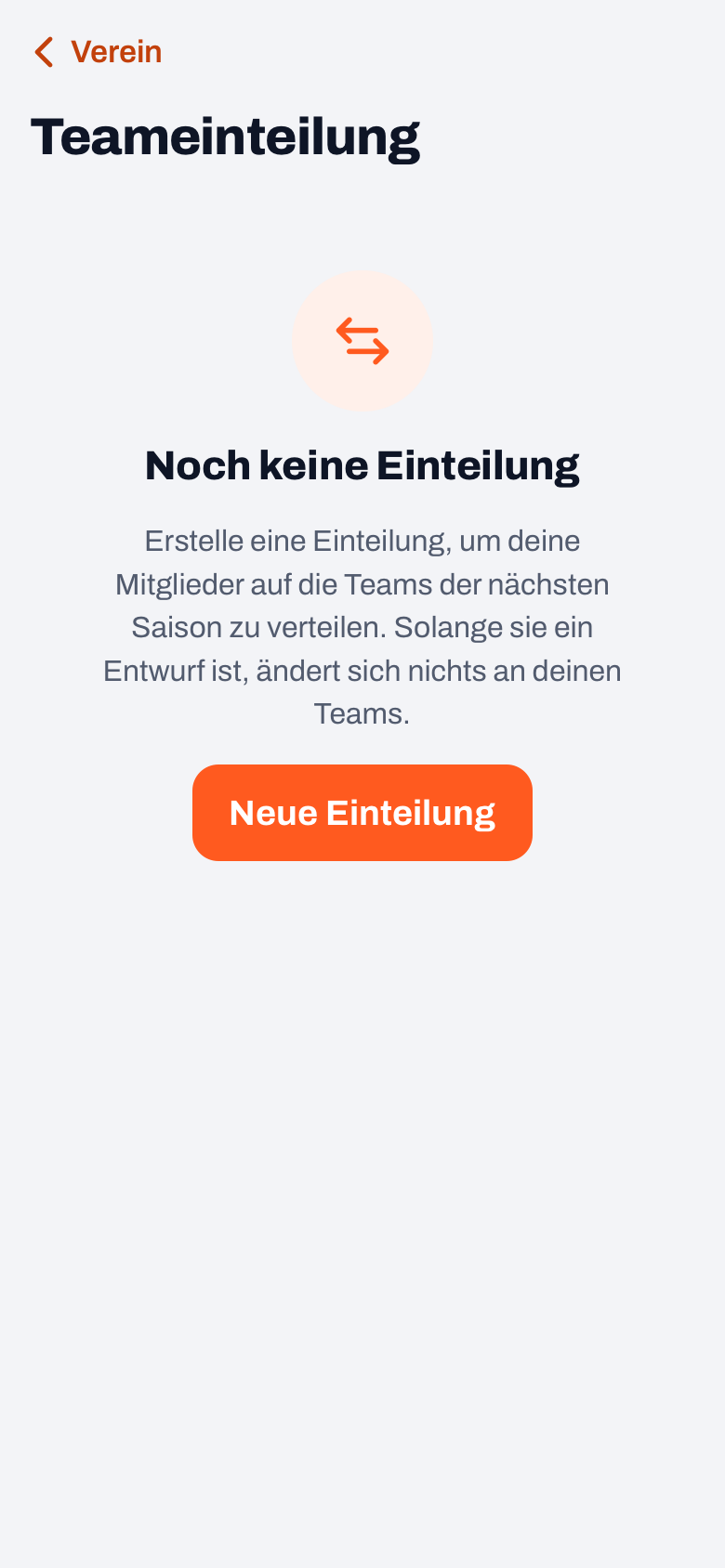
Der Bereich sitzt im Vereinsteil der App. Du tippst rechts oben auf dein Profilbild, wählst Vereins-Dashboard und tippst dort in der Gruppe Personen auf Teameinteilung. Hast du noch nie etwas eingeteilt, steht dort nur „Noch keine Einteilung“ mit einem einzigen Knopf darunter: Neue Einteilung. Du gibst ihr einen Namen — zum Beispiel die Saison, um die es geht — und stehst damit in einem leeren Entwurf.
Dieses Wort ist der Kern des ganzen Bereichs. Eine Einteilung hat zwei Zustände: Entwurf oder endgültig. Solange sie Entwurf ist, steht unter dem Titel das Etikett Saisonstart und der Bildschirm färbt sich dunkelblau statt des gewohnten Orange: ein sichtbares Zeichen, dass du hier mit der kommenden Saison beschäftigt bist und nicht mit der laufenden. Neben dem Etikett steht, für welche Saison du einteilst. Die wählt Koach selbst (von Februar bis Juli die nächste Saison, von August bis Januar die laufende), und solange es ein Entwurf ist, tippst du darauf, um eine andere Saison zu wählen. Anlegen musst du diese Saisons nicht: Sie sind von selbst da. In diesem Zustand ändert sich nichts. Kein Spieler zieht um, keine Mannschaft bekommt andere Mitglieder, kein Trainer sieht in seiner App etwas anders. Du schiebst Namen in einer Schattenfassung deines Vereins herum.
Erst der Knopf Endgültig machen unten im Bildschirm setzt den Umzug in Gang, und diesen Knopf haben nur Vereinsadministratoren und Vorstandsmitglieder — wer eine andere Vereinsrolle hat, sieht ihn gar nicht. Solange niemand darauf getippt hat, kannst du einen Entwurf auch einfach wieder wegwerfen: Dann verschwinden die Töpfe und alles, was du hineingelegt hast, während deine echten Mannschaften und Spieler unangetastet bleiben.
Kurz gesagt: Ein Entwurf rührt deinen Verein nicht an. Statistiken, Anwesenheit und Notizen bleiben genau da, wo sie sind, bis jemand mit den passenden Rechten auf „Endgültig machen“ tippt — dann ziehen sie mit dem Spieler mit.
Töpfe anlegen — und deine aktuellen Mannschaften mit einem Tipp übernehmen
Oben im Bildschirm steht eine Reihe runder Knöpfe. Das sind die Töpfe: die Mannschaften, so wie sie nächste Saison heißen könnten. Der erste heißt immer „Nicht eingeteilt“, und darin stehen am Anfang alle. Hinter jedem Topf steht die Zahl der Leute darin, damit du auf einen Blick siehst, wo es schief läuft; tippst du auf einen Topf, zeigt die Liste darunter, wer darin steht.
Du kannst Töpfe einzeln mit Team hinzufügen unter Mehr anlegen, den drei Punkten rechts oben, aber meistens willst du etwas anderes: Ein Verein hat nächstes Jahr grob dieselben Mannschaften wie jetzt, hier und da eine mehr oder weniger. Dafür steht im selben Blatt Teams übernehmen. Der setzt alle Mannschaften, die es in deinem Verein gibt, in einem Rutsch als Topf hin — bei zwanzig Mannschaften spart das zwanzigmal einen Namen abtippen.
Wichtig ist, was dabei unter der Oberfläche passiert: Ein übernommener Topf bleibt mit der bestehenden Mannschaft verknüpft. Beim endgültigen Festlegen entsteht also keine zweite „Damen 2“ neben der bestehenden — die Leute ziehen in die Mannschaft, die es schon gab, mitsamt ihrer Geschichte. Ein Topf, den du selbst erfindest, ist dagegen neu; der bekommt erst beim Durchführen eine echte Mannschaft.
Ist ein Mannschaftstopf offen, findest du unter Mehr auch eine Zeile, um diesen Topf zu bearbeiten: Dort benennst du ihn um oder entfernst ihn mit Team löschen. Das gilt für die Mannschaftstöpfe; „Nicht eingeteilt“ und „Hört auf“ gehören zum Bildschirm selbst und lassen sich nicht umbenennen. Einen Topf zu entfernen tut den Leuten darin nichts: Die stehen danach wieder bei „Nicht eingeteilt“ und nicht außerhalb des Blickfelds.
Vorsortieren mit dem Filterblatt
Unter den Töpfen steht die Mitgliederliste, und die kommt aus dem Bereich Mitglieder deines Vereinsteils: Wer dort nicht steht, steht auch hier nicht. Bei dreihundert Mitgliedern fängst du allerdings nicht mit Scrollen an, und deshalb steht neben dem Suchfeld ein Knopf mit Schiebereglern. Er öffnet ein Filterblatt mit Reihen von Knöpfen, jede mit einer eigenen Frage. Die Filter wirken sofort, und der Knopf unten sagt, wie viele Mitglieder übrig bleiben.
- Kategorie. Aus dem Geburtsdatum abgeleitet; die Überschrift der Reihe nennt den Stichtag. Jeder Knopf trägt eine Kategorie mit ihrer Altersgrenze im Etikett, mit der Zahl der Mitglieder dahinter: Mini (bis 11 Jahre), Jugend C (12 und 13), Jugend B (14 und 15), Jugend A (16 und 17) und Senioren (18 Jahre und älter). Diese Jahre stehen ausdrücklich dabei, weil jedes Land und jede Liga die Grenzen anders zieht — so siehst du sofort, ob eure Einteilung mit diesen Knöpfen zusammenfällt oder eben knapp nicht. Gespeichert wird nichts: Es ist ein Filterknopf und kein Feld, ein Verein mit anderen Altersgrenzen kann damit also auch nichts kaputt machen. Das Alter wird zu einem festen Stichtag in der Saison berechnet, für die du einteilst, und nicht am heutigen Geburtstag — sonst würde jemand mitten in der Saison die Gruppe wechseln. Wer kein Geburtsdatum hat, bekommt einen eigenen Knopf und fällt damit nicht stillschweigend weg.
- Jetzt in. Wo jemand im Moment spielt, mit dem vollständigen Mannschaftsnamen als Knopf. Dazu gehört auch „Ohne Team“, oft die wichtigste Gruppe: ein neues Mitglied, ein Elternteil, das mitzuspielen begonnen hat, Jugend, die gerade aufgerückt ist.
- Linie. Damen, Herren oder sonstige. Diese Reihe erscheint erst, wenn bei jemandem etwas eingetragen ist. Das gilt auch für eine vierte Reihe, Niveau: von Anfänger bis Leistungskader, so wie der Vorstand es pro Mitglied festlegt.
Keine der Reihen versteckt jemals stillschweigend jemanden. Bei Linie steht „Nicht angegeben“ immer mit seiner Zahl dabei, bei „Jetzt in“ gehört „Ohne Team“ dazu, und ein gewählter Knopf bleibt stehen, auch wenn er leer geworden ist. Das Suchfeld für den Namen steht separat über der Liste, für den Moment, in dem du genau eine Person suchst, und solange ein Filter an ist, ist der Filterknopf markiert.
Mitglieder einteilen: einzeln oder als Gruppe
Tippst du auf einen Namen, öffnet sich ein Blatt mit allen Töpfen untereinander; beim aktuellen Platz steht Aktuell. Wähl den Topf und tippe auf den Knopf In … einteilen, in dem der Name dieses Teams steht. Vorher kommt keine Frage: In der Meldung danach steht Rückgängig, falls du dich vertippt hast.
Willst du eine Gruppe auf einmal einsortieren, tippe über der Liste auf Auswählen. Du hakst Namen an, und unten fährt eine Leiste hoch, die sagt, wie viele du gewählt hast, mit dem Knopf Einteilen in…: Wähl einen Topf, und die ganze Gruppe zieht auf einmal um. Auf einem Handy wählst du so fünf aus und setzt sie zusammen ab. In derselben Leiste stehen auch Linie, mit der du für die gewählte Gruppe auf einmal festlegst, ob es um Damen, Herren oder sonstige geht, und Niveau.
Neben den normalen Töpfen gibt es einen besonderen: Hört auf. Wer nächste Saison aufhört, kommt dort hinein — das ist eine Entscheidung, die du triffst, und nicht etwas, das du vergisst. Menschen, die schon früher aufgehört haben oder keine Mannschaft mehr haben, bleiben mit einem kleinen Etikett sichtbar und rutschen ans Ende der Liste. Sie wegzufiltern wäre schlimmer: Dann wird so jemand schlicht vergessen.
Mehrere Entwürfe nebeneinander
Eine sportliche Leitung hat selten eine Einteilung. Sie hat zwei oder drei, und der Unterschied dazwischen hängt an einer einzigen Unsicherheit: Steigt die erste Mannschaft auf, bleibt diese eine Spielerin, kommt jene Gruppe geschlossen mit. In einer Tabelle werden daraus drei Dateien mit fast demselben Namen; hier legst du sie nebeneinander an.
Noch ein Entwurf unter Mehr beginnt einen zweiten, leer oder als Kopie des Entwurfs, der gerade offen ist, mit eigenem Namen — und dieser Name darf ruhig die Annahme sein: „Entwurf A — wenn Herren 1 aufsteigt“. Unter dem Titel steht der Name des offenen Entwurfs als Knopf mit einem kleinen Pfeil, daneben die Zahl der Versionen: Damit schaltest du zwischen ihnen um. Jeder Entwurf hat seine eigenen Töpfe und seine eigene Verteilung; sie wissen nichts voneinander.
Mit Umbenennen, ebenfalls unter Mehr, änderst du den Namen, und mit Verwerfen räumst du einen Entwurf weg, der nicht kommt. Letzteres geht nur, solange er Entwurf ist: Eine endgültig festgelegte Einteilung ist Geschichte, und die lässt die App nicht mehr verschwinden. Beim Wegwerfen sagt Koach gleich dazu, was verschwindet und was nicht — die Töpfe und die Verteilung schon, deine echten Mannschaften und Spieler nicht.
Spielklasse pro Topf, und gemeinsam an einem Entwurf arbeiten
Im Bearbeitungsblatt eines Topfes steckt mehr als der Name. Dort steht auch ein Feld Klasse, gedacht als Vorbereitung auf eure Meldung beim Verband: in welcher Klasse du diese Mannschaft nächste Saison melden willst. Es ist ausdrücklich eine Notiz zu dieser Mannschaft — Koach schickt nichts an einen Verband und meldet nichts. Die eingetragene Klasse erscheint aber hinter dem Namen des Topfes, sodass du auf einen Blick siehst, welches Niveau du wo eingeplant hast.
Unter diesem Feld stehen zwei Zeilen, die bewusst etwas Verschiedenes sagen. Die erste ist das, was der Verband im Moment über diese Mannschaft meldet: Die holst du mit einem Tipp, und das funktioniert nur, wenn die Mannschaft mit einer Staffel aus den Ligatabellen verknüpft ist. Die zweite ist das, was ihr im letzten Jahr selbst eingetragen habt, und die kommt nur aus einer endgültig festgelegten Einteilung. Keine von beiden füllt das Feld für dich aus: Wo eine Mannschaft jetzt spielt und wo du sie nächstes Jahr meldest, sind zwei verschiedene Dinge. Unter der Klasse wählst du zum Schluss einen Trainer: Bei einem neuen Team wird diese Person Trainer, sobald die Einteilung endgültig wird, bei einem bestehenden Team ist es nur eine Notiz.
Arbeitet ihr zu mehreren an derselben Einteilung, steht unter dem Titel eine Zeile, dass gerade jemand anderes mitschaut. Ändert dieser Kollege etwas, während du am Schieben bist, bekommst du keine stille Überschreibung, sondern die Meldung, dass dir jemand zuvorgekommen ist, mit der Bitte, neu zu laden.
Für die Sitzung und die Gruppenchats gibt es zum Schluss das Teilen-Symbol rechts oben: Teilen. Das macht aus der Einteilung reinen Text: pro Topf den Namen mit der Spielklasse dahinter, die Anzahl, und darunter die Mitglieder alphabetisch, gefolgt von denen, die aufhören, und denen, die noch nicht eingeteilt sind. Ganz oben steht, ob es um einen Entwurf oder um eine endgültige Einteilung geht, damit niemand eine Zwischenfassung für das Ergebnis hält. Dieser Text geht ins Teilen-Menü deines Handys oder in die Zwischenablage und passt genauso gut in einen Gruppenchat wie ins Protokoll.
Was dieser Bildschirm nicht für dich entscheidet
Der Bereich ist eine Werkbank, keine Vereinspolitik. Wie viele Mannschaften du aus sechsundzwanzig Kindern machst, ob du nach Alter oder nach Niveau verteilst, was du mit Freundschaften und Fahrgemeinschaften machst und wie die Nachricht an die Eltern aussieht — diese Abwägungen stehen in Mannschaftseinteilung im Jugendvolleyball. Dort steht auch, wann dieser Moment ins Vereinsjahr fällt, denn das ist von Land zu Land und von Liga zu Liga verschieden.
Wer den Knoten durchhaut und wer den verärgerten Vater zurückruft, ist eine zweite Frage; die Rollenverteilung zwischen sportlicher Leitung, Vorstand und Trainern steht in wer in deinem Verein was entscheidet. Dass Schieben und endgültiges Festlegen in Koach nur Vorstand und Administratoren vorbehalten sind, ist der Niederschlag genau dieser Absprache. Welche Rechte sonst noch an Vereinsrollen hängen, steht in deinen Volleyballverein verwalten, und der Vereinsteil als Ganzes in eine App für deinen Verein.
Der Moment direkt nach diesem Bildschirm — die Saisondaten und das Abschließen des alten Jahres — gehört zu eine neue Saison einrichten. Wo das alles in der Jahreslinie liegt, zwischen Meldung, Hallenbelegung und Auswertungsgesprächen, steht in die Volleyballsaison organisieren.
Was du hier gewinnst, ist nicht, dass das Einteilen leicht wird — es bleibt die schwierigste Arbeit des Vereinsjahres. Du gewinnst, dass es eine einzige Fassung gibt, dass du wochenlang daran sitzen darfst, ohne dass etwas kippt, und dass du am Tag der Entscheidung keinen Namen mehr abtippen musst. Die Teameinteilung gehört zum Vereinsteil, der als Ganzes auf Koach für Volleyballvereine beschrieben ist.
Häufige Fragen
Kann ich eine Einteilung zurückdrehen, wenn ich zu früh auf Endgültig machen getippt habe?
Nein, nicht mit einem Knopf. Eine endgültig festgelegte Einteilung ist Geschichte: Du kannst sie weder ändern noch wegwerfen. Willst du jemanden zurück in seine alte Mannschaft holen, setzt du ihn im Bereich Mitglieder über die drei Punkte und Team wechseln dorthin; das dürfen der Vereinsadministrator und ein Vorstandsmitglied. Einzelne Spieler von Hand im Mannschaftsbildschirm zurückzuschieben geht nicht: Ein Spieler zieht nur über eine Einteilung oder über Team wechseln um, gerade damit keine alte Kopie in irgendjemandes App ihn stillschweigend zurückholt.
Was passiert mit jemandem, den ich vergesse einzuteilen?
Nichts. Bleibt jemand bei Nicht eingeteilt stehen, hat er keinen Platz in der Einteilung, und das endgültige Festlegen rührt ihn auch nicht an: Er bleibt einfach in der Mannschaft, in der er jetzt spielt. Das ist also keine Abmeldung, aber sehr wohl ein Risiko — deshalb steht die Zahl hinter diesem Topf, damit du siehst, dass noch Leute übrig sind.
Verliert ein Spieler seine Statistiken und seine Anwesenheit, wenn er in eine andere Mannschaft wechselt?
Nein. Beim Umzug bleibt die Spielerakte dieselbe; Statistiken, Anwesenheit, Notizen und Bewertungen hängen daran und ziehen deshalb in die neue Mannschaft mit. Von der auslaufenden Saison hält Koach kurz vor dem Umzug außerdem eine Zusammenfassung fest — Anwesenheitsquote, Punkte und den Durchschnitt für den Einsatz in der Mannschaft, in der er damals spielte. Kollidiert seine Rückennummer mit der von jemandem in der neuen Mannschaft, bekommt er die niedrigste freie Nummer und du siehst eine Meldung dazu.
Wird jemand, den ich in Hört auf setze, aus der App gelöscht?
Nein, es wird niemand gelöscht. Seine Spielerzeile geht auf nicht aktiv, und beim Verein bekommt er den Status aufgehört, sodass er in deiner Mitgliederliste sichtbar bleibt, falls er nächstes Jahr zurückkommt. Was schon wegfällt, ist der Zugang: Er und ein eventuell mitlesendes Elternteil sehen die Mannschaft danach nicht mehr in ihrer eigenen App. Solange die Einteilung ein Entwurf ist, passiert davon noch nichts.

Probier es selbst in Koach aus
Weniger Verwaltung, mehr Coaching.
Mit Koach loslegenOder lies zuerst, was die Volleyball-Trainer-App alles kann.