
Podział na drużyny na nowy sezon: wersja robocza, w której nic się nie przesuwa
W prawie każdym klubie podział na drużyny na przyszły sezon stoi w arkuszu kalkulacyjnym, a po komisji szkoleniowej szybko krąży kilka wersji tego arkusza. Nikt już nie wie, która jest ostatnia, i nikt nie waży się nic w niej ruszyć, bo nie wiadomo, co zostało już ustalone. Ten artykuł jest o sekcji Podział na drużyny w Koach: jak zbudować w niej podział, który może stać tygodniami, a przy twoich prawdziwych drużynach nic się przez ten czas nie zmieni.
Wersja robocza znaczy tu: jeszcze nic się nie dzieje
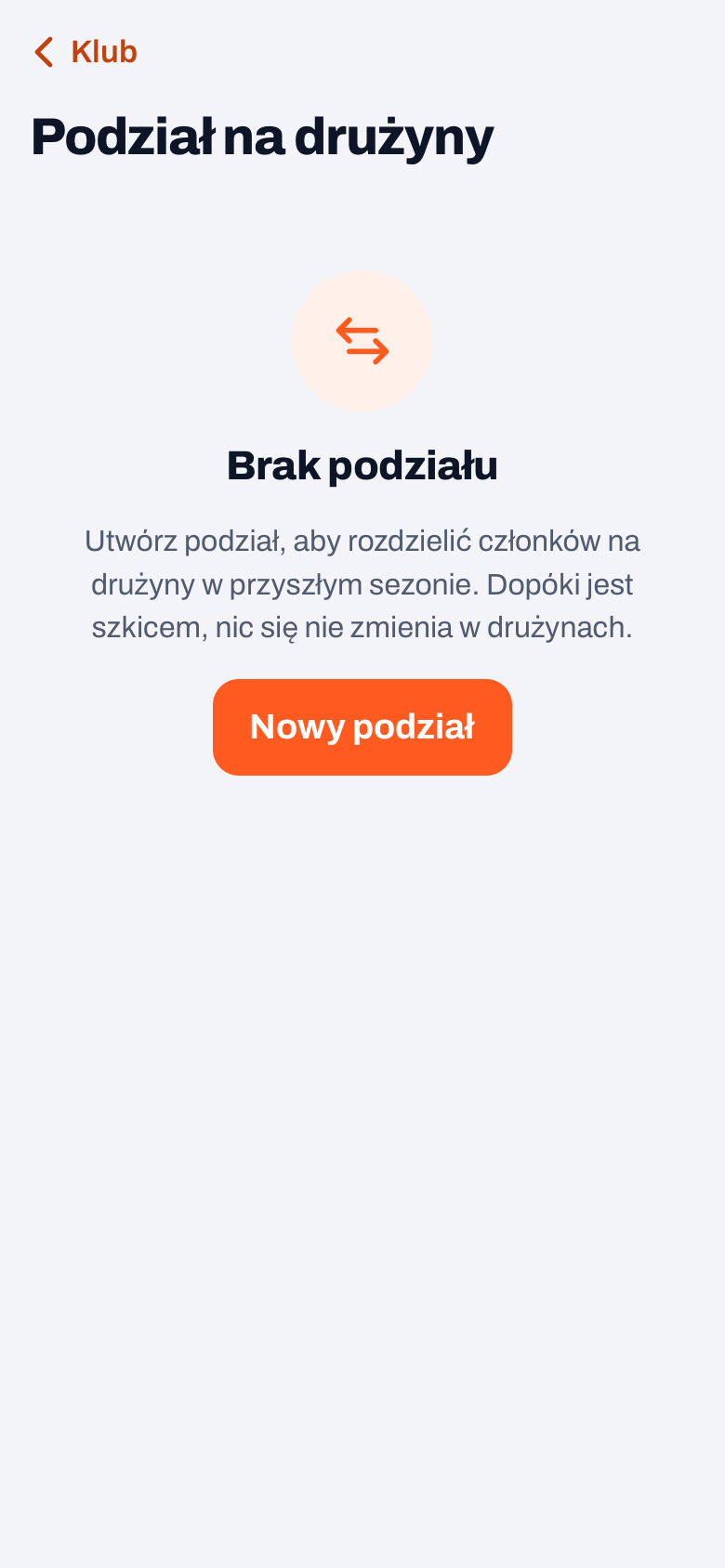
Sekcja siedzi w klubowej części aplikacji. Dotykasz swojego zdjęcia profilowego w prawym górnym rogu, wybierasz Panel klubu i dotykasz tam Podziału na drużyny w grupie Ludzie. Jeśli nigdy jeszcze nic nie dzieliłeś, stoi tam tylko „Brak podziału”, a pod spodem jeden przycisk: Nowy podział. Nadajesz mu nazwę — na przykład sezon, którego dotyczy — i tym samym stoisz w pustej wersji roboczej.
To słowo jest sednem całej sekcji. Podział ma dwa stany: roboczy albo zatwierdzony. Dopóki jest roboczy, pod tytułem stoi etykieta Start sezonu, a ekran barwi się na ciemnoniebiesko zamiast na zwykły pomarańczowy: widoczny znak, że zajmujesz się tu przyszłym sezonem, a nie trwającym. Obok etykiety stoi, na który sezon dzielisz. Wybiera go Koach (od lutego do lipca następny sezon, od sierpnia do stycznia bieżący), a dopóki to wersja robocza, dotykasz go, żeby wybrać inny sezon. Tych sezonów nie musisz zakładać: istnieją same. W tym stanie nic się nie zmienia. Żaden zawodnik się nie przeprowadza, żadna drużyna nie dostaje innych członków, żaden trener nie widzi w swojej aplikacji zmiany. Przesuwasz nazwiska w cieniu swojego klubu.
Dopiero przycisk Zatwierdź na dole ekranu uruchamia przeprowadzkę, a ten przycisk istnieje wyłącznie dla administratorów klubu i członków zarządu — kto ma inną rolę klubową, w ogóle go nie widzi. Dopóki nikt go nie dotknie, wersję roboczą można też po prostu wyrzucić: znikną wtedy koszyki i wszystko, co w nich ustawiłeś, a twoje prawdziwe drużyny i zawodnicy pozostaną nietknięci.
Krótko: wersja robocza nie dotyka twojego klubu. Statystyki, obecność i notatki zostają dokładnie tam, gdzie są, dopóki ktoś z odpowiednimi uprawnieniami nie dotknie „Zatwierdź” — wtedy przenoszą się razem z zawodnikiem.
Koszyki i przejęcie obecnych drużyn jednym dotknięciem
U góry ekranu stoi rząd okrągłych przycisków. To są koszyki: drużyny w takim kształcie, w jakim mogłyby istnieć w przyszłym sezonie. Pierwszy nazywa się zawsze „Bez przydziału” i na początku stoją w nim wszyscy. Za każdym koszykiem stoi liczba osób, które w nim siedzą, żebyś jednym spojrzeniem widział, gdzie robi się krzywo; dotknij koszyka, a lista pod spodem pokaże, kto w nim jest.
Koszyki możesz dodawać pojedynczo opcją Dodaj drużynę w menu Więcej, pod trzema kropkami w prawym górnym rogu, ale zwykle chcesz czegoś innego: klub ma w przyszłym roku z grubsza te same drużyny co teraz, gdzieniegdzie jedną więcej albo mniej. Do tego służy w tym samym panelu Przenieś drużyny. Ustawia on jednym ruchem wszystkie drużyny istniejące w twoim klubie jako koszyki — przy dwudziestu drużynach oszczędza to dwadzieścia razy wpisywanie nazwy.
Ważne jest, co dzieje się pod spodem: przejęty koszyk pozostaje powiązany z istniejącą drużyną. Przy zatwierdzaniu nie powstanie więc druga „Kobiety 2” obok istniejącej — ludzie przeprowadzą się do drużyny, która już była, razem z jej historią. Koszyk, który wymyślisz sam, jest natomiast nowy; prawdziwą drużynę dostanie dopiero przy zatwierdzeniu.
Gdy otwarty jest koszyk drużynowy, w menu Więcej jest też wiersz do edycji tego koszyka: tam zmieniasz mu nazwę albo usuwasz go opcją Usuń drużynę. Dotyczy to koszyków drużynowych; „Bez przydziału” i „Odchodzi” należą do samego ekranu i nazwy zmienić się nie da. Usunięcie koszyka nic nie robi ludziom, którzy w nim stali: trafiają z powrotem do „Bez przydziału”, a nie poza zasięg wzroku.
Wstępne sortowanie w panelu filtrów
Pod koszykami stoi lista członków, a bierze się ona z sekcji Członkowie twojej części klubowej: kogo nie ma tam, nie ma i tutaj. Przy trzystu członkach nie zaczyna się jednak od przewijania, i dlatego obok pola wyszukiwania stoi przycisk z suwakami. Otwiera on panel filtrów z rzędami przycisków, każdy z własnym pytaniem. Filtry działają od razu, a przycisk na dole mówi, ilu członków zostaje.
- Kategoria. Wyliczona z daty urodzenia; nagłówek rzędu podaje dzień odniesienia. Każdy przycisk niesie kategorię z granicą wieku w etykiecie, a za nią liczbę członków: Mini (do 11 lat włącznie), Młodzież C (12–13 lat), Młodzież B (14–15), Młodzież A (16–17) oraz Seniorzy (18 lat i więcej). Te lata stoją tam wyraźnie, bo każdy kraj i każde rozgrywki wytyczają granice inaczej — od razu więc widzisz, czy wasz podział pokrywa się z tymi przyciskami, czy jednak nie. Nic nie jest zapisywane: to przycisk filtra, a nie pole, więc klub trzymający się innych granic też nic tym nie zepsuje. Wiek liczony jest na jeden stały dzień odniesienia w sezonie, na który dzielisz, a nie na dzisiejsze urodziny — inaczej ktoś w połowie sezonu przeskakiwałby do innej grupy. Kto nie ma daty urodzenia, dostaje własny przycisk i nie wypada więc po cichu z listy.
- Teraz w. Gdzie ktoś gra w tej chwili, z pełną nazwą drużyny na przycisku. Jest tam też „Bez drużyny”, często najważniejsza grupa: nowy członek, rodzic, który zaczął grać, młodzież właśnie przechodząca wyżej.
- Linia. Kobiety, mężczyźni albo pozostali. Ten rząd pojawia się dopiero wtedy, gdy przy kimś coś zostało wpisane. To samo dotyczy czwartego rzędu, Poziom: od początkującego do kadry, tak jak zarząd zapisuje go przy każdym członku.
Żaden z rzędów nigdy nie chowa nikogo po cichu. Przy linii zawsze stoi „Nie podano” ze swoją liczbą, przy „Teraz w” jest „Bez drużyny”, a wybrany przycisk zostaje na miejscu również wtedy, gdy zrobiło się w nim pusto. Pole wyszukiwania po nazwisku stoi osobno nad listą, na moment, w którym szukasz dokładnie jednej osoby, a dopóki jakiś filtr jest włączony, przycisk filtrów jest wyróżniony.
Przydzielanie członków: pojedynczo albo grupą
Gdy dotkniesz nazwiska, otworzy się panel ze wszystkimi koszykami jeden pod drugim; przy obecnym miejscu stoi Obecnie. Wybierz koszyk i dotknij Przydziel do z nazwą tej drużyny. Nie ma wcześniej żadnego pytania: w komunikacie, który się pojawi, stoi Cofnij, gdybyś się pomylił.
Jeśli chcesz ustawić całą grupę naraz, dotknij Zaznacz nad listą. Zaznaczasz nazwiska, a na dole podnosi się pasek, który mówi, ilu ich wybrałeś, z przyciskiem Umieść w…: wybierz koszyk, a cała grupa przenosi się naraz. Na telefonie zaznaczasz tak pięcioro i stawiasz ich razem. Na tym samym pasku stoją też Linia, którą za jednym razem ustalasz dla wybranej grupy, czy chodzi o kobiety, mężczyzn czy pozostałych, oraz Poziom.
Obok zwykłych koszyków jest jeden szczególny: Rezygnuje. Kto w przyszłym sezonie kończy, ląduje właśnie w nim — to wybór, który wskazujesz, a nie coś, o czym zapominasz. Osoby, które przestały grać wcześniej albo nie mają już drużyny, pozostają widoczne z małą etykietą i schodzą na dół listy. Odfiltrowanie ich byłoby gorsze: taką osobę po prostu by się pominęło.
Kilka wersji roboczych obok siebie
Komisja szkoleniowa rzadko ma jeden podział. Ma dwa albo trzy, a różnica między nimi wisi na jednej niewiadomej: czy pierwsza drużyna awansuje, czy ten jeden zawodnik zostanie, czy tamta grupa przyjdzie w komplecie. W arkuszu robią się z tego trzy pliki o prawie takiej samej nazwie; tutaj tworzysz je obok siebie.
Opcja Kolejna wersja w menu Więcej zaczyna drugą, pustą albo jako kopię wersji, która jest otwarta, z własną nazwą — a ta nazwa może spokojnie być samym założeniem: „Wariant A — jeśli pierwsza drużyna mężczyzn awansuje”. Pod tytułem nazwa otwartej wersji jest przyciskiem ze strzałką, a obok stoi liczba wersji: tym przełączasz się między nimi. Każda wersja ma własne koszyki i własny podział; nie wiedzą o sobie nawzajem.
Opcją Zmień nazwę, także w menu Więcej, poprawiasz nazwę, a opcją Odrzuć sprzątasz wersję, która nie wchodzi w grę. To ostatnie da się zrobić tylko dopóki jest robocza: zatwierdzony podział jest historią i aplikacja nie pozwoli mu zniknąć. Przy usuwaniu Koach od razu mówi, co zniknie, a co nie — koszyki i podział tak, twoje prawdziwe drużyny i zawodnicy nie.
Liga przy koszyku i wspólna praca nad tą samą wersją
Panel edycji koszyka ma więcej niż nazwę. Stoi tam też pole Klasa, pomyślane jako przygotowanie do zgłoszenia w związku: w jakiej klasie rozgrywkowej zamierzasz zgłosić tę drużynę w przyszłym sezonie. To wyraźnie notatka przy tej drużynie — Koach niczego nie wysyła do związku i niczego nie zgłasza. Wpisana liga pojawia się za nazwą koszyka, więc jednym spojrzeniem widzisz, jaki poziom gdzie zaplanowałeś.
Pod tym polem stoją dwa wiersze, które celowo mówią co innego. Pierwszy to, co związek melduje o tej drużynie teraz: pobierasz to jednym dotknięciem i działa to tylko wtedy, gdy drużyna jest powiązana z grupą z tabel rozgrywkowych. Drugi to, co wy sami wpisaliście rok temu, i bierze się wyłącznie z zatwierdzonego podziału. Żaden z nich nie wypełnia pola za ciebie: gdzie drużyna gra teraz i gdzie zgłosisz ją w przyszłym roku, to dwie różne rzeczy. Pod klasą wybierasz na koniec Trenera: w nowej drużynie ta osoba zostaje jej trenerem, gdy podział zostanie zatwierdzony, a w istniejącej drużynie to tylko notatka.
Jeśli nad tym samym podziałem pracuje więcej osób, pod tytułem stoi wierszyk mówiący, że ktoś inny właśnie patrzy razem z tobą. Jeśli ta osoba coś zmieni, gdy ty przesuwasz, nie dostaniesz cichego nadpisania, tylko komunikat, że ktoś inny był szybszy, z prośbą o odświeżenie.
Na zebranie i na grupę w komunikatorze jest wreszcie ikona udostępniania w prawym górnym rogu: Udostępnij. Robi z podziału zwykły tekst: przy każdym koszyku nazwa z ligą, liczba osób, a pod spodem członkowie alfabetycznie, dalej ci, którzy rezygnują, i ci jeszcze nieprzydzieleni. Na górze stoi, czy chodzi o wersję roboczą, czy o podział zatwierdzony, żeby nikt nie wziął wersji pośredniej za wynik. Ten tekst idzie do menu udostępniania twojego telefonu albo do schowka i pasuje tak samo dobrze do grupy w komunikatorze, jak do protokołu.
Czego ten ekran za ciebie nie rozstrzyga
Sekcja jest warsztatem, a nie polityką klubu. Ile drużyn zrobisz z dwudziestu sześciorga dzieci, czy dzielisz według wieku, czy według poziomu, co robisz z przyjaźniami i dowożeniem i jak wygląda wiadomość do rodziców — te rozważania stoją w tekście o podziale na drużyny w siatkówce młodzieżowej. Tam stoi też, kiedy ten moment wypada w roku klubowym, bo to różni się w zależności od kraju i rozgrywek.
Kto przecina węzeł i kto oddzwania do wzburzonego rodzica, to druga sprawa; podział ról między komisją szkoleniową, zarządem i trenerami stoi w tekście o komisji szkoleniowej. To, że przesuwanie i zatwierdzanie są w Koach zastrzeżone dla zarządu i administratorów, jest odbiciem tej samej umowy. Jakie jeszcze uprawnienia wiszą przy rolach klubowych, opisuje zarządzanie klubem siatkarskim, a część klubową jako całość — aplikacja dla klubu siatkarskiego.
Moment po tym ekranie — daty sezonu i zamknięcie starego roku — należy do ustawienia nowego sezonu. Gdzie to wszystko leży na linii roku, między zgłoszeniami, podziałem hal a rozmowami podsumowującymi, opisuje organizacja sezonu siatkarskiego.
Nie wygrywasz tu tego, że dzielenie stanie się łatwe — pozostanie najtrudniejszą pracą roku klubowego. Wygrywasz to, że jest jedna wersja, że możesz nad nią siedzieć tygodniami, a nic się przez ten czas nie przewróci, i że w dniu decyzji nie musisz już przepisywać ani jednego nazwiska. Podział na drużyny należy do części klubowej, opisanej w całości na stronie Koach dla klubów siatkarskich.
Częste pytania
Czy mogę cofnąć podział, jeśli za wcześnie dotknąłem Zatwierdź?
Nie, nie jednym przyciskiem. Zatwierdzony podział jest historią: nie da się go już zmienić ani wyrzucić. Jeśli chcesz kogoś z powrotem w starej drużynie, przenosisz go tam w sekcji Członkowie, przez trzy kropki i Przenieś do innej drużyny; mogą to zrobić zarządca klubu i członek zarządu. Ręczne przeciąganie pojedynczych zawodników w ekranie drużyny nie działa: zawodnik przeprowadza się wyłącznie przez podział albo przez Przenieś do innej drużyny, właśnie po to, żeby stara kopia w czyjejś aplikacji nie ściągnęła go po cichu z powrotem.
Co dzieje się z kimś, kogo zapomnę przydzielić?
Nic. Jeśli ktoś zostanie w koszyku Bez przydziału, nie ma miejsca w podziale, a zatwierdzenie go nie dotyczy: zostaje po prostu w drużynie, w której gra teraz. To nie jest więc wypisanie z klubu, ale jest to ryzyko — dlatego przy tym koszyku stoi liczba, żebyś widział, że zostali jeszcze ludzie.
Czy zawodnik traci statystyki i obecność, gdy trafia do innej drużyny?
Nie. Przy przeprowadzce kartoteka zawodnika zostaje ta sama; statystyki, obecność, notatki i oceny wiszą przy niej i idą więc razem do nowej drużyny. Z kończącego się sezonu Koach zapisuje ponadto tuż przed przeprowadzką podsumowanie — frekwencję, punkty i średnią za zaangażowanie w drużynie, w której wtedy grał. Jeśli jego numer zderzy się z numerem kogoś z nowej drużyny, dostanie najniższy wolny numer, a ty zobaczysz o tym komunikat.
Czy osoba, którą wstawię do koszyka Rezygnuje, zostaje usunięta z aplikacji?
Nie, nikt nie jest kasowany. Jego wiersz zawodnika przechodzi na nieaktywny, a przy klubie dostaje status zrezygnował, dzięki czemu pozostaje widoczny na liście członków na wypadek, gdyby wrócił w przyszłym roku. Odpada natomiast dostęp: on i ewentualny zaglądający rodzic nie widzą już potem tej drużyny we własnej aplikacji. Dopóki podział jest wersją roboczą, nic z tego się jeszcze nie dzieje.



Wypróbuj sam w Koach
Mniej administracji, więcej trenowania.
Zacznij z KoachAlbo najpierw sprawdź, co potrafi aplikacja do siatkówki dla trenerów.