
Lista de miembros del club de voleibol: todos los equipos en una pantalla
¿Cuántos miembros tiene el club ahora mismo? Es la pregunta más simple de la reunión de junta y casi siempre la más lenta. Alguien promete preguntárselo a los entrenadores, y tres semanas después hay una lista que ya vuelve a ir con retraso. En Koach esa lista existe de antemano: la sección Miembros muestra a todos los jugadores de todos los equipos a la vez.
Por qué nadie sabe el número real
Un club rara vez lleva su lista de miembros en un único sitio. El tesorero tiene un archivo con quién paga la cuota, el secretario de competición una lista de quién puede jugar la liga, y cada entrenador lleva en el móvil el grupo de su propio equipo. Esos tres se van separando poco a poco, porque se actualizan en momentos distintos: un jugador que lo deja a mitad de temporada desaparece del grupo del equipo en una semana, sigue hasta final de curso en el archivo de las cuotas y en el tercero nunca llegó a estar.
El resultado te suena. Nadie miente y, aun así, no cuadra ningún número. La pregunta «¿cuántos miembros tenemos?» recibe tres respuestas, y la pregunta «¿quién está exactamente en ese equipo femenino nuevo?» no recibe ninguna. La junta hace entonces lo que hacen las juntas: una ronda por los entrenadores pidiéndoles que manden su listita. Cuesta una semana, llegan siete formatos distintos y, tres meses después, vuelta a empezar.
La salida no es otro archivo más, sino un único sitio donde los datos ya están. Los entrenadores mantienen su plantilla en Koach porque la necesitan ellos mismos — para la alineación, la asistencia, el partido. Quien sume ese trabajo de todos los equipos del club ya tiene la lista de miembros. Esa suma la hace la sección Miembros, y ocurre en el momento en que la abres.
Dónde está la lista
La lista de miembros vive en el entorno de club, no en la pantalla de equipo. Ve a Perfil y toca Panel del club. Ves una lista con las secciones del club que corresponden a tu rol; Miembros está arriba del todo, en el grupo Personas. Tócala y la lista se carga. Las casillas Jugadores y Sin cuenta de arriba del panel abren la misma lista, la segunda ya con ese filtro puesto.
Esa entrada solo la ves si has recibido un rol dentro del club. Un entrenador que lleva su propio equipo no llega hasta aquí — tampoco necesita la lista del club. Quién es administrador del club y cómo añadir a alguien está en gestionar tu club de voleibol. Solo cuentan los equipos que de verdad están vinculados a tu club; un equipo que aún no ha rellenado el nombre del club no aparece.
Lo que ves a continuación no lo ha introducido la junta. Es la suma de lo que los entrenadores ya hicieron esta semana. Si un entrenador añade hoy a un jugador nuevo, mañana en la reunión de junta ya está ahí — sin que nadie haya hecho una exportación y sin que nadie tenga que reenviar un archivo.
Qué pone de cada miembro
Cada fila empieza por el nombre del miembro: nombre y apellidos, tal como los ha escrito el entrenador, con la edad detrás si tu rol ve los datos de contacto. Debajo puede haber una segunda línea y a la derecha una etiqueta, y entre las dos te cuentan enseguida lo más importante:
- Una dirección de correo. El miembro tiene su propia cuenta de Koach y esa es la dirección con la que entra. No hace falta preguntar si se le puede localizar.
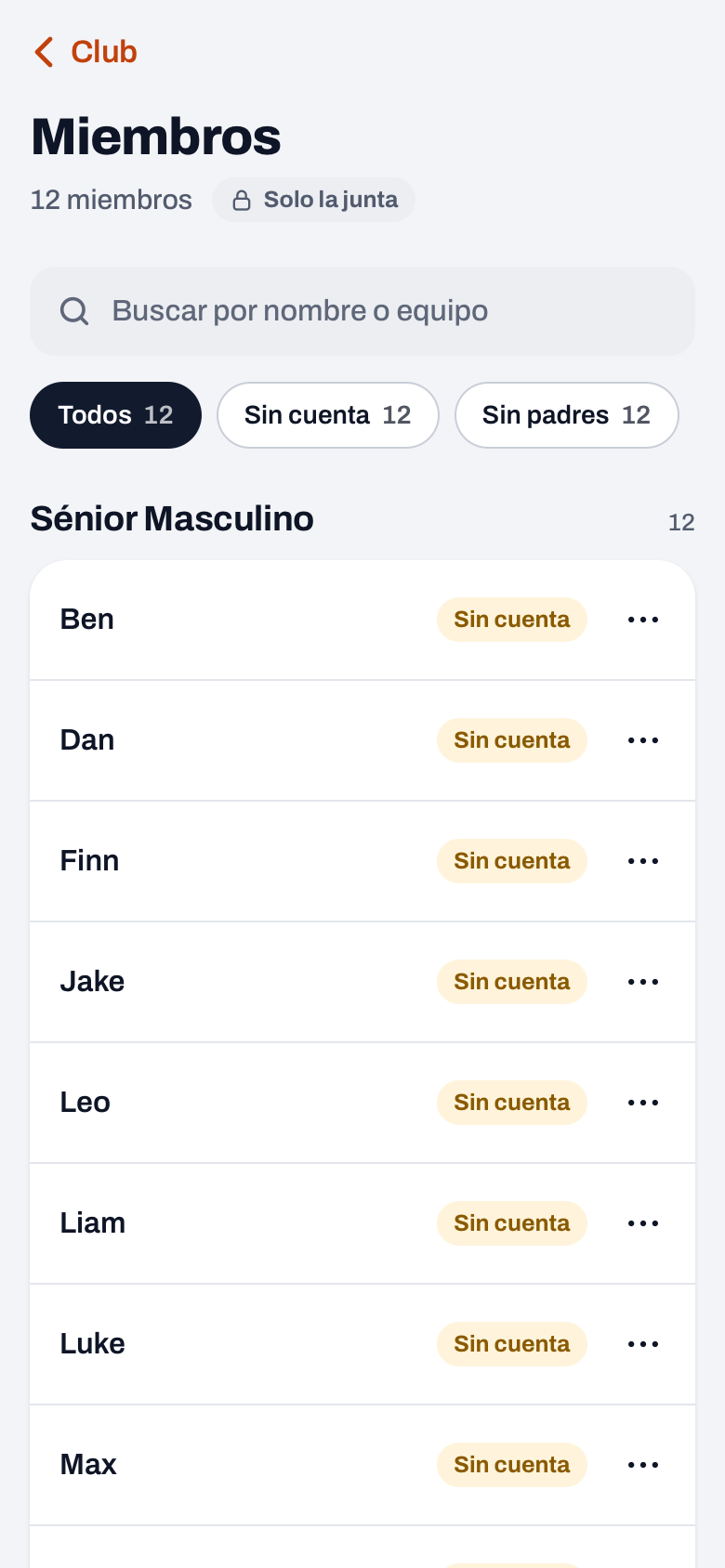
- Sin cuenta. Esta etiqueta aparece a la derecha. El jugador está en el equipo, pero nunca ha vinculado la app. A menudo es un jugador joven; a veces es una invitación que se perdió por el camino. Si ves varios seguidos, el administrador del club y un miembro de la junta pueden crear aquí mismo un enlace: toca los tres puntos junto al nombre y elige Invitar; ahí creas un enlace de jugador o un enlace de padres. El entrenador también puede: invitar a jugadores con un enlace le lleva un momento.
- Padre/madre: nombre. En los jugadores juveniles aparecen debajo los padres vinculados; su propia dirección la ves en la hoja que se abre con los tres puntos junto al nombre. En los miembros menores de edad esa es justo la línea que buscas cuando hay algo que resolver. Cómo nace ese vínculo lo lees en añadir padres a tu equipo.
A la derecha del nombre puede haber una etiqueta pequeña con el estado del miembro. Si no hay nada, el jugador está activo sin más; si hay algo — lesionado, ausente, inactivo — es que el entrenador lo ha puesto así. Para una junta eso vale más de lo que parece. Un equipo que sobre el papel tiene doce miembros y en la práctica entrena con ocho se reconoce aquí de un vistazo, y eso da para una conversación sobre un refuerzo o una colaboración antes de que el asunto se resuelva solo con una baja.
Detrás de un nombre también puede poner Jugador de entrenamiento. Es alguien que participa en los entrenamientos sin pertenecer a la plantilla fija, por ejemplo en la preparación de una temporada nueva. Para tu administración de socios esa diferencia es esencial: un jugador solo de entrenamiento normalmente todavía no paga cuota, así que quieres verlo en la lista pero no contarlo sin más.
Buscar por nombre o por equipo
Arriba hay un solo campo: Buscar por nombre o equipo. Busca en los dos a la vez. Si escribes un nombre, te quedas con esa persona; si escribes parte del nombre de un equipo, te quedas con ese equipo entero. Debajo del campo de búsqueda hay botones de filtro con el número al lado: Todos, Sin cuenta y Sin padres, este último solo si tu rol ve los datos de contacto. Así reúnes de un toque a todos los que aún no tienen cuenta o no tienen un padre o una madre vinculados.
Encima del buscador, bajo el título, está el número de miembros del club. Es la cifra que pedía la reunión de junta, y no es una foto de hace un tiempo. Si buscas o filtras, aparecen dos números: cuántos miembros quedan y cuántos hay en total. Así no pierdes de vista el total del club mientras buscas.
La lista está agrupada por equipo, por nombre de equipo. Así no bajas por trescientos nombres en orden alfabético, sino por los equipos que conoces, con sus jugadores debajo. Encaja con la manera en que un club habla de sí mismo: nadie pregunta «cuántos miembros hay entre la M y la P», todo el mundo pregunta «cómo va el Femenino 3».
Conviene saber una cosa: quien juega en dos equipos aparece dos veces en la lista — una debajo de cada equipo. No es un fallo, es la intención. El estado cuadra por equipo: la misma persona puede estar activa en uno y lesionada o inactiva en el otro. Si cuentas miembros, cuentas plazas en equipos; si quieres contar personas, mira los duplicados. Un club suele saber perfectamente quiénes son.
Aquí no se modifican datos, y es a propósito
En esta pantalla no se modifican datos. Ni corregir un nombre, ni eliminar a un jugador, ni arreglar una dirección. Al principio parece una limitación y en realidad es la razón de que la lista cuadre. Dos cosas sí se pueden, y solo para el administrador del club y un miembro de la junta, con los tres puntos junto a un nombre. Con Pasar a otro equipo mueves a un jugador a otro equipo del club, por ejemplo a mitad de temporada: un toque en el nuevo equipo y ya está en él, con sus cifras. Si te equivocaste, Deshacer en el aviso lo devuelve. Más sobre esto en pasar a un jugador a otro equipo. Y con Invitar creas para un miembro un enlace de jugador o un enlace de padres, que compartes o copias al momento.
Los datos de los miembros necesitan un único dueño, y ese es el entrenador del equipo. Ve al jugador cada semana, sabe quién lo ha dejado y quién se ha lesionado, y lo corrige porque lo necesita él mismo para la alineación del fin de semana. Si la junta también pudiera editarlo, volvería exactamente el problema para el que se hizo esta pantalla: dos personas actualizando la misma fila y nadie sabiendo cuál es la última versión.
Si algo no cuadra, la ruta es esta: llamar al entrenador de ese equipo. Él lo corrige en su propia pantalla de equipo — desde el jugador y Editar jugador — y la próxima vez que abras la lista de miembros estará bien. Es la misma manera de trabajar que en el resto de la gestión digital del equipo: los datos se introducen donde se producen, no donde se leen.
Por eso aquí echas de menos dos cosas a propósito. Los entrenadores no están en esta lista — es una lista de jugadores, no de todas las personas que pasan por el club. Y un padre no tiene fila propia; está debajo del hijo al que pertenece, porque esa es la razón de que esté en la app.
Quién puede ver los datos de contacto lo decide el servidor
Esta es la pantalla más delicada de todo el entorno de club. Contiene nombres, direcciones y los datos de contacto de los padres de miembros menores de edad, a lo largo de todos los equipos — justo el tipo de lista que no quieres tener circulando por cualquier sitio.
Por eso Koach distingue aquí dos niveles. El primero abre la puerta: nombres y equipos. El segundo decide si vienen también los datos de contacto: las direcciones de correo, el vínculo con una cuenta y los padres. Qué nivel corresponde a cada rol está fijado en el propio rol. Lo eliges en Administradores, donde junto a una dirección de correo estableces también un Rol: todos los roles del club pueden ver los nombres y los equipos, pero no todos reciben además los datos de contacto.
Más importante todavía es cómo funciona. Si un rol no puede ver los datos de contacto, esos datos no se ocultan en la pantalla: sencillamente no se envían al dispositivo. Lo que no está tampoco puede filtrarse por una captura de pantalla, un móvil compartido o alguien con más maña técnica de la prevista. La pantalla muestra entonces nombres, equipos y estados — una lista de miembros perfectamente válida para la mayoría de las preguntas que tiene una junta.
Si las direcciones sí vienen, también se dice: detrás del número de miembros aparece entonces la etiqueta Solo la junta, con un candado. No es una advertencia jurídica, solo un recordatorio en el momento en que importa. Lo que el club tenga que regular por su cuenta — con qué base conservas los datos de tus miembros, cuánto tiempo y qué pasa si algo se tuerce — está en el RGPD en tu club deportivo.
En resumen: no copies esta lista a una hoja de cálculo. Lo que copias es, a partir de ese momento, una segunda verdad, y esa se queda atrás respecto a la primera, garantizado. ¿Necesitas los datos fuera de la app? Usa entonces la exportación del club: los saca de una vez tal y como están en Koach en ese momento.
Lo que ganas con ello
La diferencia real no está en la función, sino en lo que desaparece. Ya no hay ronda por los entrenadores para tener un resumen al día. Ya no hay un archivo que mantiene una sola persona y que se para en cuanto esa persona se toma una temporada libre. Ya no hay discusión sobre cuál es el número bueno.
En su lugar, justo antes de la reunión abres el panel del club, tocas Miembros y lees lo que pone. Tarda un minuto, y cuadra — porque es el mismo trabajo que los entrenadores ya hicieron esta semana. La lista de socios es solo una parte del área de club; el conjunto está en la página para clubes de voleibol.
Preguntas frecuentes
¿Quién puede consultar la lista de miembros del club?
Todo el que tenga un rol en el club: el administrador, el tesorero, un miembro de la junta, la persona de confianza y el director técnico. La abres en Perfil → Panel del club → Miembros. Los nombres y los equipos los ve cualquiera de ellos; las direcciones de correo y los padres vinculados solo se añaden para el administrador, el tesorero y la junta. Un entrenador que solo gestiona su propio equipo no ve esa entrada y sigue llevando sin más su propia lista de jugadores.
¿Puedo modificar datos en la lista de miembros?
No, aquí no se modifican datos. Lo único que se puede hacer es mover a un jugador a otro equipo e invitar a un miembro con un enlace de jugador o de padres, con los tres puntos junto al nombre, y eso solo pueden hacerlo el administrador del club y un miembro de la junta. Los cambios los hace el entrenador del equipo en cuestión en su propia pantalla de equipo, desde el jugador y Editar jugador. Así hay un único dueño por dato y no acaban corriendo dos versiones en paralelo.
¿Por qué aparece alguien dos veces en la lista?
Porque juega en dos equipos. Un jugador existe por equipo, de modo que el estado, el dorsal y la asistencia cuadren por separado en cada uno. Aparece, pues, bajo los dos equipos, y puede tener un estado distinto en cada uno.
¿Por qué en algunos miembros no veo dirección de correo?
Puede haber tres motivos. El miembro no ha vinculado ninguna cuenta propia: entonces a la derecha aparece la etiqueta «Sin cuenta». Tiene un padre o una madre vinculados: entonces debajo del nombre sale el padre o la madre, y la dirección del miembro la encuentras en la hoja tras los tres puntos. O tu rol en el club no da acceso a los datos de contacto; en ese caso esos datos ni siquiera se envían y no aparece nada.
¿Los entrenadores y los padres también salen en la lista de miembros?
Los entrenadores no: esta es una lista de jugadores por equipo. Los padres vinculados sí aparecen, pero no con fila propia: están debajo del hijo al que pertenecen, con su nombre; su dirección está en la hoja tras los tres puntos.

Pruébalo tú mismo en Koach
Menos administración, más entrenamiento.
Empieza con KoachO lee primero todo lo que hace la app para entrenadores de voleibol.