
Commissies vastleggen sportvereniging: de club achter de teams
Elke vereniging weet wie wat doet. Alleen staat dat zelden ergens: het zit in het hoofd van de secretaris, in een spreadsheet die twee bestuurswisselingen oud is, en in een berichtenapp waar niemand meer weet wie er ooit is toegevoegd. Zolang die kennis buiten de club-app blijft, blijft ook de rest ernaast liggen.
De lijst die altijd naast de app blijft liggen
Er is één ding dat een vereniging altijd zelf blijft bijhouden, hoe goed haar systemen ook zijn: de lijst met mensen. Niet de spelers — die zitten in de teams — maar de laag eromheen. De vier mensen van de activiteitencommissie. De twee die het materiaal beheren. De penningmeester, die geen team heeft, geen training draait en de app nooit opent, maar wel bij elke vergadering aan tafel zit.
Die laag valt bij de meeste clubsystemen buiten de boot, en de reden is bijna altijd dezelfde: je kunt er alleen mensen in zetten die zelf een account hebben. Dus maakt de secretaris toch weer een eigen bestand. En zodra dat bestand bestaat, wordt het de echte bron — want dáár staat iedereen in. De rest van de club-app wordt dan hooguit half gebruikt, omdat de belangrijkste lijst er niet in past.
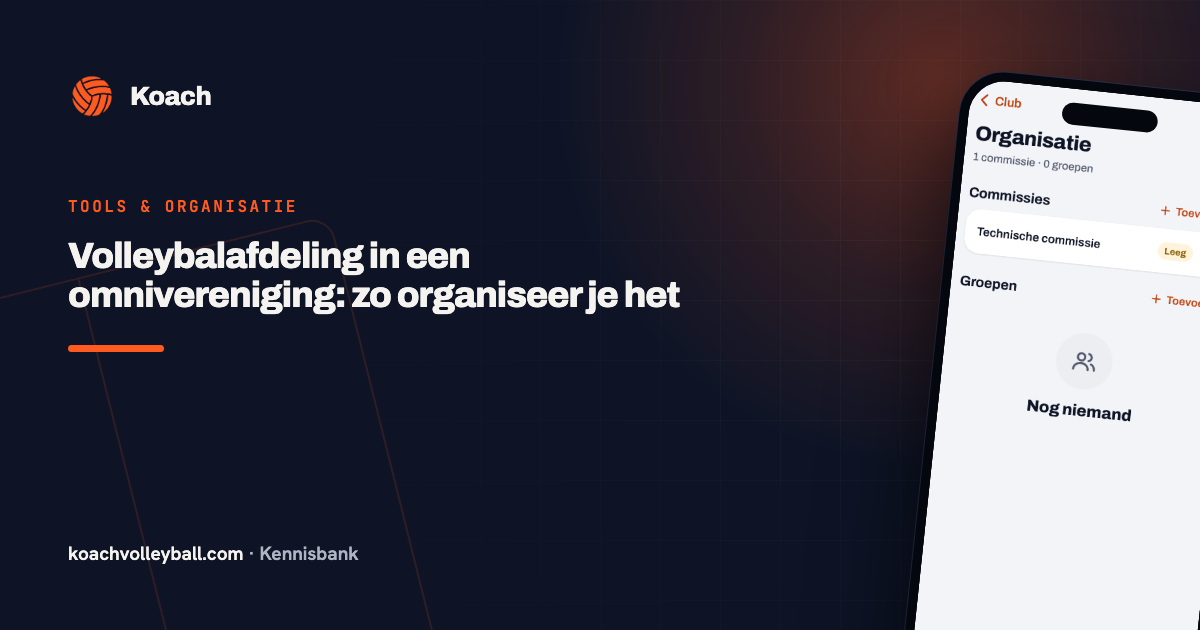
Het onderdeel Organisatie in de clubomgeving van Koach is de plek waar die laag wél past. Je legt er twee dingen vast: commissies met hun leden en hun rol daarbinnen, en vrije groepen — een vrijwilligerspool, de mensen die op een zaaldag helpen, de ouders die rijden. Iemand hoeft daarvoor geen Koach-account te hebben: ook een lid dat zelf nooit inlogt, staat er volwaardig in.
Waar de organisatie in de app staat
Je vindt het achter je eigen profiel. Wie clubbeheerder is, ziet daar de regel Clubdashboard. Die opent de clubomgeving: één lijst met onderdelen, verdeeld over de groepen Mensen, Planning, Club en Gegevens. Organisatie staat in de groep Club. Hoe je in die clubomgeving komt en wie je er als beheerder bij zet, staat in je volleybalclub beheren.
Het scherm zelf is kort. Twee blokken onder elkaar: Commissies en Groepen, elk met + Toevoegen ernaast. Bij een commissie staan onder de naam de leden, met de voorzitter vetgedrukt; bij een groep staat het aantal leden. Zit er nog niemand in, dan staat er Leeg. Tik op een regel en er opent een eigen scherm met de leden onder elkaar. Het verschil tussen de twee zit in één ding: in een commissie kun je iemand een rol geven, in een groep niet. Dat is bewust. Een commissie heeft een voorzitter; een appgroep heeft dat niet.
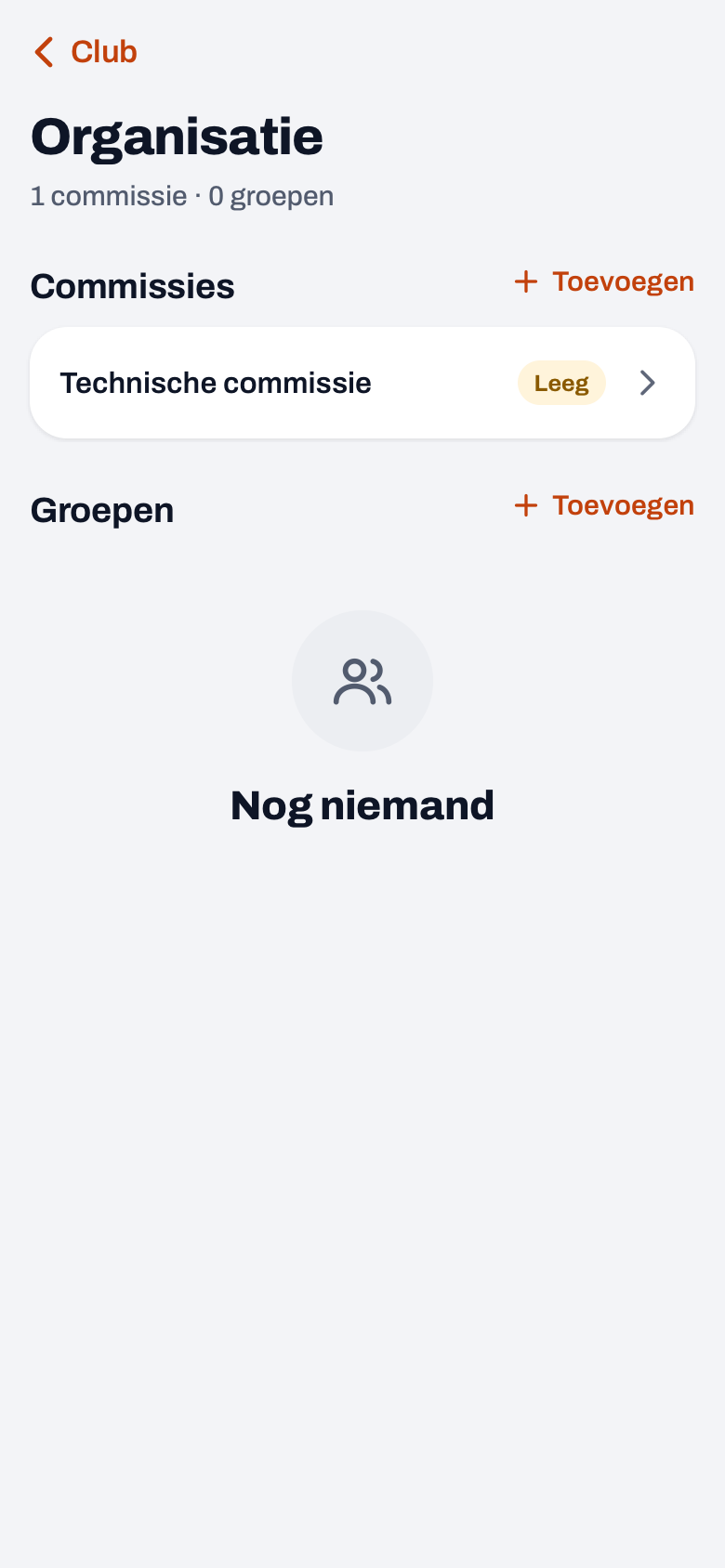
Een commissie aanmaken, met rollen
Tik bij Commissies op + Toevoegen. Er schuift een blad omhoog, Commissie toevoegen, met twee velden: Naam en Omschrijving. In dat tweede veld staat als voorbeeld nog Rol (optioneel); je vult het vrij in en het komt bovenaan het scherm van de commissie te staan, onder de naam. Handig voor iets als "beheert de sleutel van het materiaalhok". Tik op Bewaar en de commissie staat er.
Dan de mensen. Open de commissie: onderaan de ledenlijst staat Iemand toevoegen, en bij een lege commissie staat die knop midden in het scherm. Daar opent een keuzelijst met de leden van de club: de spelers van alle teams, met de teamnaam erachter zodat je twee mensen met dezelfde voornaam uit elkaar houdt. Bij een lange lijst staat er een zoekveld boven, op naam of team, maar een nieuwe naam intypen kan niet: je kiest iemand die al in de ledenlijst staat. Kies je iemand, dan volgt bij een commissie meteen een tweede vraag: de rol. Je kiest uit Voorzitter, Secretaris, Penningmeester, Lid of Geen rol. Die keuze is een vast begrip en geen vrij tekstveld. Dat lijkt een detail, maar het zorgt ervoor dat de rol in elke taal goed op het scherm komt en dat je later niet drie schrijfwijzen van hetzelfde woord in je club hebt staan.
De leden staan daarna onder elkaar in het scherm van de commissie, met hun rol als label erachter; de voorzitter staat bovenaan. Iemand eruit halen doe je door op zijn naam te tikken en weghalen te kiezen; er komt geen bevestiging, dus tik rustig. Een rol wijzigen gaat niet in één handeling: haal de persoon eruit en voeg hem opnieuw toe met de rol die nu klopt. Rechtsboven staat een potlood om de naam of de omschrijving aan te passen, en onder de drie puntjes Verwijderen voor de hele commissie. Dat laatste vraagt wél om bevestiging, want de leden die eraan hangen gaan mee weg.
Wat een commissie inhoudelijk beslist, is een ander verhaal — over de zwaarste van allemaal gaat de technische commissie apart. Hier gaat het alleen om het vastleggen: wie zit erin, en met welke pet op.
Drie manieren waarop een naam vastligt
Achter de schermen kan een naam op drie manieren aan een commissie of groep hangen, en het verschil bepaalt wat de club er verder mee kan.
- Via een Koach-account. De sterkste vorm. De naam die je ziet, komt uit het account: verandert iemand zijn naam daar, dan verandert hij hier mee. En deze persoon is bereikbaar — hij kan clubmail ontvangen.
- Via de ledenlijst. Iemand die als speler in een team van de club staat maar zelf niet inlogt. Hij hoort er volwaardig bij: hij staat in de commissie, met rol en al. Krijgt hij later alsnog een account, dan verschijnt zijn accountnaam vanzelf.
- Als opgeslagen naam. Bij het toevoegen bewaart Koach ook de naam zoals die op dat moment in de lijst stond. Verdwijnt de spelersregel later — een lid stopt, een team wordt opgeheven — dan blijft de naam in de commissie staan in plaats van dat er een lege regel overblijft.
Eén ding is goed om vooraf te weten: je kiest altijd uit de ledenlijst van de club. Wie daar helemaal niet in staat — de penningmeester die geen team heeft en de app nooit opent — kun je in dit onderdeel niet kiezen. Wil je hem toch in het overzicht, dan moet hij eerst als lid van de club bestaan. Een organisatieoverzicht waar een paar van de commissieleden ontbreken, gaat namelijk niemand gebruiken; één waar iedereen in staat, wordt vanzelf de plek waar je kijkt.
Kort: wie geen Koach-account heeft, staat wél in de lijst maar krijgt geen clubmail — bij het versturen telt zo iemand als overgeslagen. De lijst is dus altijd completer dan de verzendlijst; houd dat uit elkaar.
Groepen: dezelfde opzet, een ander doel
Het tweede blok, Groepen, werkt hetzelfde maar zonder rollen. Je maakt er zoveel als je wilt en je verzint de namen zelf: vrijwilligerspool, zaalwacht, rijouders van de jongste teams, hulp in het clubhuis. Dat vrije karakter is het punt — een vereniging heeft altijd verbanden die in geen enkel vakje passen.
Ze dienen twee dingen tegelijk. Ten eerste zijn ze een overzicht: je ziet in één blik wie je kunt vragen als er iemand uitvalt. Ten tweede zijn ze een adres — bij het versturen van clubmail staan je groepen als aparte keuze onder de vaste doelgroepen, zodat je een bericht naar precies die mensen stuurt in plaats van naar de hele vereniging. Hoe je één bericht naar de hele club stuurt, staat in clubmeldingen versturen.
Eén lijst hoort hier níét thuis en staat daarom elders in het clubdashboard: wie er kan fluiten of tellen. Die pool staat onder Zaaldag, onder het kopje Officials, samen met de wedstrijden waarvoor je die mensen indeelt. Het is dezelfde soort naslag — namen, met per persoon een niveau en twee schakelaars, Kan fluiten en Kan tellen — maar hij hangt aan de planning en niet aan de organisatie. Zoek je hem in Organisatie, dan zoek je op de verkeerde plek.
Wat je erin zet, en wat je eruit laat
Houd het bij namen, rollen en een korte omschrijving. Er is geen veld voor telefoonnummers of adressen in dit onderdeel, en dat is geen omissie: contactgegevens horen bij het lid en niet bij de commissie, want dan sta je ze vier keer bij te werken. Wat een vereniging wel en niet mag vastleggen van haar leden, en hoelang, staat in welke ledengegevens je bewaart.
Let ook op het aantal. Een club die voor elk klusje een aparte commissie aanmaakt, heeft na één seizoen een stapel kaarten waarvan een deel niet meer klopt. Een commissie is iets dat vergadert of een verantwoordelijkheid draagt. Alles daaronder is een taak, en taken verdeel je anders — daarover gaat taak doen of afkopen.
En schrijf de namen op zoals ze in de vergadering klinken. "Activiteiten" is beter dan "AC", want over twee jaar weet niemand meer waar die letters voor stonden.
Eén moment per jaar waarop je het bijwerkt
Een organisatieoverzicht dat één keer is ingevuld en daarna nooit meer, is binnen twee seizoenen onbruikbaar. De remedie is geen discipline maar een vast moment. Loop het onderdeel één keer per jaar na, kort na de ledenvergadering waarin de bestuurswisselingen rondkomen: nieuwe namen erin, vertrokken namen eruit, rollen kloppend maken. Dat is in één zitting gedaan.
Daarnaast één afspraak binnen het bestuur: wie iemand vraagt voor een commissie, zet hem er die avond nog bij. Niet omdat de app dat eist, maar omdat het achteraf reconstrueren van "wie zat er ook alweer in" precies het werk is dat niemand doet.
Wat je ervoor terugkrijgt is klein en saai en enorm nuttig. Een nieuw bestuurslid ziet in één scherm hoe de vereniging in elkaar zit. Een trainer die iets nodig heeft, weet bij wie hij moet zijn. En de club heeft haar eigen organisatie op dezelfde plek staan als haar teams, in plaats van in een bestand op de laptop van iemand die vorig jaar is gestopt — dezelfde beweging als bij de teams zelf, beschreven in van papieren ledenlijst naar digitaal teambeheer. Dat de vereniging zelf een plek in de app heeft, naast haar teams, is waar Koach voor volleybalverenigingen over gaat.
Veelgestelde vragen
Zien de spelers en ouders wat ik hier invul?
Nee. Het onderdeel Organisatie zit in de clubomgeving, en dat is alleen te openen door de clubbeheerder en het bestuur. In de app van een speler, een ouder of een trainer komt de commissielijst nergens voorbij. Wil je dat de vereniging weet wie waarin zit, dan moet je dat zelf delen, bijvoorbeeld met een clubmail.
Ik heb per ongeluk iemand uit een commissie getikt, kan dat terug?
Niet met een ongedaan-maken-knop: de naam is meteen weg, zonder bevestigingsvraag. Je voegt hem opnieuw toe via Iemand toevoegen en kiest de rol er weer bij. Er gaat verder niets verloren, alleen die ene regel was verdwenen.
Kan dezelfde persoon in meerdere commissies en groepen staan?
Ja, en dat is ook de bedoeling: elke kaart heeft zijn eigen ledenlijst. Iemand kan in de ene commissie voorzitter zijn, in de andere gewoon lid, en daarnaast in twee groepen staan. Er zit geen maximum op het aantal commissies, groepen of leden.
Krijgt iedereen in een groep mijn clubmail echt binnen?
Niet per se. Wie geen account met mailadres heeft telt bij het versturen als overgeslagen, en wie zich eerder voor de clubmail heeft afgemeld krijgt hem ook niet, ook al staat hij netjes in de groep. Staat iemand dubbel in een groep, dan ziet Koach hem als een persoon en gaat het bericht een keer naar hem toe.
 Signalen in het teamlogboek: welke teams van je club aandacht vragen
 Ledenlijst volleybalvereniging bijhouden: alle teams op één scherm
 Zaalrooster volleybalvereniging: het vaste weekrooster vastleggen
 Organogram vereniging: voorbeeld en sjabloon in PDF en Word
 Volleybalafdeling in een omnivereniging: zo organiseer je het
Probeer het zelf in Koach
Minder administratie, meer coachen — vanaf je eerstvolgende training.
Start met KoachOf lees eerst wat de volleybal app voor coaches allemaal doet.