
Vereinsdaten exportieren: alles in einer ZIP-Datei
Ein Vorstandsmitglied ruft an: Eine Mutter will wissen, was der Verein alles über ihre Tochter festgehalten hat und ob das auch weg kann, wenn sie aufhört. Oder subtiler: Der Verein denkt über ein anderes System nach, und jemand fragt sich laut, ob alles, was in drei Saisons eingegeben wurde, dann auch wieder herauskommt. Beide Fragen brauchen dieselbe Antwort, und diese Antwort ist eine einzige Datei.
Warum ein Verein seine eigenen Daten zurückbekommen muss
Ein Verein, der eine Saison mit Koach arbeitet, baut unbemerkt ein beachtliches Archiv auf. Teams mit ihrer Einteilung, Spieler mit Geburtsdatum und Position, Trainings mit der Information, wer da war und wer nicht, Trainingsberichte, Coachnotizen, Bewertungen, Spiele mit den Ergebnissen und den Zahlen darunter. Genau so ist es gedacht — davon wird das Coaching besser — aber es bedeutet auch, dass irgendwann der Moment kommt, an dem jemand diesen ganzen Stapel einsehen, mitnehmen oder prüfen will.
Es gibt drei Momente, an denen diese Frage in der Praxis aufkommt. Der erste ist das Saisonende, wenn ein Vorstand festhalten will, wie das Jahr aussah, bevor die Teams neu eingeteilt werden. Der zweite ist ein Systemwechsel: Wer weggeht, will seine Daten mitnehmen, und wer bleibt, will wissen, dass das ginge. Der dritte ist ein Auskunftsersuchen eines Mitglieds oder der Eltern eines Mitglieds.
Bis September 2026 hatte das Vereinsmodul darauf keine Antwort. Es gab drei Exportknöpfe in der App, aber die waren alle pro Team oder pro Spieler — nützlich für einen Trainer, nutzlos für einen Vorstand mit zwanzig Teams. Wer den ganzen Verein haben wollte, musste zwanzig Blätter durchgehen. Der Vereinsexport ersetzt das durch einen Knopf.
Darin steckt außerdem eine Beruhigung, die du nicht unterschätzen solltest, wenn du einen Vorstand für ein neues System gewinnen musst. Die Frage „und wenn wir in zwei Jahren aufhören, sind wir dann alles los?“ ist bei Vereinen eine echte Bremse, und zu Recht: Es gibt genug Vereine, denen von einem System, das eingestellt wurde, nur ein Ordner mit losen Tabellen geblieben ist. Ein Export, den du jederzeit selbst erstellen kannst, ohne jemanden darum bitten zu müssen, nimmt diese Bremse weg.
Zwölf Dateien: was in der ZIP steckt
Der Export liefert eine ZIP-Datei mit zwölf CSV-Dateien darin. Jede Datei behandelt eine Art von Daten, sodass du sie in einem Tabellenprogramm öffnen kannst, ohne dich erst durch Spalten wühlen zu müssen:
- Übersicht — was exportiert wurde, wann und über welchen Zeitraum.
- Teams — alle Teams, die derzeit am Vereinsnamen hängen.
- Spieler — die Spieler pro Team.
- Trainer — wer mit welchem Team verbunden ist.
- Trainings und Programm — die geplanten Trainings und der Spielplan.
- Anwesenheit — wer bei welchem Training da war.
- Berichte — die Trainingsberichte.
- Notizen und Bewertungen — was Trainer über Spieler festgehalten haben.
- Spiele und Statistiken — die Ergebnisse und die Zahlen darunter.
Die Übersichtsdatei ist die erste, die du öffnest. Dort steht nicht nur, was mitgenommen wurde und über welchen Zeitraum, sondern auch eine Zeile let_op, die mit gewöhnlichen Worten wiederholt, was die App kurz vor dem Download schon gesagt hat: Diese Datei fällt aus dem Schutz von Koach heraus, sobald sie heruntergeladen ist. Diese Zeile steht da, damit jemand, der die Datei ein halbes Jahr später in einem geteilten Ordner findet, sofort sieht, worauf er schaut.
Die Dateinamen sind in jeder Sprache niederländisch, auch ein deutscher oder polnischer Vorstand bekommt also eine Datei, die spelers.csv heißt. Der Inhalt folgt dagegen der Sprache der App: Die Spaltenüberschriften und die festen Werte stehen in der Sprache, in der du Koach benutzt. Das ist eine bewusste Entscheidung — die Namen bleiben so zwischen den Sprachen vergleichbar, während der Inhalt für den lesbar bleibt, der damit arbeitet.
Verwechsle diesen Export nicht mit den beiden, die es schon gab. Die CSV, die ein Trainer für seinen Ausschuss erstellt, beschrieben in mehrere Teams als Coach betreuen, umfasst seine eigenen Teams. Der Abschlussbericht pro Team bei eine neue Saison einrichten umfasst ein Team. Das hier ist der ganze Verein auf einmal, und es ist deshalb kein Trainerrecht, sondern ein Vorstandsrecht.
So erstellst du den Export in der App
Der Knopf steht unten im Tab Übersicht des Vereins-Dashboards, unter der Überschrift Alles exportieren. Weißt du nicht, wo du das Vereins-Dashboard findest, dann steht das in das Vereins-Dashboard für deinen Verein.
Unter der Überschrift steht eine Zeile Erklärung, und es lohnt sich, sie zu lesen, bevor du tippst: eine Datei mit allen Teams, Spielern, Trainings, Anwesenheiten, Berichten, Notizen und Bewertungen des Vereins — sie enthält personenbezogene Daten von Mitgliedern, auch von Minderjährigen.
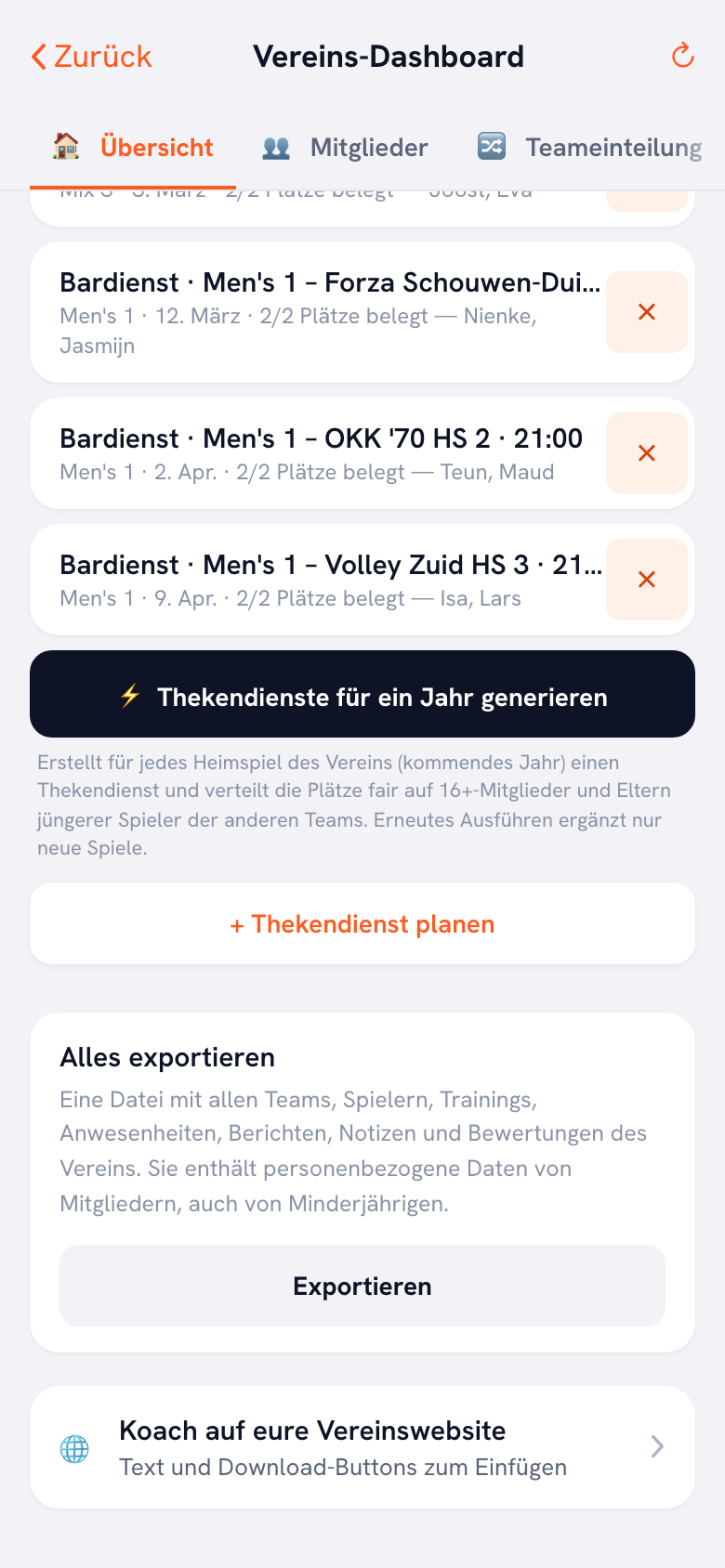
Tippst du auf Exportieren, kommt zuerst eine Bestätigung: „Sobald diese Datei auf deinem Rechner liegt, schützt Koach sie nicht mehr. Bewahre sie sorgfältig auf und teile sie nicht weiter als nötig. Fortfahren?“ Das ist keine Formalität, sondern der Kern des ganzen Themas, und weiter unten steht, warum.
Bei einem großen Verein kann die Datei zu groß für einen Download werden. Dann bekommst du eine zweite Frage: „Der ganze Verein ist zu groß für eine Datei. Soll ich die letzten zwölf Monate nehmen?“ mit dem Knopf Letzte zwölf Monate. Das ist fast immer die Antwort, die du suchst, denn die laufende Saison fällt gut hinein. Willst du einen anderen Zeitraum — zum Beispiel genau eine Saison oder ein Jahr, das weiter zurückliegt — dann kannst du ihn selbst angeben, statt den Standardzeitraum zu übernehmen.
Danach kommt die ZIP-Datei herunter und die Meldung erscheint, dass der Export fertig ist. Entpacken und öffnen machst du mit dem Programm, das du ohnehin benutzt; alle zwölf Dateien sind gewöhnliche CSV-Dateien.
Was bewusst nicht drinsteht
Die Liste dessen, was fehlt, ist genauso wichtig wie die Liste dessen, was drinsteht, denn die Überlegung dahinter lautet: Was nicht mitgeht, kann nicht abhandenkommen.
Es stehen keine Kontaktdaten darin — keine E-Mail-Adressen, keine Telefonnummern, keine Anschriften. Das ist für viele Vorstände die Überraschung, denn es ist genau das, was man in einer Mitgliederverwaltung erwarten würde. Der Grund ist, dass eine Kontaktliste das Einzige ist, womit man aus einer gestohlenen oder weitergeleiteten Datei direkt etwas anfangen kann: mailen, anrufen, vorbeikommen. Für den Zweck dieses Exports — zu wissen, was über die Mitglieder festgehalten ist — brauchst du sie nicht.
Es stehen auch keine Kontoschlüssel darin. Ein Trainer oder der Autor einer Notiz geht als Name mit, nicht als technische Kennung. Ein Name genügt, um jemanden zu erkennen; ein Anmeldeschlüssel gehört nicht in eine Datei, die auf einem Laptop landet.
Außerdem fehlen die Absagenachrichten und Absagegründe, die Eltern und Erziehungsberechtigten, die Notfallkontakte und selbstverständlich alles von Teams außerhalb dieses Vereins. Auch die Übungen sind nicht dabei: Das ist Trainingsmaterial und kein personenbezogenes Datum, es hängt an der Übungsbibliothek, und eine Animation lässt sich nicht in eine CSV-Datei schreiben.
Noch eine Grenze, die du kennen musst: Der Export arbeitet mit den Teams, die derzeit an diesem Vereinsnamen hängen. Ein Team, das zu einem anderen Verein umgezogen ist, geht nicht mit — auch dann nicht, wenn es vorige Saison noch dazugehörte. Das verhindert, dass jemand über einen alten Verweis die Mitgliederdaten eines anderen Vereins mitbekommt.
Wer exportieren darf, und warum der Rest nicht
Nur der Club-Verwalter und ein Vorstandsmitglied können das. Wer welche Rolle hat und wie du sie vergibst, steht in Vereinsrollen und Verwalter einladen. Bei den anderen Rollen funktioniert der Knopf nicht, und das ist pro Rolle durchdacht.
Der Technische Manager bekommt ihn ausdrücklich nicht. Das überrascht die Leute, denn er ist ja derjenige, der über die Qualität des Coachings wacht. Aber er liest in der App mit — dort stehen die Teamprotokolle und die Signale, und dort gehört das Gespräch dazu. Er braucht keine lose Datei, die er per Mail weiterschicken kann; er braucht ein Gespräch mit dem Trainer, um den es geht.
Der Kassenwart bekommt ihn nicht, weil er sich um Geld kümmert und nicht um den Inhalt von Coachnotizen. Die Vertrauensperson bekommt ihn nicht, weil sie per Definition vertraulich und eins zu eins arbeitet: Eine Datei mit allem über alle Mitglieder ist das Gegenteil davon, wie diese Rolle funktionieren soll.
Sobald die ZIP-Datei auf einem Laptop liegt, ist Koach nicht mehr dabei. Keine Rolle, kein Login, keine Zugriffsregel schützt sie noch — es ist eine Datei im Downloadordner. Bewahre sie an einem sicheren Ort auf, lege sie nicht in einen geteilten Vereinsordner und lösche sie, sobald du sie nicht mehr brauchst. Was Koach innerhalb der App abschirmt, steht in Privatsphäre und Daten in Koach.
Ein Auskunftsersuchen praktisch bedienen
Kommt eine Anfrage von einem Mitglied oder von den Eltern eines Mitglieds, ist der Vereinsexport dein Werkzeug, aber nicht deine Antwort. Die Datei umfasst nämlich den ganzen Verein, und du kannst sie nicht weiterleiten: Dann gibst du mit einem Schlag die Daten aller anderen Mitglieder preis.
Die Arbeitsweise, die stimmt, ist kurz. Erstelle den Export, öffne die Dateien, in denen der betreffende Spieler vorkommt — Spieler, Anwesenheit, Notizen, Bewertungen, Statistiken — und filtere auf diesen einen Namen. Setze die Zeilen, die übrig bleiben, in eine eigene Übersicht und schicke die. So weißt du sicher, dass du nichts vergisst und dass nichts mitgeht, was nicht dazugehört.
Zwei Dinge sind dabei einen Hinweis wert. Das erste: In den Notizen und den Bewertungen steht der Name des Trainers, der sie geschrieben hat. Das ist bei einem Auskunftsersuchen relevant, denn eine Mutter, die liest, was über ihr Kind aufgeschrieben wurde, will meistens wissen, von wem — und es ist besser, wenn du das selbst kommen siehst, als wenn es erst im Gespräch danach auf den Tisch kommt. Das zweite: Mache den Export in dem Moment, in dem du die Anfrage bearbeitest, und nicht aus einer Datei vom Vormonat. Eine alte ZIP-Datei verpasst, was seitdem dazugekommen ist, und das ist genau die Art von Unvollständigkeit, an der eine Anfrage scheitert.
Eines kann der Export nicht für dich tun: Er sagt nichts über die Frage, ob du diese Daten aufbewahren darfst, wie lange und auf welcher Grundlage. Das ist eine Vorstandsfrage und keine Knopffrage, und sie ist in Datenschutz im Sportverein ausgearbeitet. Beantworte diese Frage, bevor du jemandem Exportrechte gibst, nicht danach.
Der Export hinterlässt keine Spur
Diese Funktion liest nur. Sie schreibt nichts zurück: Es entsteht keine Logzeile in der App, keine „zuletzt exportiert“-Markierung beim Verein, und die Mitglieder bekommen keine Meldung, dass exportiert wurde. Für die Daten selbst ändert sich also nichts, wie oft du den Knopf auch benutzt.
Das ist eine Entwurfsentscheidung mit einer Kehrseite, die du kennen musst: Es bedeutet auch, dass die App dir nicht sagen kann, wer in den vergangenen Monaten einen Export erstellt hat. Wer das festhalten will, hält es außerhalb von Koach fest — zum Beispiel, indem der Vorstand vereinbart, dass ein Export immer ins Protokoll kommt, mit dem Grund dabei. Das kostet einen Satz und verhindert, dass in einem Jahr niemand mehr weiß, wie viele Kopien herumliegen.
Halte die Rechte deshalb auch knapp. Je weniger Leute den Knopf benutzen können, desto weniger Dateien entstehen, und desto leichter ist es zu wissen, wo sie liegen. Zwei Personen mit Exportrecht in einem Verein reichen meistens.
Häufige Fragen
Warum stehen die E-Mail-Adressen und Telefonnummern nicht drin?
Weil eine Kontaktliste der einzige Bestandteil ist, mit dem man aus einer weitergeleiteten oder gestohlenen Datei sofort etwas anfangen kann: mailen, anrufen oder vorbeikommen. Für den Zweck dieses Exports — festzuhalten, was über die Mitglieder gespeichert ist — werden diese Daten nicht gebraucht. Auch Notfallkontakte und die Daten von Eltern und Erziehungsberechtigten bleiben deshalb draußen.
Kann der Technische Manager den Export nicht einfach bekommen?
Nein, und das ist eine Entscheidung und kein Versäumnis. Er liest die Teamprotokolle und die Signale ohnehin in der App, an der Stelle, an der das Gespräch mit dem Trainer dazugehört. Eine lose Datei, die er weitermailen kann, fügt dem nichts hinzu und vergrößert nur die Zahl der Kopien, die herumgehen. Braucht er doch etwas, fragt er den Verwalter oder ein Vorstandsmitglied.
Was mache ich, wenn die App sagt, der Verein sei zu groß?
Dann wählst du den Knopf Letzte zwölf Monate, den die App selbst anbietet. Damit fällt die laufende Saison gut hinein und die Datei wird klein genug. Brauchst du ein anderes Jahr, kannst du selbst ein Anfangs- und ein Enddatum angeben, statt den Standardzeitraum zu übernehmen. Du kannst also auch Saison für Saison exportieren, wenn du alles haben willst.
Sieht jemand, dass ich einen Export erstellt habe?
Nein. Die Funktion liest nur und schreibt nichts zurück: Es entsteht keine Logzeile, keine Markierung beim Verein, und an die Mitglieder geht keine Meldung. Das bedeutet auch, dass Koach dir später nicht sagen kann, wer exportiert hat. Willst du darauf den Überblick behalten, vereinbart im Vorstand, dass ein Export immer mit Grund ins Protokoll kommt.
Probier es selbst in Koach aus
Weniger Verwaltung, mehr Coaching.
Mit Koach loslegenOder lies zuerst, was die Volleyball-Trainer-App alles kann.