
Anwesenheitsliste Training: Vorlage kostenlos als Excel und PDF
Die kurze Antwort
Eine Anwesenheitsliste fürs Training führt deine Spieler untereinander auf und gibt jedem Training eine Spalte, in der du anwesend, zu spät oder abwesend einträgst. Hier lädst du die Vorlage kostenlos herunter: als PDF zum Ausdrucken und als Excel-Datei, die selbst zählt. In Koach melden sich Spieler selbst ab und die App rechnet die Anwesenheit aus.
Eine Anwesenheitsliste Training für Training zu führen, kostet schon genug Zeit; die Liste selbst musst du nicht auch noch bauen. Unten lädst du die Vorlage kostenlos und ohne E-Mail-Adresse herunter: ein PDF zum Ausdrucken und eine Excel-Datei, die selbst rechnet. Danach liest du, wie du sie ausfüllst, was dir eine ausgefüllte Liste verrät und wann eine App das Abtippen übernimmt.
Anwesenheitsliste fürs Training als Vorlage: Excel und PDF
Die Vorlage gibt es in zwei Formen. Nimm das PDF, wenn du in der Halle mit Stift und Klemmbrett arbeitest, und die Excel-Datei, wenn du nach dem Training lieber am Laptop einträgst und die Anwesenheit nicht selbst zählen willst. Beides geht auch zusammen: auf Papier am Spielfeldrand, zu Hause übertragen.
- Anwesenheitsliste Volleyballtraining (PDF): drei Seiten A4 quer. Eine leere Liste für 15 Spieler und 12 Trainings, eine Seite für Abmeldungen mit Grund und ein ausgefülltes Beispiel.
- Anwesenheitsliste Volleyballtraining (Excel): eine ganze Saison in einer Datei, mit Platz für 30 Spieler und 100 Trainings. Die Anwesenheit pro Person rechnet sich selbst aus, für die ganze Saison und für einen Zeitraum, den du selbst wählst.
Beide Dateien sind kostenlos und dürfen frei gedruckt, kopiert und angepasst werden, auch für die anderen Teams in deinem Verein. Du musst dich nirgends anmelden. Die Excel-Datei hat das normale .xlsx-Format, mit Standardformeln und ohne Makros.
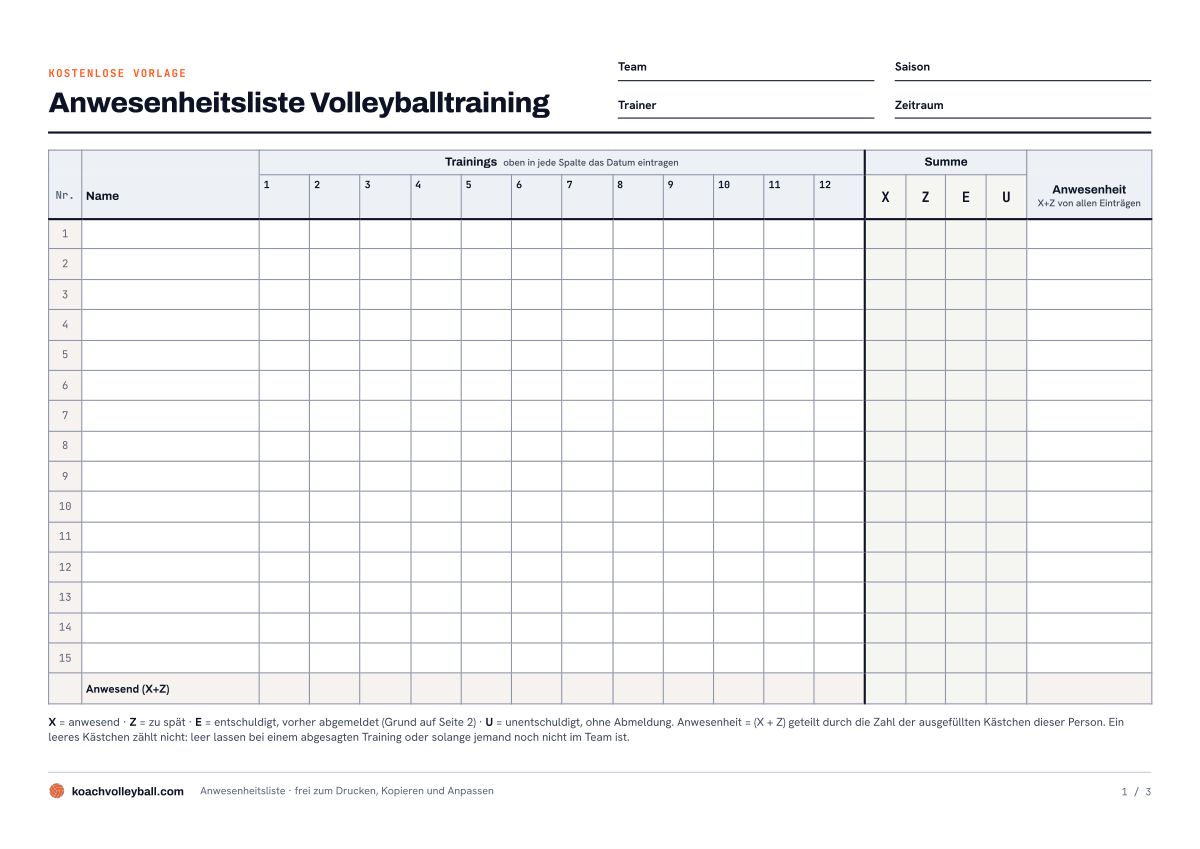
Seite 1 des PDFs: oben Team, Saison, Trainer und Zeitraum, rechts die Summen pro Buchstabe und die Anwesenheit.
Was steckt in der Vorlage?
Das PDF: drei Seiten zum Ausdrucken
Seite 1 ist die Liste selbst. Oben trägst du Team, Saison, Trainer und Zeitraum ein. Darunter stehen 15 nummerierte Zeilen für Namen und 12 Spalten für Trainings. Das Datum schreibst du selbst über jede Spalte, damit die Liste bei einem Training pro Woche genauso funktioniert wie bei drei. Rechts zählst du pro Person die Buchstaben zusammen und trägst die Anwesenheit ein. Die unterste Zeile, Anwesend (X+Z), zeigt pro Training, wie viele Spieler da waren.
Seite 2 heißt Abmeldungen und Gründe. Pro Abmeldung notierst du das Trainingsdatum, den Namen, den Grund, wer sie weitergegeben hat (Spieler oder Eltern) und wann sie kam. Beim Grund helfen acht Stichworte: Krankheit, Verletzung, Schule, Arbeit, Fahrgelegenheit, Familie, Urlaub und Sonstiges. Nach ein paar Wochen siehst du so, warum gefehlt wird und ob Abmeldungen rechtzeitig kommen.
Seite 3 ist ein ausgefülltes Beispiel eines fiktiven Teams. Mehr dazu weiter unten.
Die Excel-Datei: eine Saison, die sich selbst zusammenrechnet
Die Datei hat vier Tabellenblätter:
- So funktioniert es: die Anleitung in fünf Schritten, dazu wie die Anwesenheit berechnet wird.
- Anwesenheit: die Saisonliste. In der gelben Zeile Trainingsdatum trägst du das Datum jedes Trainings ein, und in jedem Kästchen wählst du einen Buchstaben aus einer Auswahlliste. Die grauen Spalten zählen pro Person X, Z, E und U und rechnen die Anwesenheit aus. Unten steht pro Training, wie viele Spieler da waren und wie viele Kästchen du ausgefüllt hast, damit du siehst, ob du jemanden vergessen hast.
- Abmeldungen: eine Zeile pro Abmeldung, mit einer Auswahlliste für Name, Grund und Gemeldet von. Rechts zählt das Blatt, wie oft jeder Grund vorkommt.
- Beispiel: dasselbe fiktive Team wie im PDF, damit du siehst, wie die Formeln arbeiten. Brauchst du es nicht mehr, löschst du das Blatt.
Zwei Dinge kann die Excel-Datei, die Papier nicht kann. Bei Zeitraum von und bis trägst du zwei Daten ein, zum Beispiel den ersten und den letzten Tag eines Monats, und in der Spalte Anwesenheit Zeitraum siehst du dann die Anwesenheit nur über diese Trainings. Bei Anwesenheit markieren unter legst du eine Grenze fest; liegt jemand darunter, bekommt seine Anwesenheit eine orange Fläche. Die Grenze steht auf 75 %, aber das ist ein Beispiel und keine Norm: Setz sie dorthin, wo sie für dein Team sinnvoll ist.
Willst du neben der Anwesenheit auch Spielstatistiken in Excel führen, ist das eine andere Art von Datei. Wo eine Tabelle dafür an ihre Grenzen kommt, liest du unter Volleyball-Statistik in Excel führen.
Wie füllst du eine Anwesenheitsliste fürs Training aus?
- Trag deinen Kader ein. Eine Person pro Zeile. Wer regelmäßig mittrainiert, kommt mit auf die Liste; ein einmaliger Gast nicht, denn der verzerrt die Anwesenheit.
- Schreib das Datum über die Spalte. Jede Spalte ist ein Training. Kommende Trainings kannst du schon vorab datieren.
- Ein Buchstabe pro Person und Training. X ist anwesend, Z ist zu spät, E ist entschuldigt (abwesend, aber vorher abgemeldet), U ist unentschuldigt (abwesend ohne Abmeldung).
- Notiere den Grund. Bei einem E trägst du auf der Abmeldeseite den Grund ein, wer ihn weitergegeben hat und wann. Das kostet ein paar Sekunden und sagt nach einem Monat mehr als das Kreuz selbst.
- Lass leer, was nicht zählt. Fällt ein Training aus, bleibt die ganze Spalte leer. Kommt mitten in der Saison jemand dazu, bleiben seine Kästchen davor leer. Ein leeres Kästchen zählt nirgends mit.
Die Anwesenheit rechnest du so aus: die Zahl der X plus Z, geteilt durch die Zahl der Kästchen, die du für diese Person ausgefüllt hast. Zu spät zählt also als anwesend, und die Spalte Z zeigt, wie oft es vorkam. Wer sechsmal X, einmal Z und einmal E hat, war 7 von 8 Mal da. In der Excel-Datei geht diese Rechnung von selbst; auf Papier machst du sie am Ende des Zeitraums mit dem Taschenrechner.
Die Anwesenheit zu führen, ist nur ein Teil eines Trainingsabends. Wie du ihn von der Vorbereitung bis zur Auswertung angehst, steht unter Volleyballtraining leiten.
Ein ausgefülltes Beispiel: was dir die Liste verrät
Auf Seite 3 des PDFs und auf dem Blatt Beispiel steht ein fiktives Team mit zehn Spielerinnen nach 8 von 12 Trainings. Drei Dinge fallen auf, und sie zeigen, warum vier Buchstaben mehr sagen als ein Haken:
- Marie war 5 von 8 Mal da und hat zweimal unentschuldigt gefehlt. Dieses Gespräch führst du jetzt, nicht erst am Saisonende.
- Sophie ist ab Training 4 im Team. Ihre ersten drei Kästchen sind leer und zählen nicht, also war sie 5 von 5 Mal da. Hättest du diese Kästchen als abwesend gezählt, stünde sie zu Unrecht ganz unten.
- Lena kam zweimal zu spät. Sie war 8 von 8 Mal da, aber das Muster siehst du trotzdem.
Über das ganze Team gab es 68 Anwesenheiten bei 77 ausgefüllten Kästchen. Auf der Abmeldeseite stehen sechs Abmeldungen mit Grund, von Krankheit bis zu einer Klassenarbeit. Was du bei niedriger Anwesenheit tust, ist ein anderes Thema; dafür gibt es Trainingsbeteiligung erhöhen.
PDF, Excel oder eine App: was passt zu dir?
Jede Form hat ihre eigene Stärke. Papier funktioniert immer, auch wenn dein Handy leer ist und die Halle keinen Empfang hat. Excel rechnet für dich. Eine App nimmt dir das Abtippen ab, weil die Spieler ihre Abmeldung selbst eintragen.
| Was du willst | Excel | Koach | |
|---|---|---|---|
| Ausfüllen ohne Handy oder Laptop | Ja | Nein | Nein |
| Anwesenheit pro Person automatisch berechnet | Nein | Ja | Ja |
| Spieler melden sich selbst ab | Nein | Nein | Ja |
| Zweiter Trainer sieht dieselbe Liste | Nur mit dem Papier in der Hand | Wenn du die Datei teilst | Ja |
| Kosten | Kostenlos | Kostenlos | 14 Tage gratis, danach Coach 2,99 € im Monat |
Das PDF oder die Excel-Datei reicht, wenn du ein Team trainierst, als Einziger die Liste führst und die meisten Abmeldungen in der Halle mitbekommst. Auch wenn du bewusst keine App willst, ist eine Papierliste eine gute Wahl: Sie ist kostenlos, funktioniert überall und niemand braucht ein Konto.
Eine App passt besser, wenn Abmeldungen über die WhatsApp-Gruppe kommen und du sie abtippst, wenn ihr zu zweit ein Team trainiert oder wenn du die Anwesenheit pro Person sehen willst, ohne am Monatsende zu zählen. Sollen sich Spieler selbst abmelden, brauchen sie allerdings ein eigenes, kostenloses Konto. Wie sich Papier und App in der Praxis schlagen, steht unter Anwesenheit beim Volleyballtraining erfassen; was eine Anwesenheits-App können sollte, liest du bei der Anwesenheits-App für Volleyball.
Von der Anwesenheitsliste zur App: was Koach übernimmt
Wer eine Saison lang mit einer Liste arbeitet, merkt: Das Abhaken ist der leichte Teil. Die Arbeit steckt in den Nachrichten mit Abmeldungen, in der Liste, die zu Hause auf dem Tisch liegt, und im Zusammenzählen. In Koach gehören die Spalten der Vorlage zum Training selbst:
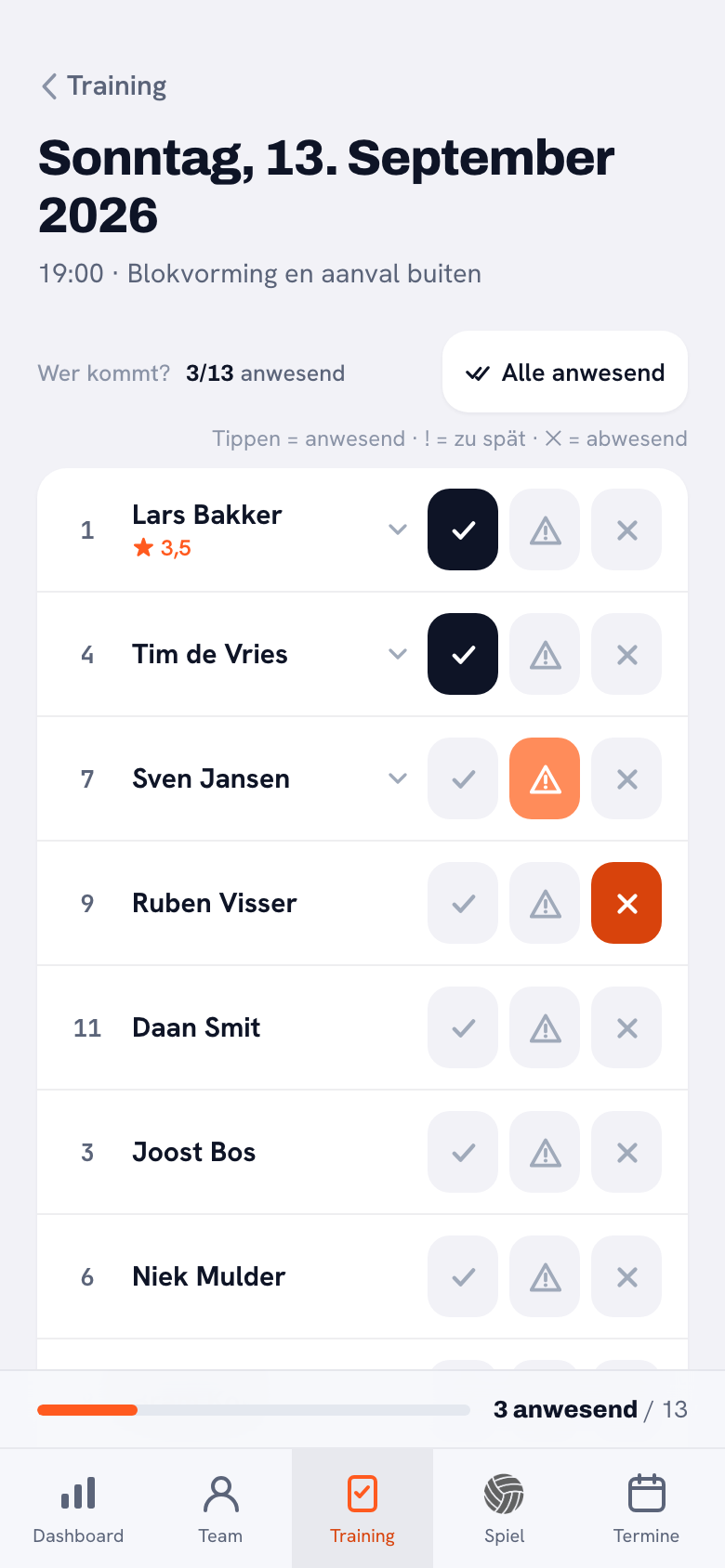
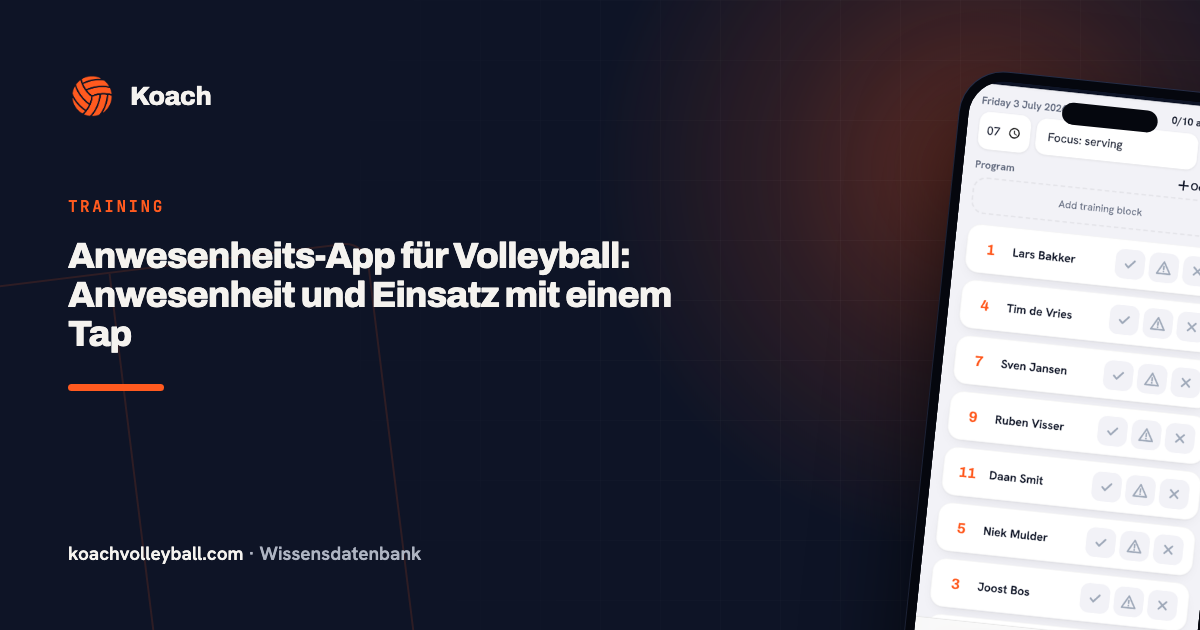
- Die Buchstaben pro Training. Bei jedem Training tippst du pro Person anwesend, zu spät oder abwesend an. Mit Alle anwesend setzt du mit einem Tipp alle auf anwesend, die noch keinen Status haben; wer sich abgemeldet hatte, bleibt abgemeldet. Oben siehst du, wie viele Spieler kommen.
- Die Abmeldungen mit Grund. Spieler, und Eltern für ihr Kind, melden sich selbst an oder ab. Wer nicht kann, bekommt die Frage Warum kannst du nicht? und kann einen Grund dazuschreiben. Wie das für Spieler aussieht, steht unter die eigene Anwesenheit melden.
- Die Spalte Anwesenheit. Pro Person gibt es eine Trainingsübersicht mit der Zahl der Anwesenheiten, dem durchschnittlichen Einsatz und der Anwesenheit über die Saison. Wie in der Vorlage zählt zu spät als anwesend.
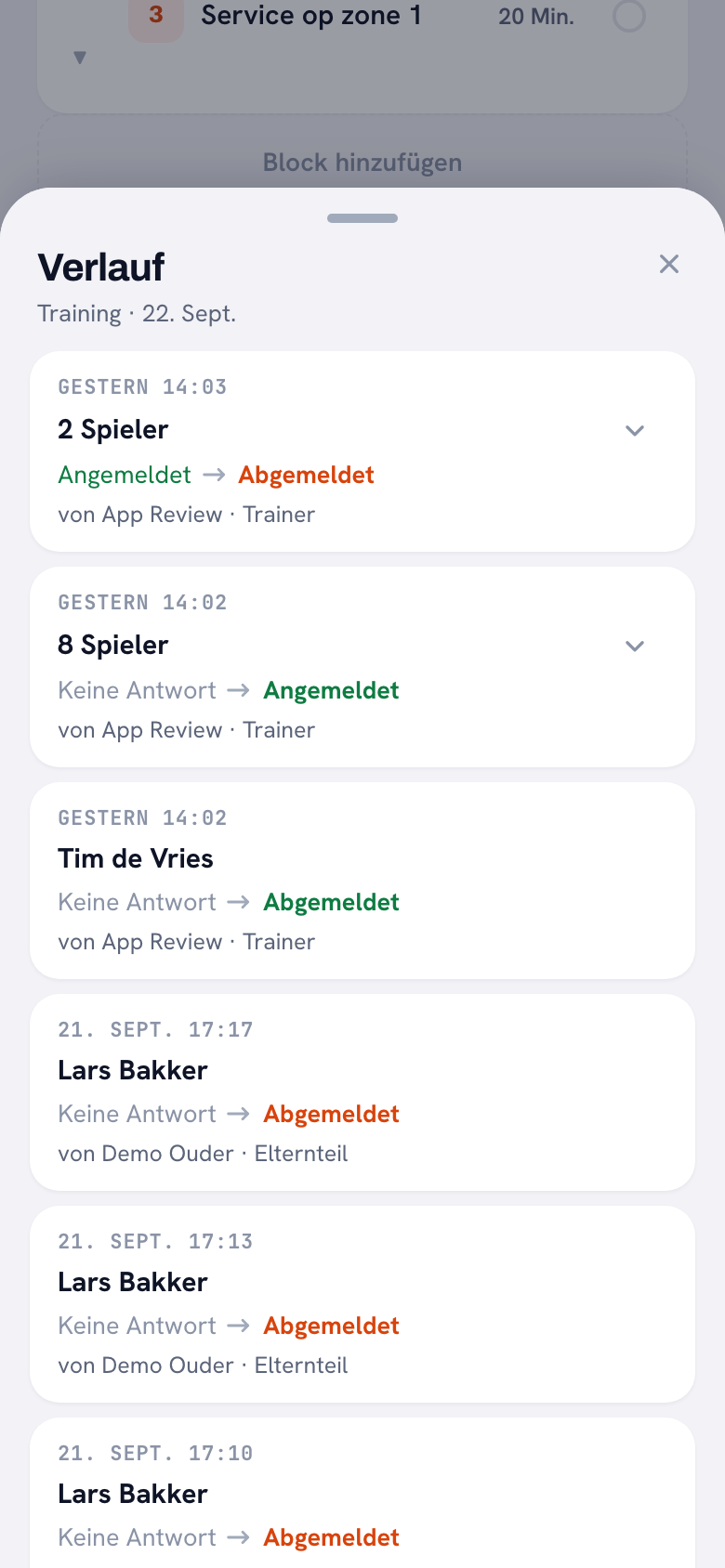
- Gemeldet von und gemeldet am. Mit Verlauf ansehen siehst du bei einem Training, wer sich wann an- oder abgemeldet hat und ob das die Person selbst, ein Elternteil oder ein Trainer war.
- Die Erinnerung. Die iPhone- und die Android-App schicken am Vortag eine Erinnerung, und wer sich 48 Stunden vorher noch nicht gemeldet hat, bekommt einen Schubs. Im Browser gibt es keine Push-Benachrichtigungen.
- Doch eine Tabelle. Mit Saison exportieren (CSV) öffnest du in Excel die Anwesenheit pro Person über die Saison und pro Training die Zahl der Anwesenden und Abwesenden. Wer bei welchem Training genau da war, steht nicht in diesem Export; das siehst du in der App.
14 Tage gratis, ohne Kreditkarte. Trag deinen Kader heute Abend ein, lass deine Spieler sich fürs nächste Training selbst an- oder abmelden und schau nach einer Woche, ob du die Liste noch brauchst.
Anwesenheit in Koach testen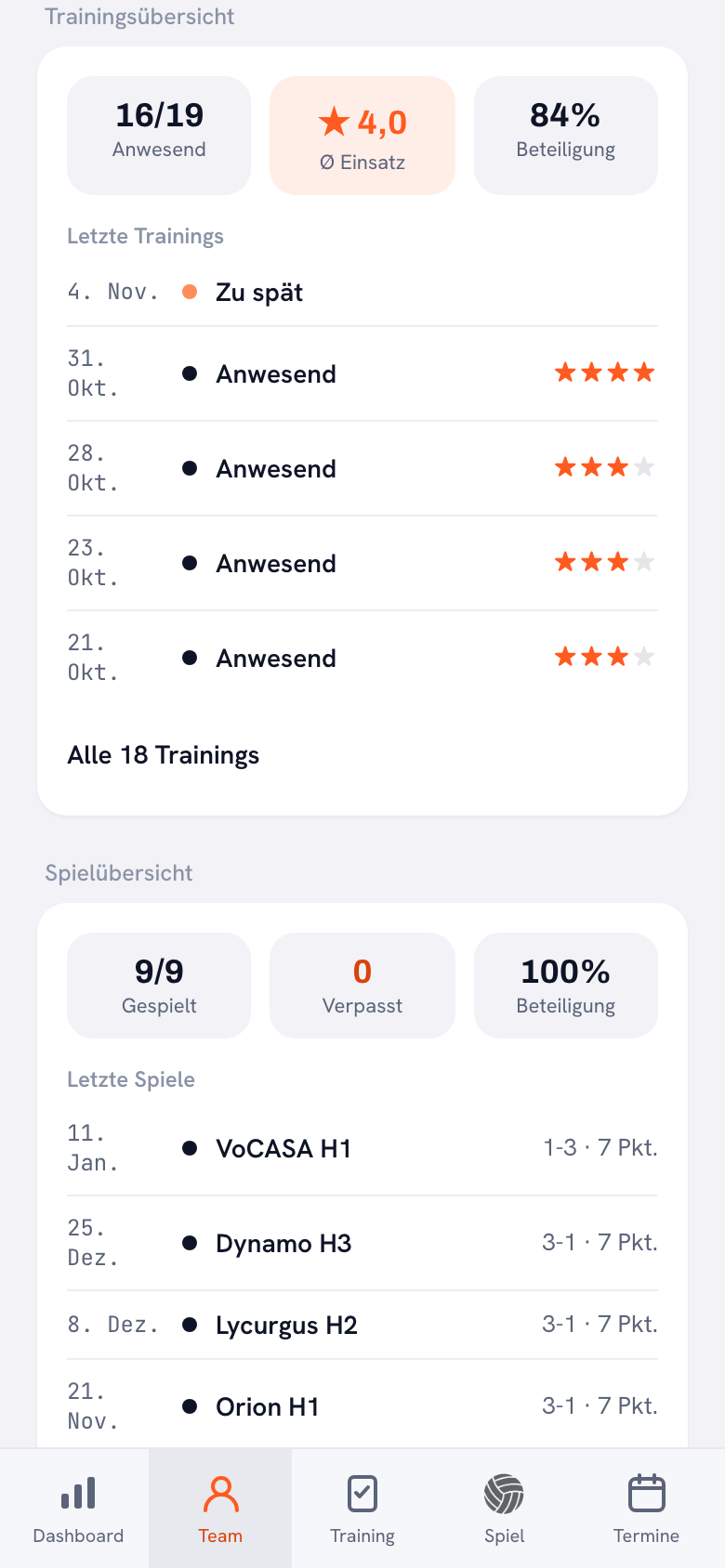
Warum eine Strichliste im Nachhinein etwas anderes ist, als vorher zu wissen, wer kommt, erzählt der Macher von Koach im Interview über die Anwesenheit im Volleyballtraining.
Was Koach nicht übernimmt, und was es kostet
Zwei Dinge macht Koach nicht. Es gibt keinen Import deiner Spielerliste aus Excel oder CSV: Du tippst die Namen ein oder schickst deinen Spielern eine Einladung. Und die App druckt keine Anwesenheitsliste, denn einen PDF-Export gibt es nicht. Wer eine Liste an der Wand der Umkleide haben will, nimmt dafür das PDF von dieser Seite.
Koach testest du 14 Tage gratis, ohne Kreditkarte. Danach wählst du Coach für 2,99 € im Monat (ein Team, zwei Trainer) oder Club für 9,99 € im Monat (unbegrenzt viele Teams und Trainer); mit einem Jahresabo zahlst du weniger. Spieler und Eltern zahlen nichts. Alle Beträge stehen auf der Preisseite.
Unterscheide vom ersten Training an zwischen E und U. Wer sich abmeldet, tut, worum du bittest; wer ohne Nachricht fehlt, verdient ein Gespräch. Vereinbart dazu eine feste Frist, zum Beispiel bis zum Vorabend. Auf einer Liste mit nur Haken siehst du diesen Unterschied nie.
Häufige Fragen
Wie erstelle ich eine Anwesenheitsliste in Excel?
Schreib deine Spieler untereinander in die erste Spalte und gib jedem Training eine eigene Spalte mit dem Datum oben. Trag pro Training einen Buchstaben ein, zum Beispiel X für anwesend und E für entschuldigt, und zähle sie pro Person mit der Funktion ZÄHLENWENN. Willst du nicht selbst bauen, lade die kostenlose Vorlage auf dieser Seite herunter: Darin rechnen die Formeln die Anwesenheit pro Saison und pro Zeitraum schon aus.
Wie berechnet man die Anwesenheitsquote eines Spielers?
Teile die Zahl der Trainings, bei denen die Person da war, durch die Zahl der Trainings, die für sie zählen. War sie 7 von 8 Mal da, teilst du 7 durch 8. Lass abgesagte Trainings und Trainings vor ihrem Einstieg aus der Rechnung, sonst landet ein neuer Spieler zu Unrecht weit unten. Zu spät kommen zählst du als anwesend, führst es aber getrennt, damit du ein Muster erkennst.
Ist die Vorlage für die Anwesenheitsliste wirklich kostenlos?
Ja. Das PDF und die Excel-Datei lädst du ohne Konto und ohne E-Mail-Adresse herunter, und du darfst sie frei drucken, kopieren und anpassen, auch für alle Teams deines Vereins. Leg dann pro Team eine eigene Kopie der Datei an. Koach selbst ist eine kostenpflichtige App für Trainer: Du testest sie 14 Tage gratis, ohne Kreditkarte, und Spieler und Eltern nutzen sie immer kostenlos.
Gibt es eine App für die Anwesenheitsliste im Training?
Ja. In Koach tippst du pro Training anwesend, zu spät oder abwesend an, und Spieler melden sich selbst mit Grund ab; die Anwesenheit pro Person rechnet die App aus. Koach testest du 14 Tage gratis, ohne Kreditkarte. Danach kostet Coach 2,99 € im Monat für ein Team mit zwei Trainern und Club 9,99 € im Monat für unbegrenzt viele Teams. Spieler und Eltern zahlen nichts.
Kann ich meine Anwesenheitsliste aus Excel in Koach übernehmen?
Nein. Koach hat keinen Import aus Excel oder CSV: Du tippst die Namen deiner Spieler ein oder schickst ihnen eine Einladung, und ab dann führt die App die Anwesenheit. Eine Datei mit der Anwesenheit früherer Trainings übernimmt Koach also nicht; heb sie auf. Umgekehrt geht es: Mit Saison exportieren (CSV) öffnest du die Anwesenheit aus Koach in Excel.


Lass deine Spieler sich selbst abmelden
14 Tage gratis, ohne Kreditkarte. Nach einer Woche weißt du, ob du die Liste noch brauchst.
Mit Koach loslegenOder lies zuerst, was die Volleyball-Trainer-App alles kann.