
Presentielijst training: gratis sjabloon in Excel en PDF
Het korte antwoord
Een presentielijst voor de training zet je spelers onder elkaar en geeft elke training een kolom, waarin je per speler aanwezig, te laat of afwezig noteert. Hier download je hem gratis als PDF om te printen en als Excel die zelf telt. In Koach melden spelers zich zelf af en rekent de app de opkomst uit.
Een presentielijst training na training bijhouden kost tijd genoeg; de lijst zelf hoef je niet ook nog te maken. Hieronder download je hem gratis en zonder e-mailadres: een PDF om te printen en een Excel die zelf telt. Daarna lees je hoe je hem invult, wat een ingevulde lijst je vertelt en wanneer een app het overtikken overneemt.
Presentielijst training downloaden: Excel en PDF
Het sjabloon bestaat in twee vormen. Kies de PDF als je in de zaal met pen en klembord werkt, en de Excel als je na de training liever op je laptop invult en de opkomst niet zelf wilt tellen. Combineren kan ook: op papier langs het veld, thuis overzetten.
- Presentielijst volleybaltraining (PDF): drie bladzijden A4 liggend. Een lege lijst voor 15 spelers en 12 trainingen, een blad voor afmeldingen met reden en een ingevuld voorbeeld.
- Presentielijst volleybaltraining (Excel): een heel seizoen in één bestand, met plek voor 30 spelers en 100 trainingen. De opkomst per speler rekent zichzelf uit, voor het hele seizoen en voor een periode die je zelf kiest.
Beide bestanden zijn gratis en vrij te printen, kopiëren en aanpassen, ook voor de andere teams van je vereniging. Je hoeft je nergens voor aan te melden. De Excel is een gewoon .xlsx-bestand met standaardformules en zonder macro's.
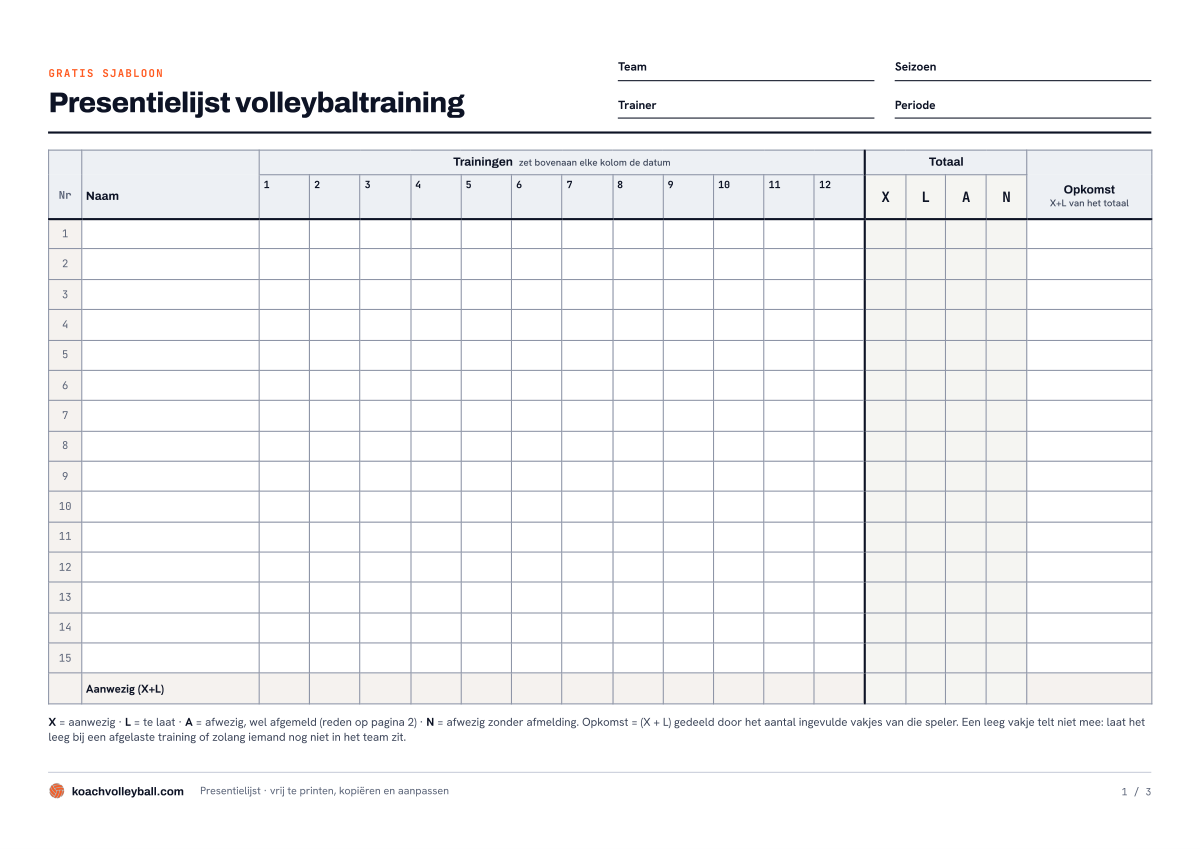
Bladzijde 1 van de PDF: bovenaan team, seizoen, trainer en periode, rechts de totalen per letter en de opkomst.
Wat staat er in het sjabloon?
De PDF: drie bladzijden om te printen
Bladzijde 1 is de lijst zelf. Bovenaan vul je team, seizoen, trainer en periode in. Daaronder staan 15 genummerde regels voor namen en 12 kolommen voor trainingen. De datum zet je zelf boven elke kolom, zodat de lijst net zo goed werkt bij één training per week als bij drie. Rechts tel je per speler de letters op en schrijf je de opkomst. De onderste regel, Aanwezig (X+L), laat per training zien hoeveel spelers er stonden.
Bladzijde 2 heet Afmeldingen en redenen. Per afmelding schrijf je de datum van de training, de naam, de reden, wie het doorgaf (speler of ouder) en wanneer het binnenkwam. Bij de reden staan acht woorden als hulp: ziekte, blessure, school, werk, vervoer, familie, vakantie en anders. Na een paar weken zie je zo waarom er gemist wordt, en of afmeldingen op tijd komen.
Bladzijde 3 is een ingevuld voorbeeld van een fictief team. Daarover verderop meer.
De Excel: een seizoen dat zichzelf optelt
Het Excel-bestand heeft vier tabbladen:
- Zo werkt het: de uitleg in vijf stappen, plus hoe de opkomst wordt berekend.
- Presentie: de seizoenslijst. In de gele regel Datum training zet je de datum van elke training, en per vakje kies je een letter uit een keuzelijst. De grijze kolommen tellen per speler de X, L, A en N en rekenen de opkomst uit. Onderaan staat per training hoeveel spelers er waren en hoeveel vakjes je hebt ingevuld, zodat je ziet of je iemand bent vergeten.
- Afmeldingen: één regel per afmelding, met een keuzelijst voor naam, reden en gemeld door. Rechts telt het blad hoe vaak elke reden voorkomt.
- Voorbeeld: hetzelfde fictieve team als in de PDF, zodat je ziet hoe de formules werken. Heb je het niet meer nodig, dan verwijder je het blad.
Twee dingen doet de Excel die papier niet kan. Bij Periode van en tot en met vul je twee datums in, bijvoorbeeld de eerste en de laatste dag van een maand, en in de kolom Opkomst periode zie je dan de opkomst over alleen die trainingen. Bij Markeer opkomst onder kies je een grens; staat een speler daaronder, dan krijgt zijn opkomst een oranje vlak. De grens staat op driekwart, maar dat is een voorbeeld en geen norm: zet hem waar hij voor jouw team zinvol is.
Wil je naast de opkomst ook wedstrijdcijfers in Excel bijhouden, dan is dat een ander soort bestand. Waar een spreadsheet daarvoor ophoudt, lees je in volleybal statistieken in Excel bijhouden.
Hoe vul je een presentielijst voor de training in?
- Zet je selectie erop. Eén speler per regel. Wie vast meetraint, zet je er gewoon bij; een eenmalige gast niet, want die vertekent de opkomst.
- Zet de datum boven de kolom. Elke kolom is één training. Trainingen die nog komen, kun je alvast dateren.
- Eén letter per speler per training. X is aanwezig, L is te laat, A is afwezig maar wel afgemeld, N is afwezig zonder afmelding.
- Schrijf de reden erbij. Bij een A zet je op het afmeldblad de reden, wie het doorgaf en wanneer. Dat kost een paar seconden en zegt na een maand meer dan het kruisje zelf.
- Laat leeg wat niet meetelt. Is een training afgelast, dan blijft de hele kolom leeg. Komt er halverwege een speler bij, dan blijven zijn vakjes van daarvoor leeg. Een leeg vakje telt nergens in mee.
De opkomst reken je zo uit: het aantal X plus L, gedeeld door het aantal vakjes dat je voor die speler hebt ingevuld. Te laat telt dus als aanwezig, en de kolom L laat zien hoe vaak het gebeurde. Een speler met zes keer X, één keer L en één keer A was er 7 van de 8 keer. In de Excel gaat die som vanzelf; op papier doe je hem aan het eind van de periode met een rekenmachine.
Opkomst bijhouden is één onderdeel van een trainingsavond. Hoe je die van voorbereiding tot evaluatie aanpakt, staat in volleybaltraining geven.
Een ingevuld voorbeeld: wat de lijst je vertelt
Op bladzijde 3 van de PDF en op het tabblad Voorbeeld staat een fictief team van tien spelers na 8 van de 12 trainingen. Drie dingen springen eruit, en ze laten zien waarom vier letters meer zeggen dan een vinkje:
- Julia kwam 5 van de 8 keer en bleef twee keer weg zonder afmelding. Dat gesprek voer je nu, niet pas aan het eind van het seizoen.
- Isa kwam bij training 4 in het team. Haar eerste drie vakjes zijn leeg en tellen niet mee, dus ze was er 5 van de 5 keer. Had je die vakjes als afwezig geteld, dan stond ze onterecht onderaan.
- Fenna was twee keer te laat. Ze was er 8 van de 8 keer, maar het patroon zie je wel.
Over het hele team waren er 68 aanwezigen op 77 ingevulde vakjes. Op het afmeldblad staan zes afmeldingen met een reden, van ziekte tot een toets op school. Wat je met een lage opkomst doet, is een ander verhaal; daarvoor is er trainingsopkomst verhogen.
PDF, Excel of een app: wat past bij jou?
Elke vorm heeft een eigen sterke kant. Papier werkt altijd, ook als je telefoon leeg is en de zaal geen bereik heeft. Excel rekent voor je. Een app haalt het overtikken weg, omdat spelers hun afmelding zelf invullen.
| Wat je wilt | Excel | Koach | |
|---|---|---|---|
| Invullen zonder telefoon of laptop | Ja | Nee | Nee |
| Opkomst per speler vanzelf uitgerekend | Nee | Ja | Ja |
| Spelers melden zich zelf af | Nee | Nee | Ja |
| Tweede trainer ziet dezelfde lijst | Alleen met het papier erbij | Als je het bestand deelt | Ja |
| Kosten | Gratis | Gratis | 14 dagen gratis, daarna Coach € 2,99 per maand |
De PDF of de Excel is genoeg als je één team traint, zelf de enige bent die bijhoudt en de meeste afmeldingen in de zaal hoort. Ook als je bewust geen app wilt, is een papieren lijst een prima keuze: hij is gratis, werkt overal en niemand hoeft een account.
Een app past beter als afmeldingen via de groepsapp binnenkomen en jij ze overtypt, als je met twee trainers aan hetzelfde team werkt, of als je de opkomst per speler wilt zien zonder aan het eind van de maand te tellen. Wil je dat spelers zich zelf afmelden, dan hebben ze wel een eigen, gratis account nodig. Hoe papier en app zich in de praktijk verhouden, staat in aanwezigheid bij volleybaltraining bijhouden; wat een aanwezigheid-app hoort te kunnen, lees je bij de aanwezigheid-app voor volleybal.
Van presentielijst naar app: wat Koach overneemt
Wie een seizoen met een lijst werkt, merkt dat het afvinken het makkelijke deel is. Het werk zit in de appjes met afmeldingen, de lijst die thuis op tafel ligt en het optellen. In Koach horen de kolommen van het sjabloon bij de training zelf:
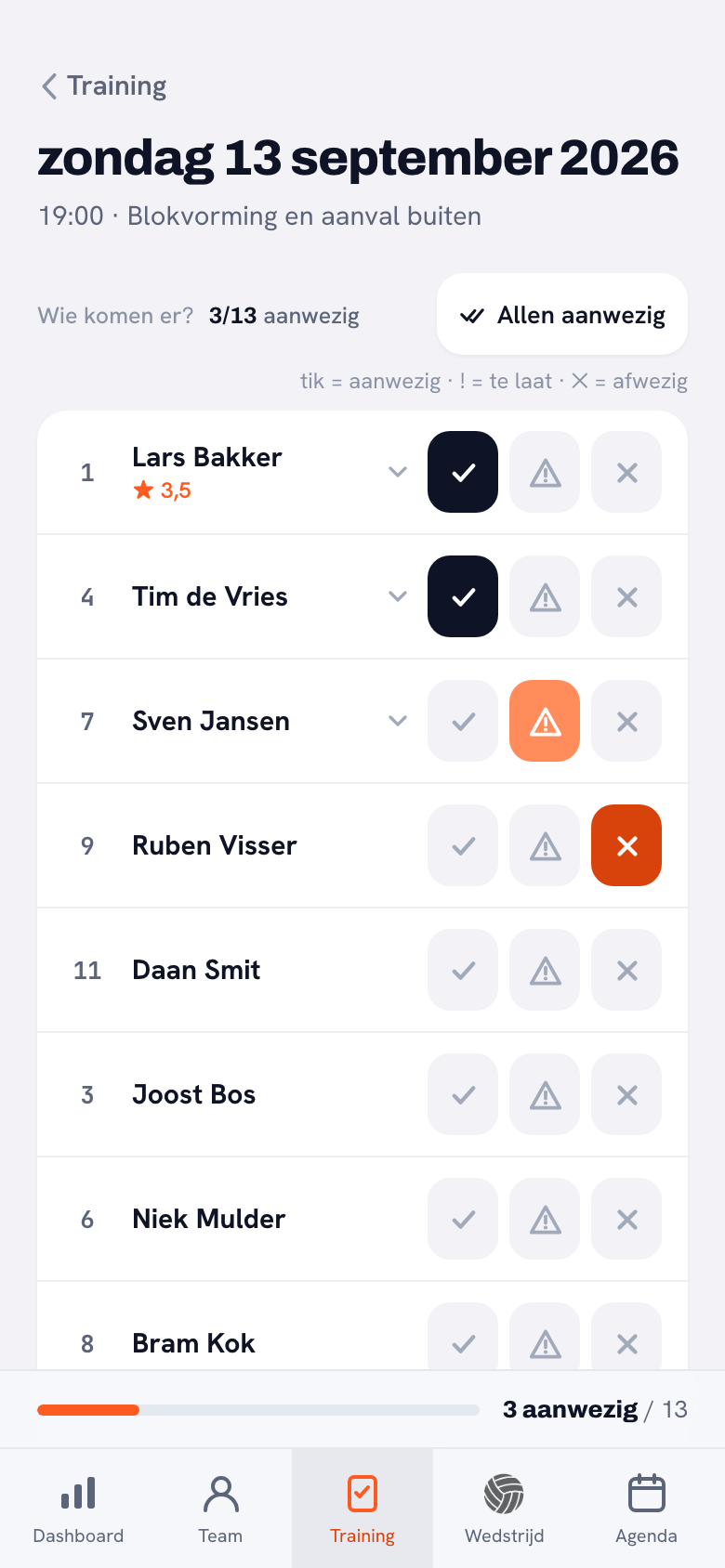
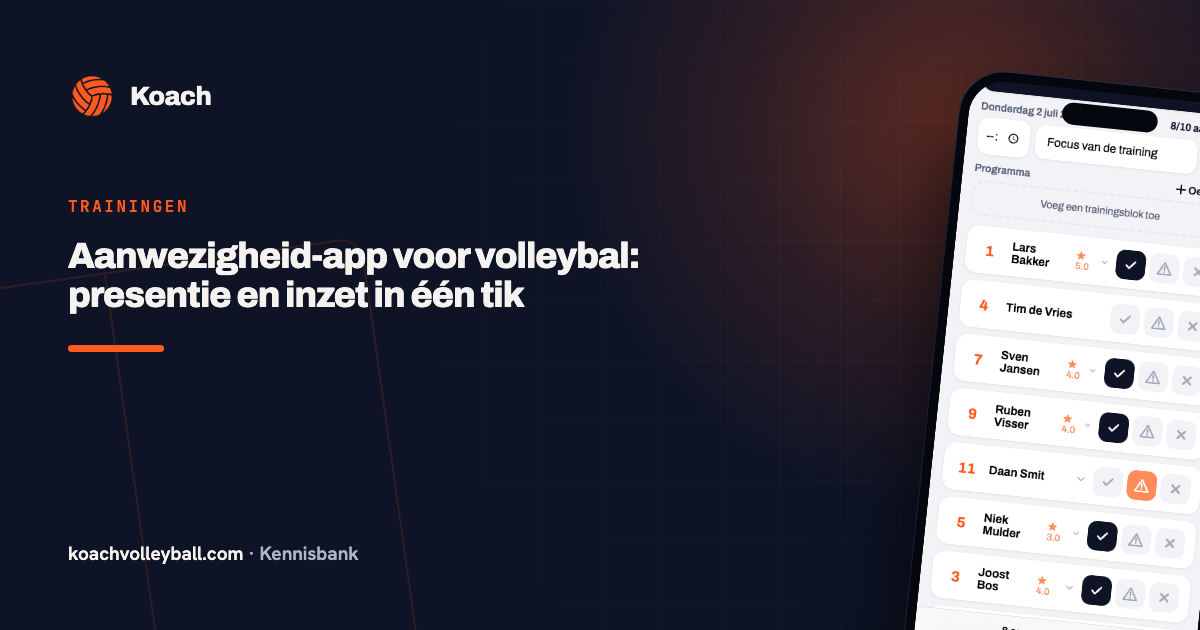
- De letters per training. Bij elke training tik je per speler aanwezig, te laat of afwezig aan. Met Allen aanwezig zet je in één tik iedereen op aanwezig die nog geen stand heeft; wie zich had afgemeld, blijft afgemeld. Bovenaan zie je hoeveel spelers er komen.
- De afmeldingen met reden. Spelers, en ouders voor hun kind, melden zich zelf aan of af. Wie niet kan, krijgt de vraag Waarom kun je niet? en kan er een reden bij zetten. Hoe dat er voor een speler uitziet, staat in zelf je aanwezigheid doorgeven.
- De kolom Opkomst. Per speler staat een Trainingsoverzicht met het aantal keer aanwezig, de gemiddelde inzet en de opkomst over het seizoen. Net als in het sjabloon telt te laat mee als aanwezig.
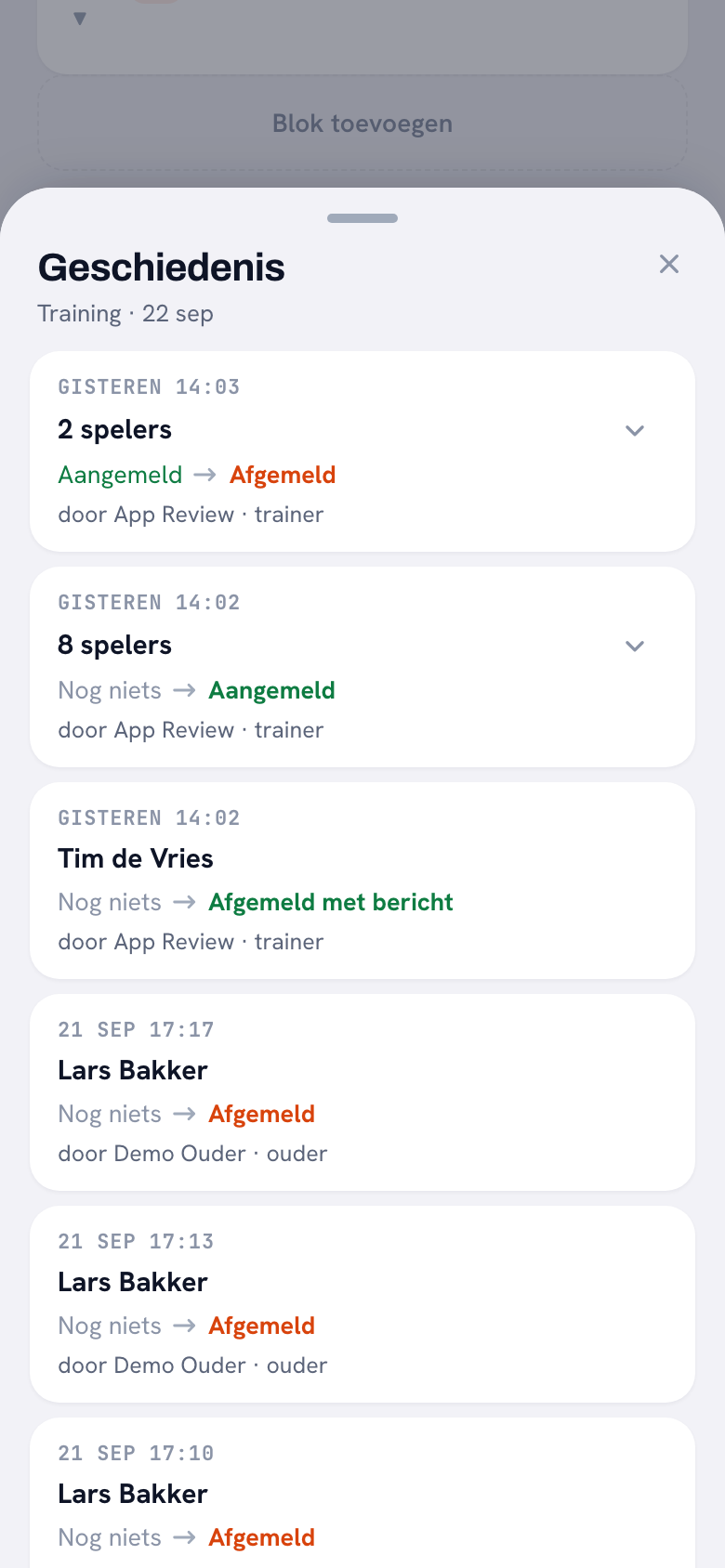
- Gemeld door en gemeld op. Met Geschiedenis bekijken zie je bij een training wie zich wanneer aan- of afmeldde, en of dat de speler, een ouder of een trainer was.
- De herinnering. De iPhone- en Android-app sturen een herinnering de dag ervoor, en wie 48 uur vooraf nog niets heeft laten weten, krijgt een zetje. In de browser komen geen pushmeldingen.
- Toch een spreadsheet. Met Exporteer seizoen (CSV) open je in Excel de opkomst per speler over het seizoen en per training het aantal aanwezigen en afwezigen. Wie er per training precies was, staat niet in die export; dat zie je in de app.
14 dagen gratis, zonder creditcard. Zet je selectie er vanavond in, laat je spelers zich voor de volgende training zelf aan- of afmelden en kijk na een week of je de lijst nog nodig hebt.
Probeer de aanwezigheid in Koach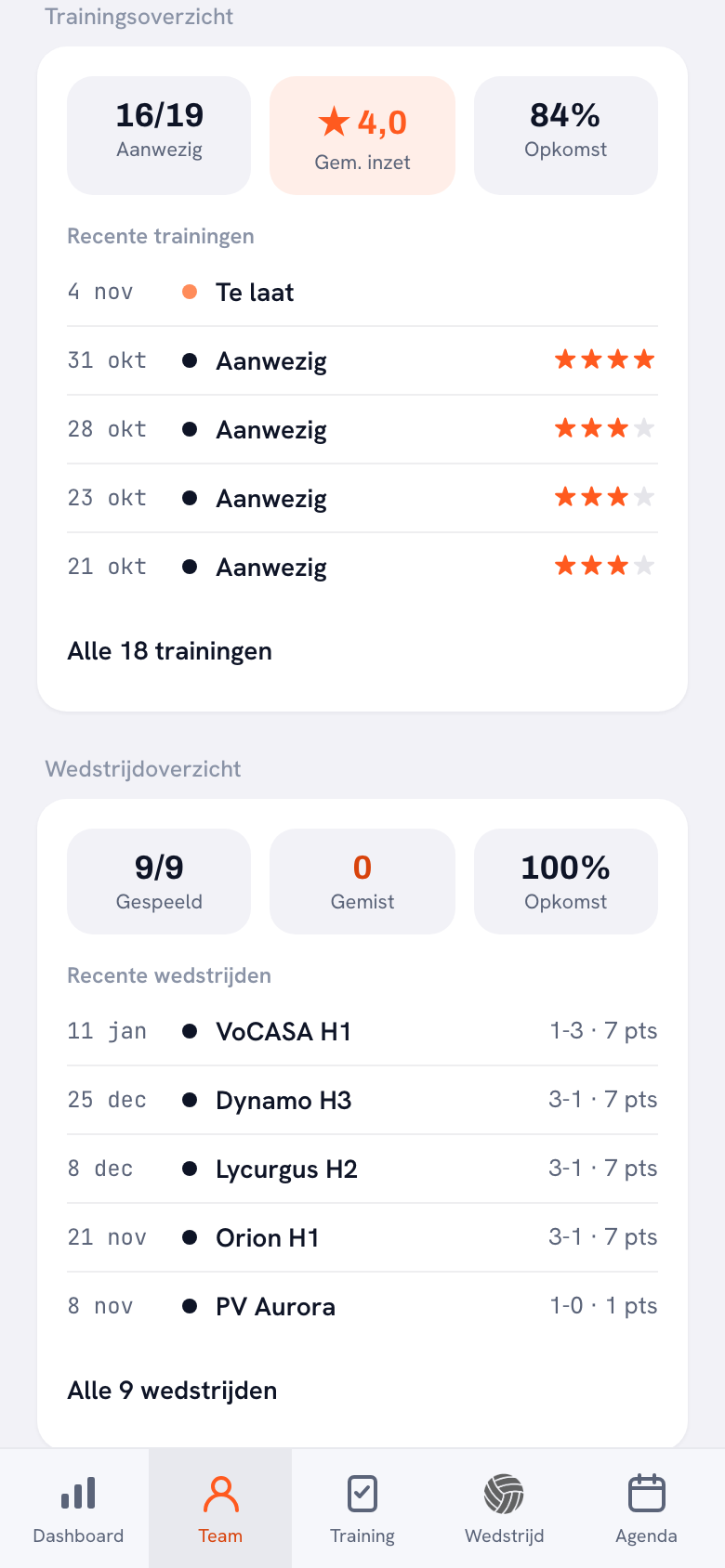
Waarom achteraf turven iets anders is dan vooraf weten wie er komt, vertelt de maker van Koach in het interview over aanmelden voor de volleybaltraining.
Wat Koach niet overneemt, en wat het kost
Twee dingen doet Koach niet. Er is geen import van je spelerslijst uit Excel of CSV: je typt de namen in of stuurt je spelers een uitnodiging. En de app print geen presentielijst, want een PDF-export zit er niet in. Wie een lijst aan de muur van de kleedkamer wil, houdt daarvoor de PDF van deze pagina.
Koach probeer je 14 dagen gratis, zonder creditcard. Daarna kies je Coach voor € 2,99 per maand (één team, twee trainers) of Club voor € 9,99 per maand (onbeperkt teams en trainers); met een jaarabonnement betaal je minder. Spelers en ouders betalen niets. Alle bedragen staan op de prijzenpagina.
Maak vanaf de eerste training verschil tussen A en N. Wie zich afmeldt, doet wat je vraagt; wie zonder bericht wegblijft, verdient een gesprek. Spreek er een vaste termijn bij af, bijvoorbeeld uiterlijk de avond ervoor. Op een lijst met alleen vinkjes zie je dat verschil nooit terug.
Veelgestelde vragen
Hoe maak ik een presentielijst in Excel?
Zet je spelers onder elkaar in de eerste kolom en geef elke training een eigen kolom met de datum bovenaan. Noteer per training één letter, bijvoorbeeld X voor aanwezig en A voor afwezig, en tel die per speler met de functie AANTAL.ALS (in een Engelstalige Excel heet die COUNTIF). Wil je niet zelf bouwen, download dan het gratis sjabloon op deze pagina: daarin rekenen de formules de opkomst per seizoen en per periode al uit.
Hoe bereken je de opkomst van een speler?
Deel het aantal trainingen waarop de speler er was door het aantal trainingen dat voor hem meetelde. Was hij er 7 van de 8 keer, dan deel je 7 door 8. Laat afgelaste trainingen en trainingen van voor zijn komst buiten de telling, anders komt een nieuwe speler onterecht laag uit. Te laat komen tel je als aanwezig, maar houd het wel apart bij, zodat je een patroon ziet.
Is het sjabloon echt gratis?
Ja. De PDF en de Excel download je zonder account en zonder e-mailadres, en je mag ze vrij printen, kopiëren en aanpassen, ook voor alle teams van je vereniging. Maak dan per team een eigen kopie van het bestand. Koach zelf is een betaalde app voor coaches: je probeert hem 14 dagen gratis, zonder creditcard, en spelers en ouders gebruiken hem altijd gratis.
Is er een app voor de presentielijst van de training?
Ja. In Koach tik je per training aanwezig, te laat of afwezig aan en melden spelers zich zelf af met een reden; de opkomst per speler rekent de app uit. Je probeert Koach 14 dagen gratis, zonder creditcard. Daarna kost Coach € 2,99 per maand voor één team met twee trainers, en Club € 9,99 per maand voor onbeperkt teams. Spelers en ouders betalen niets.
Kan ik mijn presentielijst uit Excel in Koach zetten?
Nee. Koach heeft geen import uit Excel of CSV: je typt de namen van je spelers in of stuurt ze een uitnodiging, en vanaf dan houdt de app de aanwezigheid bij. Een bestand met de opkomst van eerdere trainingen neemt Koach dus niet over; bewaar dat. Andersom kan wel: met Exporteer seizoen (CSV) open je de opkomst uit Koach in Excel.


Laat je spelers zich zelf afmelden
14 dagen gratis, zonder creditcard. Na een week weet je of je de lijst nog nodig hebt.
Start met KoachOf lees eerst wat de volleybal app voor coaches allemaal doet.