
Het clubdashboard van je volleybalvereniging: alles op één plek
Een vereniging is geen groot team. Wie in een bestuur zit, werkt met ledenlijsten, zalen, diensten, commissies en betalingen — allemaal dingen die een coach nooit tegenkomt. In Koach zit dat werk bij elkaar in één afgeschermd deel van de app. Dit stuk laat zien wat erin zit, zodat je weet welk onderdeel je nodig hebt voordat je erin duikt.
De ingang zit in je profiel, niet in de balk onderin
De balk onderin de app is van de coach: dashboard, team, training, wedstrijd, agenda. Daar hoort het verenigingswerk niet thuis, want meestal open je de app om een training klaar te zetten en niet om een zaalblok te verplaatsen. Het clubdeel zit daarom een stap verder weg. Ga naar Profiel en scroll naar het blok Club; de bovenste rij daarin heet Clubdashboard.
Die rij staat er niet voor iedereen. Je ziet hem als je zelf een Club-abonnement hebt, of als iemand die dat heeft jou als beheerder aan de club heeft toegevoegd — voor die rij heb je dus geen eigen Club-abonnement nodig. Kom je niet bij je profiel, omdat je in geen enkel team zit of omdat de proefperiode van je eigen account voorbij is, dan staat dezelfde knop Clubdashboard op het eerste scherm van de app. Wat een clubaccount verder inhoudt en hoe je iemand toevoegt, staat in je volleybalclub beheren. Staat je team nog niet onder een club, dan is dat eerst aan de beurt: zie je team aan de juiste club koppelen.
Tik je op de rij, dan schuift het clubdeel over de hele app heen — inclusief de balk onderin. Dat is met opzet: zolang je hier bent, ben je met de vereniging bezig en niet met je eigen team. Bovenaan staan de naam van je vereniging en het seizoen, met linksboven de terugknop naar je profiel. Elk onderdeel opent als eigen scherm met linksboven Club om terug te gaan, en verversen doe je door de lijst omlaag te trekken (met een muis via de knop rechtsboven).
Eén lijst in vier groepen
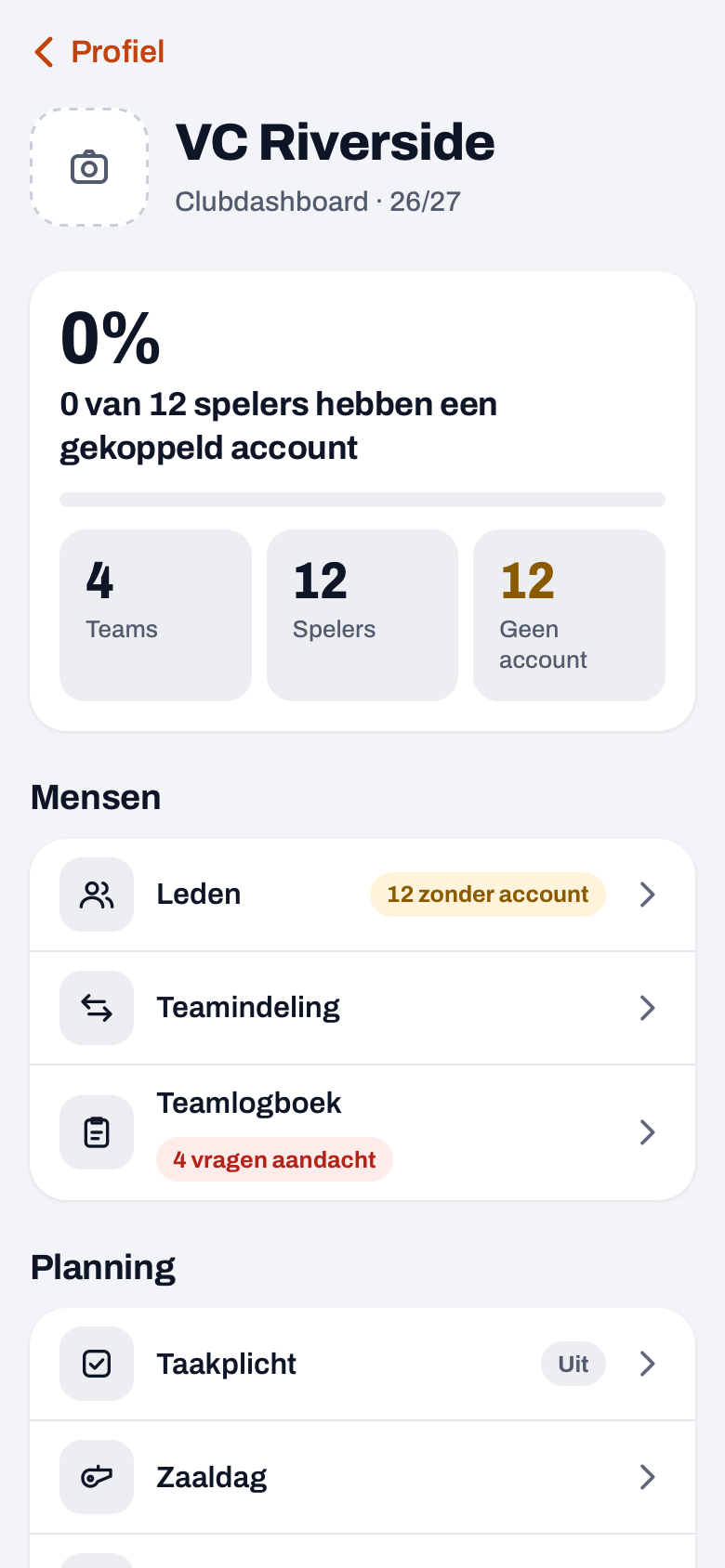
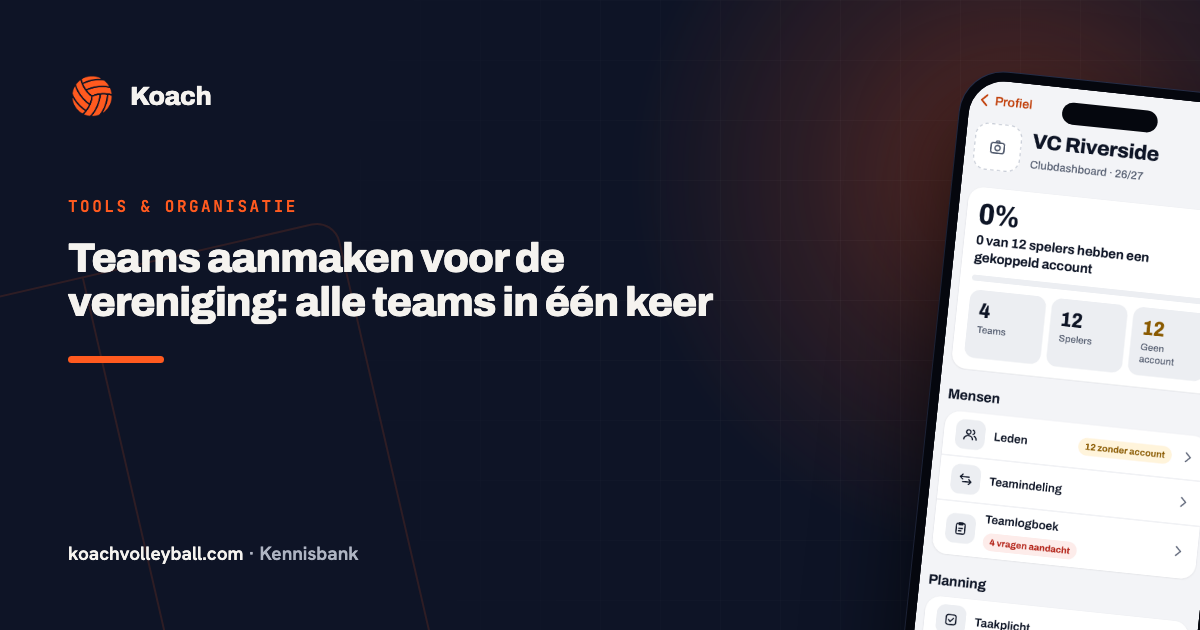
Het eerste scherm draagt de naam van je vereniging. Bovenaan zie je hoeveel spelers een gekoppeld account hebben, met drie tegels: Teams, Spelers en Geen account. Daaronder staan alle onderdelen in één lijst, verdeeld over vier groepen: Mensen (Leden, Teamindeling, Teamlogboek), Planning (Taakplicht, Zaaldag, Zalen), Club (Organisatie, Bijdragen, E-mail, Beheerders) en Gegevens. Bij een rij staat een badge met wat er openstaat, zoals het aantal leden zonder account of de teams die aandacht vragen. Elk onderdeel opent als eigen scherm. Hieronder staan ze in de volgorde van de lijst, met in één zin wat elk doet. Elk onderdeel heeft zijn eigen artikel: dit is de kaart, niet de handleiding.
- Leden: alle spelers van alle teams in één doorzoekbare lijst, gegroepeerd per team, zodat je niet meer per team hoeft te kijken wie waar staat. Via Meer achter een naam zet je iemand naar een ander team of nodig je hem uit.
- Teamindeling: een concept waarin je de leden over de teams van volgend seizoen verdeelt; zolang het concept is verandert er niets aan de echte teams, pas als je het definitief maakt verhuizen de spelers.
- Teamlogboek: meelezen in wat de trainers van een team hebben vastgelegd: de trainingen met de opkomst, wat er van het programma is gedaan, het verslag van de trainer en zijn notities over spelers. Bovenaan staan de teams die aandacht vragen, met de reden als badge, daaronder de andere teams met hun opkomst. Alleen lezen, en alleen voor de beheerder, het bestuur en de technisch manager; beheerder en bestuur zetten er met de + in de kop ook alle teams in één keer in de app.
- Taakplicht: de stand per lid van het aantal diensten dat de vereniging per seizoen van hem vraagt: hoeveel er moesten, hoeveel er zijn gedraaid en wie achterloopt.
- Zaaldag: per thuiswedstrijd de mensen indelen die eromheen nodig zijn (scheidsrechter, teller, zaalwacht), met daarbij de lijst van wie er kan fluiten of tellen. Per datum opent Dagplanning de Wedstrijddag met velden en tijden, en achter de knop rechtsboven staan de bardiensten.
- Zalen: de sporthallen waar de vereniging speelt en traint, getekend als plattegrond met per veld de vaste blokken. Met Rooster vaststellen krijgen de trainers hun zaaltijd op hun dashboard.
- Organisatie: de commissies van de vereniging en de groepen waarnaar je kunt mailen, elk met de mensen die erin zitten.
- Bijdragen: wie welke post nog open heeft staan (de contributie, teamkleding, inschrijfgeld voor een toernooi), afgevinkt als open, betaald of kwijtgescholden.
- E-mail: een bericht naar een groep leden vanaf het eigen adres van de vereniging, waarvoor je eenmalig het domein van de club koppelt.
- Beheerders: wie er bij dit clubdeel mag en met welke rol; dit is de plek waar toegang wordt gegeven en weer ingetrokken.
- Koach op je clubsite en Alle gegevens exporteren (groep Gegevens): een stukje tekst met downloadlinks voor de website van de club, en alle clubgegevens als één bestand.
Eén ding staat bewust niet in die lijst: het versturen van een korte mededeling aan iedereen. Dat zit los in je profiel bij Clubmeldingen, omdat de meldingen zelf voor álle leden zijn en niet alleen voor beheerders. Hoe dat werkt, staat in één bericht naar alle teams van de club.
Je ziet alleen wat bij je rol hoort
Een vereniging verdeelt haar werk, en dat hoort de app te volgen. Bij Beheerders krijgt iedereen die je toevoegt een rol: beheerder, penningmeester, bestuurslid, vertrouwenscontactpersoon of technisch manager. Die rol bepaalt welke rijen er voor die persoon in de lijst staan: een rol zonder recht op een onderdeel ziet die rij niet, en een groep zonder rijen valt helemaal weg.
Belangrijk daarbij: het slot zit niet in de knop. Ook wie het onderdeel op een andere manier zou proberen te openen, krijgt de gegevens niet, want elke opvraag wordt op de server nog een keer tegen de rol getoetst. Dat is geen overdreven voorzichtigheid. De ledenlijst bevat namen, e-mailadressen en de gekoppelde ouders van minderjarigen; dat is precies het soort gegevens waarvan je later niet wilt uitleggen dat iedereen met een inlog erbij kon.
Het gevolg voor jou als bestuurder is prettig praktisch: je hoeft geen inloggegevens meer te delen. De penningmeester krijgt zijn eigen toegang, de vertrouwenscontactpersoon de zijne, en niemand hoeft mee te kijken in een deel dat hem niets aangaat. En vertrekt iemand uit het bestuur, dan haal je zijn rij weg in plaats van een gedeeld wachtwoord te moeten wijzigen.
Beheer je meer dan één vereniging?
Het komt vaker voor dan je zou denken: iemand doet de ledenadministratie van twee verenigingen, of een fusieclub houdt tijdelijk twee namen aan. Sta je bij meer dan één club als beheerder in de lijst, dan is de clubnaam bovenaan het clubdashboard een knop met een pijltje. Tik erop en je kiest de andere.
De rest van het clubdeel volgt die keuze. Cijfers, leden, zalen en beheerders horen bij één vereniging tegelijk, dus na een wissel worden ze opnieuw opgehaald in plaats van dat je nog even de getallen van de vorige club ziet staan. Je rol kan bovendien per club verschillen: beheerder bij de ene, penningmeester bij de andere. De lijst past zich dan mee aan.
Wat het clubdeel niet is
Even zo duidelijk als wat er wel in zit. Koach raakt geen geld aan. Bij Bijdragen houd je bij wie wat nog open heeft staan en zet je er desnoods je eigen betaallink bij, maar het betalen zelf loopt buiten de app om. Er wordt niets geïncasseerd, niets doorgestort en niets afgeboekt zonder dat een mens het aanvinkt.
Het is ook geen vervanging van de ledenadministratie bij de bond waar je vereniging onder valt. Inschrijven, afmelden en spelerspassen blijven daar. Het clubdeel werkt met de mensen die in de app in een team staan; wie daar niet in staat, komt in dit overzicht ook niet voor.
En het is geen coachgereedschap. Meelezen mag: via het Teamlogboek zie je de trainingen van een team, wat er van het programma is gedaan, het verslag van de trainer en zijn notities over spelers. Maken en wijzigen mag niet — een training klaarzetten, een programma aanpassen of een notitie schrijven blijft aan de trainer van dat team zelf. Oefeningen, opstellingen en de statistieken die tijdens een wedstrijd worden geteld staan helemaal aan de andere kant van de terugknop. Wat een coach van meerdere teams wél over zijn eigen groepen heen kan zien, staat in meerdere teams beheren als coach.
Waar je begint als het nog leeg is
De eerste keer dat je het clubdeel opent, is het meeste leeg. Dat is normaal — de onderdelen leunen op elkaar, en in de verkeerde volgorde beginnen kost de meeste tijd. Een werkbare route:
- Zorg eerst dat alle teams van de vereniging onder dezelfde clubnaam staan. Doen ze dat niet, dan blijven de cijfers bovenaan het clubdashboard halfleeg en klopt geen enkel getal.
- Voeg daarna bij Beheerders minstens één tweede persoon toe. Eén beheerder is een risico: valt die weg, dan staat de hele vereniging stil op één inlog.
- Zet vervolgens de Zalen klaar met hun vaste blokken. Die vormen de basis waarop de rest van de planning rust.
- Pak pas daarna een onderdeel dat je nú nodig hebt — de zaaldagen voor de komende weken, of de bijdragen voor dit seizoen. Alles tegelijk inrichten hoeft niet, en niets van wat je overslaat blokkeert de rest.
Zit je vereniging nog helemaal aan het begin en twijfel je of dit bij jullie past, lees dan eerst van één team naar de hele club. Dat stuk gaat over de stap zelf; dit stuk over wat je aantreft als je hem hebt gezet. Wat het Club-abonnement kost en wat er allemaal bij hoort, staat op Koach voor volleybalverenigingen.
Kort: Profiel, dan Clubdashboard. Eén lijst met een rij per stuk verenigingswerk, en je ziet alleen wat bij je rol hoort. Begin met de clubnaam op alle teams en een tweede beheerder — de rest kan wachten tot je het nodig hebt.
Veelgestelde vragen
Kan ik een teamindeling weer weggooien als hij niet bevalt?
Zolang de indeling nog een concept is wel: je gooit hem in zijn geheel weg en er verandert niets aan de echte teams. Heb je hem definitief gemaakt, dan kan dat niet meer — de spelers zijn dan echt naar hun nieuwe team verhuisd en de indeling zit op slot. Bij dat verhuizen gaan statistieken, aanwezigheid en notities van een speler gewoon mee, dus je raakt geen geschiedenis kwijt. Definitief maken mag bovendien alleen een beheerder of bestuurslid, niet elke rol.
Moet iemand die ik als beheerder toevoeg zelf een abonnement afsluiten?
Voor de rol zelf niet: aan de rol hangen geen kosten, en de clubrechten lopen via het Club-abonnement van het clubaccount. Het clubdashboard blijft voor hem open zolang de club betaalt, ook zonder eigen team en ook als zijn eigen proefperiode voorbij is. Voor een team geldt wat voor elke trainer geldt: traint hij een team dat op het clubaccount staat, dan gebruikt hij Koach gratis zolang de club betaalt, en als speler of ouder is het altijd gratis. Een team dat alleen van hemzelf is, heeft na de proefperiode van 14 dagen een eigen abonnement nodig. Wat verder moet: die persoon heeft al een eigen Koach-account met precies het e-mailadres dat je invult. Bestaat dat account nog niet, dan krijg je de melding dat er geen account met dit e-mailadres is en moet hij zich eerst aanmelden. Let dus op tikfouten en op het tweede adres dat iemand soms gebruikt.
Wat gebeurt er als ik mezelf per ongeluk uit de beheerderslijst haal?
Jezelf terugtrekken mag altijd, ook zonder dat een ander het goedkeurt — handig als je de taak niet meer doet. Maar ben je de laatste beheerder, dan blokkeert Koach het en krijg je de melding dat je eerst iemand anders moet toevoegen. Dat is met opzet: anders zou de vereniging zichzelf buitensluiten uit haar eigen clubdeel. Ben je weggegaan terwijl er nog anderen zijn, dan kan een van hen je met je e-mailadres zo weer toevoegen.
Zien mijn spelers en coaches dat er een clubdeel is?
De ingang in het profiel verschijnt alleen bij wie in de beheerderslijst staat; voor een gewone coach of speler is hij er niet. Wat leden wel te zien krijgen, zijn hun eigen zaken: de dienst waarvoor zij zijn ingedeeld en de posten die voor henzelf nog openstaan. Wat een ander nog moet betalen of hoever een ander achterloopt, blijft voor hen onzichtbaar.
 Aanmeldformulier vereniging: van ingevuld formulier naar een plek in het team
 Signalen in het teamlogboek: welke teams van je club aandacht vragen
 Ledenlijst volleybalvereniging bijhouden: alle teams op één scherm
 Beleidsplan sportvereniging: sjabloon, en meten of het werkt
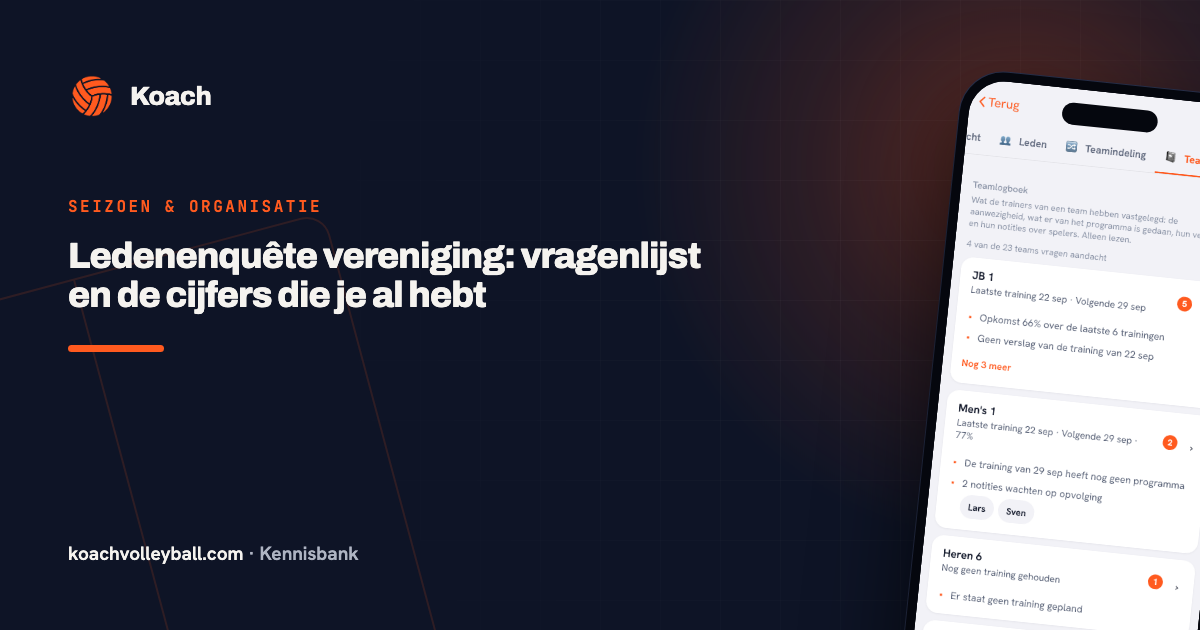 Ledenenquête vereniging: vragenlijst en de cijfers die je al hebt
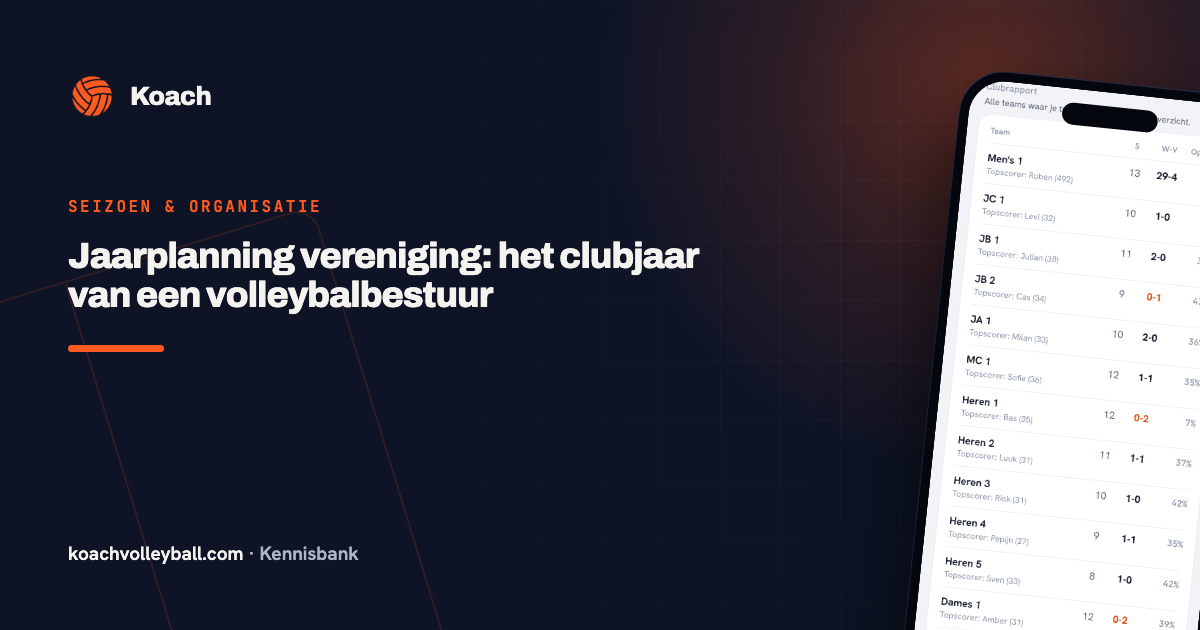 Jaarplanning vereniging: het clubjaar van een volleybalbestuur
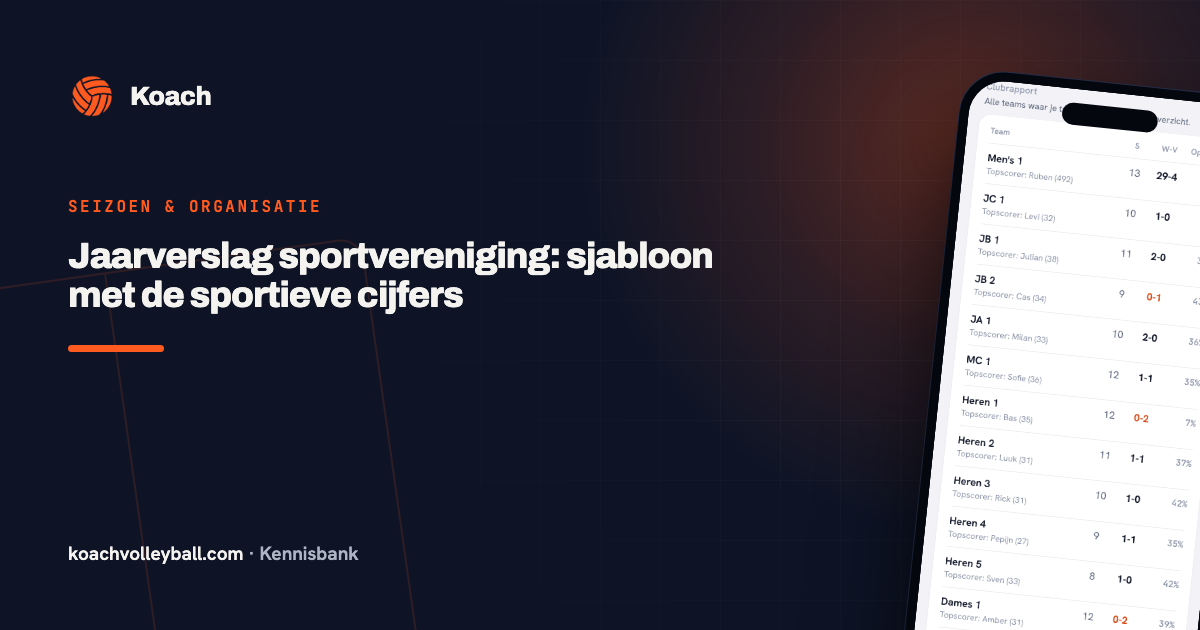 Jaarverslag sportvereniging: sjabloon met de sportieve cijfers
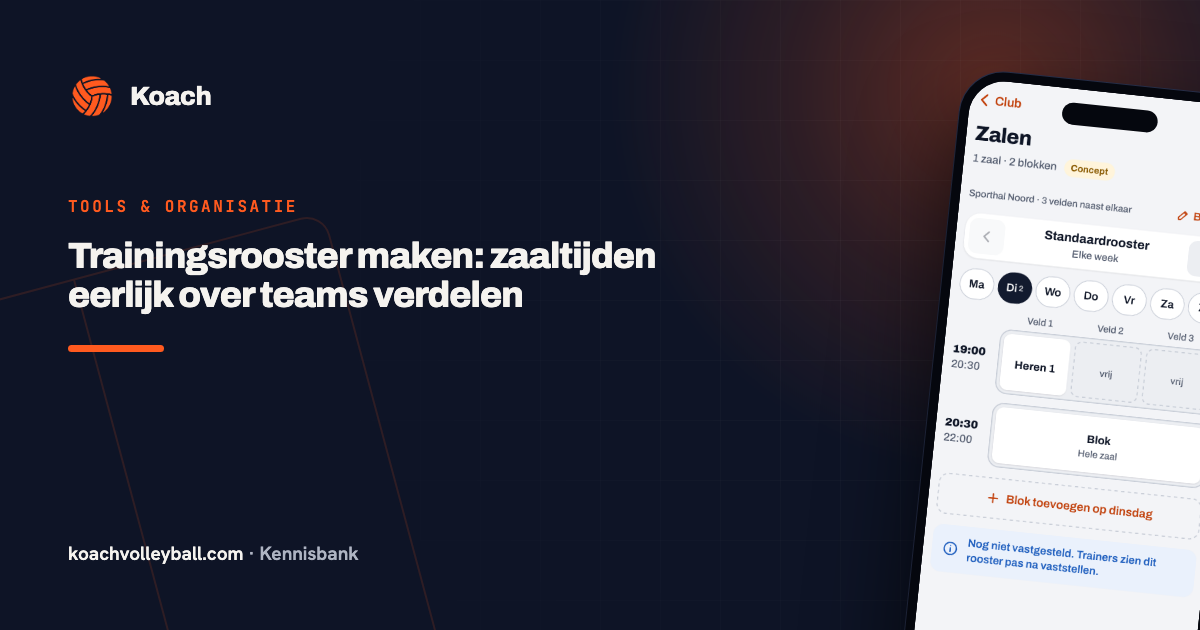 Trainingsrooster maken: zaaltijden eerlijk over teams verdelen
 Teams aanmaken voor de vereniging: alle teams in één keer
Probeer het zelf in Koach
Minder administratie, meer coachen — vanaf je eerstvolgende training.
Start met KoachOf lees eerst wat de volleybal app voor coaches allemaal doet.